
Использование iPad в качестве второго монитора: практический обзор
Важно: любое решение, использующее iPad как дополнительный экран, имеет компромиссы: либо высокая детализация с заметной задержкой, либо более плавная работа с меньшим разрешением. Выбор зависит от задач.
Введение
Многие профессионалы по продуктивности клянутся в пользе нескольких мониторов. Но переносить большие экраны с собой неудобно и дорого. iPad — более распространённый и мобильный вариант, и его можно использовать как второй монитор для Mac или Windows. Это даёт дополнительные рабочие площади для чатов, панелей инструментов, почты или мониторинга.
В этом материале мы подробно рассматриваем три приложения, которые превращают iPad в внешний дисплей: Splashtop XDisplay, Mini‑Display и AirDisplay. Для каждого приложения описаны простота установки, производительность и практические советы. В конце — методология тестирования, чек‑листы, критерии приёмки и рекомендации по выбору в зависимости от сценария использования.
Что проверялось (мини‑методология)
Кратко: тесты проводились на реальных устройствах с Wi‑Fi и проводным подключением, для каждой программы фиксировались:
- простота установки и явность требуемых шагов;
- поведение при подключении/переподключении;
- задержка ввода (касание/мышь) и плавность прокрутки;
- качество рендеринга текста и изображений;
- пригодность для видео и рисования (ввод пера/касание);
- стабильность при длительной работе.
Тесты выполнялись в домашней сети Wi‑Fi 5 ГГц и при прямом подключении через роутер. Никаких синтетических бенчмарков не использовалось — только прикладные сценарии (почта, браузер, Photoshop, видеопроигрывание, чат‑окна).
Быстрый сравнительный факт‑бокс
- Splashtop XDisplay: цена в обзоре — $4.99 (разблокировка), Mac и Windows, гибкая производительность, непростой процесс установки.
- Mini‑Display: $9.99, только Mac, отлично читаемый текст (ретина), большая задержка.
- AirDisplay: $9.99, Mac и Windows, хороший компромисс при отключённой ретине, простая установка.
Splashtop XDisplay — шаги установки и особенности
Простота установки: Ниже среднего
Splashtop — бренд, известный удалённым доступом к ПК и Mac с iPad. Для работы XDisplay требуется установить Splashtop Streamer на компьютер, а на iPad — приложение XDisplay.
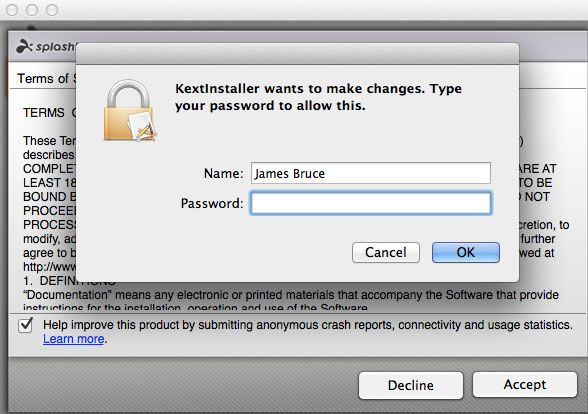
Процесс установки базовый, но есть нюанс: на macOS инсталлятор просит доступы для компонента под названием Kextinstaller. Kext — это расширение ядра (kernel extension); некорректная работа с такими компонентами может нарушить систему. После установки приложение предложит создать учётную запись (эта учётка нужна для удалённого управления через Splashtop 2), но для самого XDisplay важнее сгенерировать код безопасности в разделе «Security» и установить виртуальный драйвер дисплея в Settings → Advanced. Требуется перезагрузка системы.
После всех шагов откройте XDisplay на iPad: устройство должно автоматически обнаружить компьютер. Иногда требуется обновление списка устройств перед подключением.
Производительность: Отлично (при правильных настройках)
В приложении есть переключатель между режимами «smooth» и «sharp». В smooth‑режиме видео работает плавно, но текст выглядит размытно. В sharp‑режиме текст чёткий, но отклик мыши и плавность видео ухудшаются. Сенсорное управление эмулирует движение мыши, поэтому рисование возможно, но точность зависит от режима и задержки.
Splashtop предоставляет бесплатную версию с ограничением сессии в 10 минут; полная версия разблокируется платно (в обзоре цена — 4.99$). Несмотря на сложный старт, приложение выполняет обещанное и подходит для широкого круга задач благодаря возможности переключения качества.
Практические советы для Splashtop
- Если вы увидели запрос Kextinstaller — внимательно читайте сообщения инсталлятора и делайте резервную копию важных данных перед установкой.
- Сначала подключитесь по локальной сети 5 ГГц для минимизации задержки.
- Используйте sharp‑режим для чтения/редактирования текста, smooth — для видео и презентаций.
Mini‑Display — короткая инструкция и возможные применения
Простота установки: Отлично
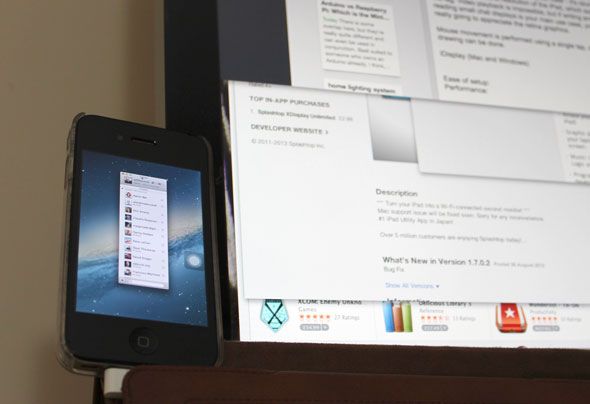
Mini‑Display требует установки коннектора на Mac и перезагрузки. Нет тонких настроек, паролей и скрытых драйверов — просто установил, перезагрузил и подключился через интерфейс приложения на iPad.
Производительность: Очень медленно, но с идеальной чёткостью
Главное достоинство Mini‑Display — использование нативного (ретина) разрешения iPad. Текст и графика выглядят идеально острыми. Главный недостаток — заметная задержка: перенос окна на второй экран и любые интерактивные действия могут занимать несколько секунд. Видео воспроизводить практически невозможно; рисование также не подходит.
Mini‑Display поддерживает только одно активное подключение и совместим с iPhone, но на смартфоне такая конфигурация неудобна из‑за маленького размера.
Когда стоит выбрать Mini‑Display
- Вам важна максимальная читаемость текста (например, просмотр длинных документов);
- Вы планируете использовать iPad как статический монитор для чтения, логов или панелей статуса;
- Вам не важна интерактивность и задержка.
AirDisplay — инструкция и тонкости работы
Простота установки: Отлично
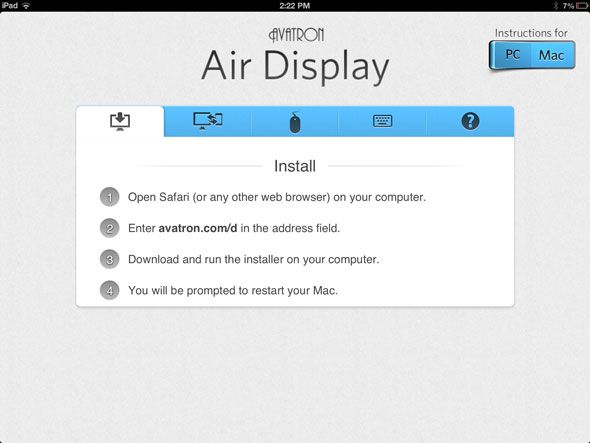
AirDisplay требует одного инсталлятора и не просит сложных действий. На iPad приложение подсказывает, как действовать для Mac и Windows, включая создание ad‑hoc Wi‑Fi сети, если это необходимо. Для запуска нужно выбрать устройство во всплывающем меню в строке меню Mac или в системном трее Windows.
Примечание: раньше существовала бесплатная версия AirDisplay, но она была снята — разработчики посчитали, что бесплатная версия снижает продажи платной.
Производительность: Приемлемо при отключённой ретине
По умолчанию AirDisplay использует ретина‑разрешение iPad, что даёт невероятно мелкие элементы интерфейса и высокую детализацию, но сильную задержку. В настройках есть опция отключить retina‑режим — это ключ к более комфортной работе. С отключённой ретиной AirDisplay сравним с XDisplay в sharp‑режиме по отзывчивости.
Рисование возможно, но заметна задержка порядка секунды. Видео воспроизводится с видимой лагирующей картинкой, но для статичных задач или простых панелей инструментов это решение подходит.
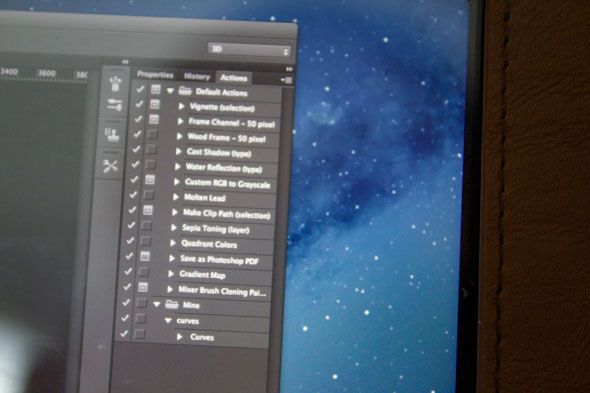
Практические советы для AirDisplay
- Отключайте retina в настройках, если нужна отзывчивость.
- Для рисования пробуйте ожидать промежуточную задержку и работать в слоях — это уменьшит ошибки.
- Используйте проводной интернет для хоста и 5 ГГц Wi‑Fi для iPad при возможности.
Критерии приёмки: как понять, что решение подходит вам
- Минимальная задержка ввода: курсор/касание должны отражаться менее чем через ~200–300 мс для комфортной работы.
- Чёткость текста: если вы часто редактируете код или читаeте много, нужна высокая читаемость символов.
- Стабильность соединения: сессии не должны разрываться при смене сети или при спящем режиме компьютера.
- Простота установки: если вам не хочется вводить кекст‑компоненты или вручную генерировать ключи — выбирайте решения с простым инсталлятором.
- Совместимость с приложениями: проверьте нужные программы (Photoshop, IDE, просмотрщики) на предмет поддержки рисования и корректного масштабирования интерфейса.
Ролевые чек‑листы (кратко)
Для писателя/редактора:
- Нужен чёткий текст; задержка не критична.
- Предпочтение: Mini‑Display.
Для дизайнера/иллюстратора:
- Нужна поддержка рисования и минимальная задержка.
- Предпочтение: AirDisplay (с выключенной ретиной) или Splashtop (в smooth/или sharp в зависимости от задачи).
Для менеджера/монитора статуса:
- Нужны окна чатов, дашбордов, логов.
- Предпочтение: Splashtop или AirDisplay за простоту установки и плавность.
Для путешествующего профессионала:
- Нужна быстрая настройка и надёжность в разных сетях.
- Предпочтение: AirDisplay (вменяемая настройка ad‑hoc) или Splashtop при наличии подготовленной сборки.
Когда это НЕ сработает — примеры и ограничения (контрпримеры)
- Если вы планируете монтировать видео и требуете нулевой лаг — iPad как второй монитор не заменит полноценный внешний монитор и GPU‑ускоренную рабочую станцию.
- Если у вас медная домашняя сеть или перегруженный Wi‑Fi 2.4 ГГц — задержки и прерывания будут регулярными.
- Для многомониторных конфигураций с плавающими окнами, тесно интегрированными с ОС, возможны проблемы с позиционированием и масштабированием.
Советы по совместимости и миграции
- macOS: при установке проверьте настройки безопасности в Системных настройках → Безопасность и Конфиденциальность (разрешения для драйверов и расширений). Рестарт системы часто обязателен.
- Windows: убедитесь, что брандмауэр не блокирует приложение; при проблемах временно отключите антивирус/фаервол для теста.
- Сеть: 5 ГГц Wi‑Fi обычно даёт лучшее поведение. Для критичных задач используйте локальную сеть и минимизируйте количество перегруженных точек доступа.
Безопасность и приватность
Любое приложение, которое передаёт экран и/или ввод по сети, потенциально может раскрывать содержимое экрана. Общие рекомендации:
- Используйте локальную сеть, избегайте публичных Wi‑Fi без VPN;
- Убедитесь, что приложение использует шифрование трафика (большинство коммерческих решений его применяют, но всегда проверяйте документацию);
- Не размещайте конфиденциальные документы на экране при удалённой трансляции;
- Установите код доступа/пароль, если приложение его поддерживает.
Технический чек‑лист перед покупкой и установкой
- Убедитесь, что iPad и хост находятся в одной локальной сети (оптимально 5 ГГц).
- Проверьте требования к ОС (версия macOS/Windows) в описании приложения.
- Создайте точку восстановления системы или резервную копию перед установкой драйверов уровня ядра.
- Подготовьте провода/адаптеры и запасной интернет‑канал на случай проблем с Wi‑Fi.
- Тестируйте каждое приложение 10–15 минут в реальном сценарии работы (редактирование письма, открытие панелей инструментов, рисование).
Сценарии использования: рекомендованные варианты
- Чаты и уведомления: Splashtop XDisplay
- Редактирование и чтение длинных текстов: Mini‑Display
- Рисование и редактирование в Photoshop с умеренной задержкой: AirDisplay (ретину выключить)
- Мобильная работа с лёгкими задачами: Splashtop для баланса качества/плавности
Критерии приёмки (подробно)
- Подключение: iPad появляется в списке доступных устройств в течение 30 секунд после запуска приложения;
- Отзывчивость: на касание/клик отклик менее 300 мс для базовой работы;
- Чёткость: текст читаем без постоянного масштабирования/скроллинга;
- Надёжность: сессия длительностью 1 час без самопроизвольного отключения;
- Совместимость: поддержка нужного вам приложения (например, Photoshop для рисования).
Короткий вывод и рекомендация
Использовать iPad как второй монитор — практичный и экономичный способ добавить экранного пространства. Для большинства пользователей, которым нужна универсальность и баланс между скоростью и качеством, лучшим выбором в обзоре оказался Splashtop XDisplay: он даёт гибкость в настройках качества и более приемлемый отклик, несмотря на непростую установку. Если вам требуется исключительно читаемость и вы готовы мириться с задержкой — Mini‑Display даёт «ретину». AirDisplay хорош, когда вы готовы отключить ретину ради большей отзывчивости.
Заметка: на современных Mac вы также можете использовать Sidecar — родное решение Apple, которое часто работает более гладко и безопасно, если у вас совместимые устройства.
Часто задаваемые вопросы
Можно ли подключиться по USB вместо Wi‑Fi?
Некоторые приложения поддерживают подключение по USB (зависит от разработчика). Splashtop XDisplay в ряде версий умеет работать через USB, что уменьшает задержку. Проверяйте страницу приложения и документацию.
Можно ли использовать iPad одновременно как планшет и как второй экран?
При работе в режиме второго монитора сенсор iPad обычно эмулирует мышь. Это значит, что вы можете касаться экрана, но логика ввода зависит от приложения: рисование возможно, но с задержкой.
Что лучше — отключать ретина или нет?
Если вам важна отзывчивость и комфорт работы с интерфейсом, отключайте retina. Если важнее максимальная чёткость для статичных задач — оставляйте.
Шаблон быстрого плейбука — установка за 10 шагов
- Скачайте приложение на iPad из App Store.
- Скачайте хост‑софт (Mac/Windows) с официального сайта приложения.
- Создайте резервную копию важных данных (на macOS это Time Machine).
- Установите хост‑софт, следуйте инструкциям (при необходимости подтвердите системные разрешения).
- Перезагрузите компьютер, если требуется.
- Откройте приложение на iPad и убедитесь, что устройство и компьютер в одной сети.
- Подключитесь к обнаруженному компьютеру в списке устройств.
- В настройках приложения выберите режим качества (sharp/smooth; retina on/off).
- Проверьте задержку, перетащив окно на iPad и выполнив простую задачу.
- Если задержка критична — переключитесь на USB (если поддерживается) или отключите ретина.
FAQ JSON‑LD
(см. поле json_ld ниже)
Завершение
iPad как второй монитор — это компромисс между мобильностью и производительностью. Для лёгких задач и мониторинга это отличное решение; для интенсивной графики и видео — временное, не полностью заменяющее внешний монитор. Из трёх протестированных приложений наиболее универсальным оказался Splashtop XDisplay, за ним следуют AirDisplay и Mini‑Display в зависимости от приоритетов (ретина vs отклик).
Если вы уже используете iPad как второй монитор — поделитесь своим сценарием и приложением в комментариях: какие настройки помогли снизить задержку, и какие задачи вы держите на втором экране?
Intro image: ShutterStock - multiple monitors

Похожие материалы

Несколько аккаунтов Skype: Multi Skype Launcher

Журнал для работы: повысить продуктивность

Персональные звуки уведомлений на Android

Скачивание шоу Hulu для офлайн‑просмотра

Microsoft Start: персонализированная новостная лента
