
Как использовать iPad как второй монитор — обзор лучших приложений

Введение
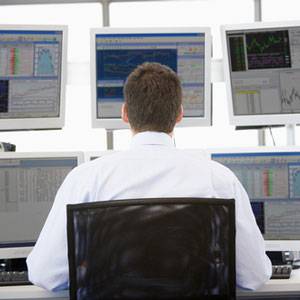
Многие профессионалы по продуктивности клянутся в пользе нескольких мониторов, но не у всех есть возможность носить с собой большой внешний экран. Зато iPad широко распространён и может добавить вам драгоценных дюймов рабочего пространства. В этой статье мы переведём и расширим оригинальный обзор трёх популярных приложений, которые превращают iPad в дополнительный монитор, а также добавим практические советы, матрицы совместимости и чеклисты для разных ролей.
Определение: «второй монитор» — дополнительный экран, который расширяет рабочий стол компьютера, позволяя перетаскивать окна и работать с несколькими приложениями одновременно.
Важно: перечисленные цены и поведение приложений соответствуют исходной публикации; обновляйте версии в магазинах приложений для актуальной информации.
Что оценивалось в обзоре
Критерии оценки приложений:
- Лёгкость установки и настройки
- Производительность: задержка, плавность видео и точность для текста
- Качество изображения, поддержка Retina и возможности масштабирования
- Удобство управления касаниями/пером
- Кроссплатформенность и стабильность соединения
Splashtop XDisplay ($4.99 In-App Purchase, Mac & Windows)
Ease of setup: Плохо
Splashtop известен как надёжный бренд в области удалённого доступа к ПК/Mac с iPad, поэтому отдельное приложение для второго дисплея вроде XDisplay логично. На компьютере используется Splashtop Streamer как «драйвер» виртуального дисплея.
Процесс установки стандартный, но вызывает сомнения требование разрешений для компонента с именем Kextinstaller: kext — это расширение ядра macOS (kernel extension), и неправильная работа с такими файлами может повредить систему. После установки предлагается создать имя пользователя и пароль — это нужно только для удалённого доступа в другой продукт Splashtop.
Также потребуется создать код безопасности в разделе Security и установить виртуальный видеодрайвер в Settings > Advanced. После установки требуется перезагрузка системы.
На iPad запустите XDisplay — приложение автоматически обнаружит компьютер. Иногда требуется обновить список пару раз, прежде чем появится соединение, и процесс может выглядеть, как будто компьютер «подвисает», но в итоге экран расширится.
Performance: Отличная
В приложении есть переключение между режимами smooth (гладкий) и sharp (чёткий). В режиме smooth видео идёт плавно, но текст может быть не таким резким. В sharp режиме видео по-прежнему воспроизводится, но отклик мыши замедляется; текст читается лучше, но не строго «ретина».
Управление сенсорным экраном имитирует движение мыши, поэтому можно рисовать в десктопных приложениях, а также масштабировать изображение, поскольку приложение независимо от разрешения.
Splashtop XDisplay можно скачать бесплатно с ограничением 10 минут, полная версия открывается покупкой (в исходной статье — скидка 50% и цена $4.99). С учётом сложности установки и необходимости дополнительных шагов, приложение все же работает ожидаемо, а возможность переключения между качествами делает его универсальным.
Mini-Display ($9.99, Mac only)
Ease of setup: Отлично
Mini-Display требует установки клиентского софта и перезагрузки — больше ничего. Нет паролей и скрытых драйверов, всё просто: на iPad приятный интерфейс, приложение показывает распознанные машины; выбрали устройство — через несколько секунд расширенный рабочий стол готов. Если на Mac установлен пароль пользователя, его потребуется ввести для авторизации.
Performance: Очень медленно, но предельно чётко
Задержка настолько велика, что перетаскивание окна на дополнительный дисплей может занимать несколько секунд. Печать в почте или заметках приемлема, но видео воспроизводить невозможно. Зато текст отображается кристально ясно: похоже, Mini-Display использует нативное Retina-разрешение iPad, что объясняет задержки.
Управление мышью реализовано через одиночный тап, рисовать при этом нельзя.
Mini-Display — универсальное приложение (работает и на iPhone), но одновременно можно подключить только одно устройство.
AirDisplay ($9.99, Mac & Windows)
Ease of setup: Отлично
AirDisplay также требует одной установки и практически не имеет скрытых шагов. На iPad приложение объясняет, что нужно сделать для Mac или Windows, включая инструкции по созданию ad-hoc Wi‑Fi, если это необходимо.
Запуск дополнительного дисплея осуществляется через меню в строке состояния на хост-машине (menu bar или трэй).
Performance: Приемлемо
AirDisplay использует полное разрешение iPad, которое сопоставимо с iMac, поэтому многие элементы интерфейса получаются очень мелкими, но детализированными. Видео и общая интерактивность могут быть задержаны, хотя субъективно AirDisplay ощущается чуть быстрее, чем Mini-Display.
Сильная сторона AirDisplay — опция в настройках отключить Retina-разрешение. Отключение делает интерфейс более отзывчивым и размеры UI элементов разумными, что почти сравнивает AirDisplay с XDisplay в sharp режиме.
Победитель
Итог теста: iPad как второй экран всегда будет компромиссом между разрешением, задержкой и удобством настройки. Для меня победителем в этом обзоре становится Splashtop XDisplay: он не использует Retina, но это на практике оказывается преимуществом — элементы остаются читаемыми без чрезмерно мелких пикселей, а в режиме smooth видео воспроизводится лучше.
AirDisplay занимает второе место благодаря удобству установки и возможности отключить Retina, что делает его подходящим для тех, кто предпочитает простоту. Mini-Display имеет смысл, если приоритет — максимальная чёткость текста и вы готовы мириться с задержкой.
Для базовых задач — чат, мониторинг почты, статус-доски — iPad подходит отлично. Если вы работаете преимущественно с графикой и требует минимальной задержки, всё же лучше рассмотреть настоящий внешний монитор.
Как выбрать приложение: мини-методология
- Определите основной сценарий использования: просмотр видео, чтение текста, чат и уведомления, или рисование в реальном времени.
- Если важна скорость и видео — ищите режимы «smooth» или отключите Retina; приоритет отдайте Splashtop XDisplay или AirDisplay с отключённым Retina.
- Если важна максимальная чёткость текста и вы готовы принять задержку — выбирайте Mini-Display.
- Проверьте совместимость с вашей ОС (Mac/Windows) и версией iPadOS.
- Оцените готовность установить дополнительные драйверы и дать системные расширения (kext) — это может повлечь дополнительные риски.
Сравнительная матрица (кратко)
| Критерий | Splashtop XDisplay | Mini-Display | AirDisplay |
|---|---|---|---|
| Платформы | Mac, Windows | Mac only | Mac, Windows |
| Цена (в исходном обзоре) | $4.99 unlock | $9.99 | $9.99 |
| Сложность установки | Средне/высокая (kext) | Низкая | Низкая |
| Задержка | Низкая в smooth | Очень высокая | Средняя |
| Поддержка Retina | Нет (или уменьшено) | Да | Да (можно отключить) |
| Сенсорное рисование | Да | Нет | Да |
Checklists: роль‑ориентированные рекомендации
Разработчик:
- Подключите iPad для логов/консоли/появляющихся ошибок.
- Предпочтение: Splashtop XDisplay (smooth) или AirDisplay с Retina отключённым.
- Проверяйте задержку при тестировании сетевого ввода.
Дизайнер / Художник:
- Если нужен ввод пером и точность — тестируйте отклик в Photoshop/Procreate.
- Подойдёт AirDisplay (с возможностью рисования), но учтите задержку.
- Для идеальной чёткости макетов используйте Mini-Display, если задержка не критична.
Писатель / Аналитик:
- Нужен читаемый текст и маленькие элементы интерфейса — Mini-Display даст лучшую читаемость, но будет медленнее.
- Для простого отображения чатов и уведомлений — любой из трёх подойдёт.
Критерии приёмки (тестовые сценарии)
Примеры тестов, чтобы принять установку как рабочее решение:
- Подключение: iPad автоматически видит хост в течение 30 секунд.
- Перетаскивание окна: окно перемещается и отображается на iPad менее чем за 1 секунду (или в пределах приемлемого для задачи времени).
- Видео: 720p видео воспроизводится без значимых рывков в smooth-режиме.
- Ввод: текст вводится в окно на iPad без заметных пропусков символов.
- Рисование: линия, проведённая стилусом на iPad, появляется на хосте в пределах 200–500 мс.
Если хотя бы 3 из 5 тестов проходят в рамках ваших требований, решение можно считать приемлемым для повседневной работы.
Матричная совместимость и советы по миграции
- macOS: проверяйте требования к системным расширениям (kext). На новых macOS может потребоваться разрешение в Системных настройках → Безопасность и конфиденциальность.
- Windows: убедитесь, что фаерволл и антивирус разрешают приложение на хост-машине.
- iPadOS: держите iPad обновлённым, но проверьте совместимость версии приложения с вашей версией iPadOS.
- Сеть: для лучшей производительности используйте тот же Wi‑Fi сегмент или проводное соединение хоста; ad-hoc сети полезны при отсутствии маршрутизатора.
Миграция с одной программы на другую: удалите старые драйверы/серверы, перезагрузите систему и установите новый хост-клиент, чтобы избежать конфликтов виртуальных дисплеев.
Безопасность и конфиденциальность
- Приложения, которые добавляют виртуальные драйверы, могут потребовать повышенных системных прав. Давайте доступ только проверенным издателям и читайте отзывы.
- При использовании на рабочих устройствах удостоверитесь, что политика безопасности компании разрешает установку сторонних расширений и передачу экрана на мобильные устройства.
- Если на хосте запускаются конфиденциальные процессы, используйте безопасную локальную сеть и по возможности уникальные пароли/код доступа для подключения.
- GDPR/конфиденциальность: перед передачей экранного содержимого, содержащего персональные данные, убедитесь, что использование внешних приложений соответствует правилам вашей организации.
Когда такой подход не работает (примеры)
- Высокочастотная работа с видео/аудио в режиме реального времени, где важна минимальная задержка.
- Работа с критическими дизайнерскими макетами, где нужен точный цвет и плотность пикселей, сопоставимая с профессиональными мониторами.
- Сценарии, где безопасность и политика компании не допускают установки kext или сторонних серверов экранного доступа.
Недостатки и альтернативы
- Недостаток: ни одно из описанных приложений не заменит полноразмерный внешний монитор по размеру и удобству.
- Альтернатива Apple: если у вас Mac и современный iPad, рассмотрите Sidecar — встроенное решение Apple для использования iPad как второго дисплея с низкой задержкой и поддержкой пера Apple Pencil.
- Физический вариант: компактные USB‑C/Thunderbolt мониторы с хорошим откликом и большей диагональю по сравнению с iPad.
Быстрый гайд по Sidecar (Apple)
Если у вас Mac и iPad, Sidecar может быть лучшим вариантом:
- Требования: совместимые версии macOS и iPadOS, вход в iCloud с одним Apple ID на двух устройствах.
- Подключение: через AirPlay в строке меню macOS или проводно через USB.
- Особенности: низкая задержка, поддержка Apple Pencil, не требует установки сторонних драйверов.
Решение в виде диаграммы (поток) для выбора приложения
flowchart TD
  A[Нужен второй экран на iPad?] --> B{Ваш приоритет}
  B -->|Минимальная задержка, видео| C[Выберите Splashtop XDisplay]
  B -->|Очень чёткий текст, задержка допустима| D[Выберите Mini-Display]
  B -->|Простота установки и гибкость| E[Выберите AirDisplay]
  C --> F[Готовы установить драйверы?]
  F -->|Да| G[Установите и протестируйте]
  F -->|Нет| H[Подумайте о Sidecar или новом мониторе]
1‑строчный глоссарий
- Retina — маркетинговое обозначение высокой плотности пикселей, при которой глаза не различают отдельные пиксели на обычном расстоянии.
- kext — системное расширение ядра macOS (kernel extension).
- Ad-hoc Wi‑Fi — прямое соединение между устройствами без маршрутизатора.
Шпаргалка: настройки для лучшего опыта
- Всегда тестируйте оба режима качества (smooth/sharp) и решайте, что важнее: текст или видео.
- Отключение Retina в AirDisplay зачастую кардинально улучшает отзывчивость.
- При проблемах со связью перезапустите и хост, и iPad, обновите драйверы, проверьте фаерволл.
Краткое резюме
- Splashtop XDisplay — лучший баланс между плавностью и читаемостью, но требует дополнительных системных шагов.
- AirDisplay — удобство установки и опция отключения Retina делают его достойным вариантом для большинства пользователей.
- Mini-Display — максимально чёткая картинка, но высокая задержка ограничивает интерактивность.
- Sidecar — рекомендуемый вариант для экосистемы Apple, если доступен.
Если вы уже используете iPad как второй монитор, поделитесь опытом: какие приложения вы пробовали, для каких задач используете и какие настройки помогли вам улучшить отклик.
Идея для дальнейших экспериментов: сравнить производительность этих приложений при подключении по Wi‑Fi и по проводному соединению (через USB), а также с включёнными и выключенными режимами Retina.
Summary:
- iPad — удобный портативный «второй» экран для чат-окон, почты и статуса.
- Для мультимедиа и интерактивности выбирайте режимы, оптимизированные для отклика.
- Если вы в экосистеме Apple, сначала проверьте Sidecar.
Автор заметки (оригинал): ShutterStock — multiple monitors

Похожие материалы

Несколько аккаунтов Skype: Multi Skype Launcher

Журнал для работы: повысить продуктивность

Персональные звуки уведомлений на Android

Скачивание шоу Hulu для офлайн‑просмотра

Microsoft Start: персонализированная новостная лента
