
Как использовать iPad как телесуфлёр

Введение
Apple активно продвигает iPad как универсальное устройство — и одна из скрытых возможностей, которая пригодится докладчикам, преподавателям и актёрам, — это его использование в качестве телесуфлёра. Телесуфлёр (коротко: прокручиваемый экран с текстом) помогает не запинаться и держать контакт с аудиторией.
Ниже — подробное руководство, как включить и настроить телесуфлёр на iPad с приложением Pages, плюс советы по подготовке текста, альтернативные методы и чек‑лист перед выступлением.
Что понадобится
- iPad с установленным приложением Pages
- Текст выступления или сценарий
- При желании: подставка/тринога и базовый штатив для удержания устройства на уровне глаз
Важно: сохраняйте конфиденциальность сценариев и личных данных — см. раздел “Приватность”.
Быстрый план действий
- Включите iPad и откройте Pages
- Создайте новый документ и вставьте текст
- Откройте меню Ещё
- Включите Режим ведущего
- Настройте шрифт, фон, автопрокрутку и скорость
Пошаговая инструкция
Шаг 1. Включите iPad и откройте Pages
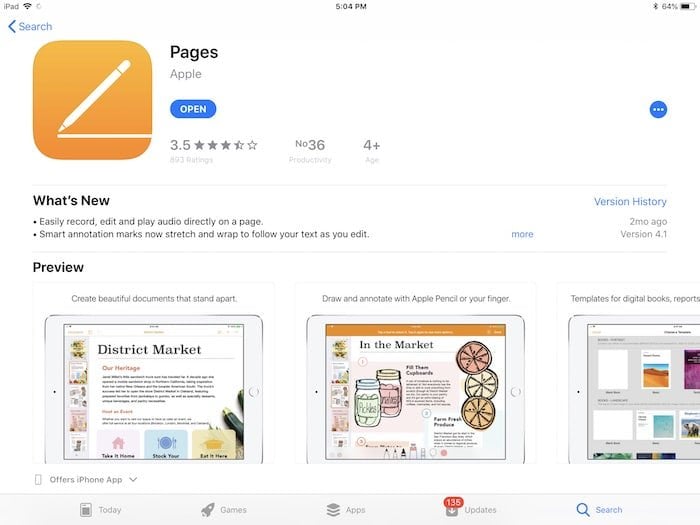
Pages — это текстовый редактор Apple, который обычно предустановлен на iPad. Если приложения нет, скачайте его бесплатно из App Store. Чтобы быстро найти Pages, проведите пальцем вниз от центра главного экрана и введите “Pages” в строке поиска.
Шаг 2. Создайте документ
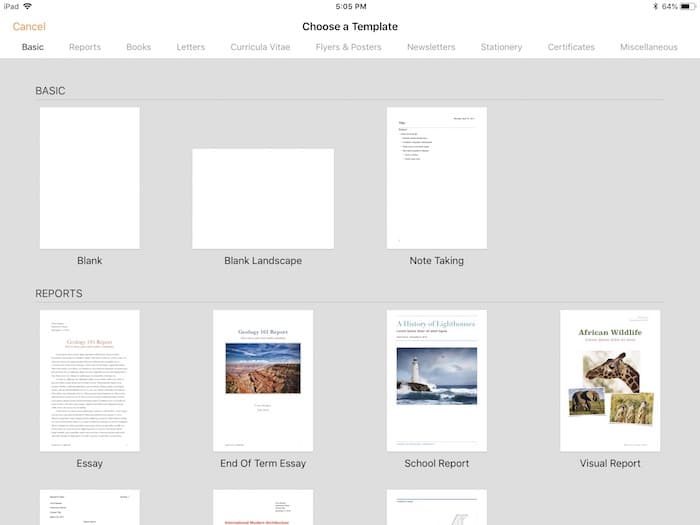
Нажмите “+” в правом верхнем углу, выберите простой шаблон (например, “Базовый”) и вставьте свой текст — пункты выступления или полный сценарий. Если текст хранится в другом файле, скопируйте и вставьте его в Pages. Для длинных речей полезно разделять текст на небольшие абзацы — это упрощает чтение во время прокрутки.
Шаг 3. Откройте меню Ещё
В правом верхнем углу экрана нажмите значок с тремя точками — это меню “Ещё”. Оно открывает дополнительные функции документа.
Шаг 4. Включите Режим ведущего
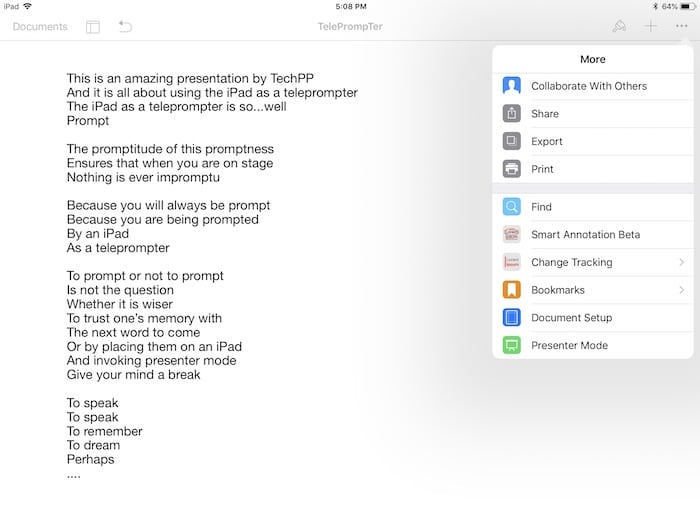
В меню выберите “Режим ведущего”. Pages предупредит, что в этом режиме отображается только основной текст (без текстовых полей, таблиц и картинок). Подтвердите — текст станет крупным и готовым к прокрутке. Тапните на экран, чтобы запустить прокрутку.
Шаг 5. Настройте и кастомизируйте
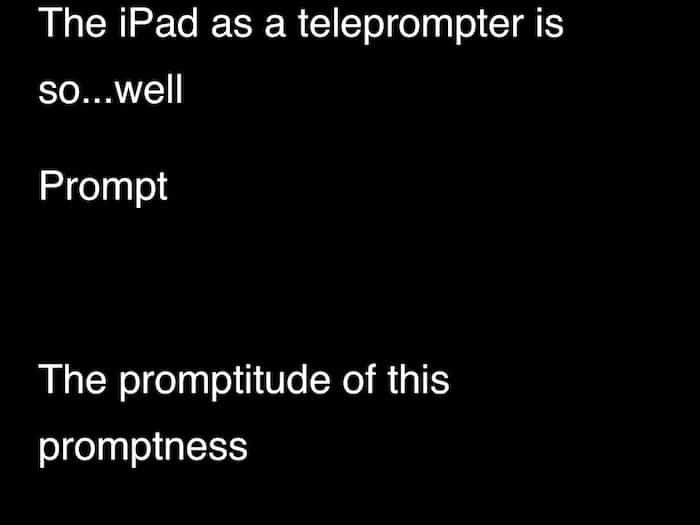
После активации режима в правом верхнем углу появятся два значка «A» — они открывают параметры отображения:
- Размер шрифта: выбор из двух предустановок; используйте больший размер, если вы читаете с расстояния.
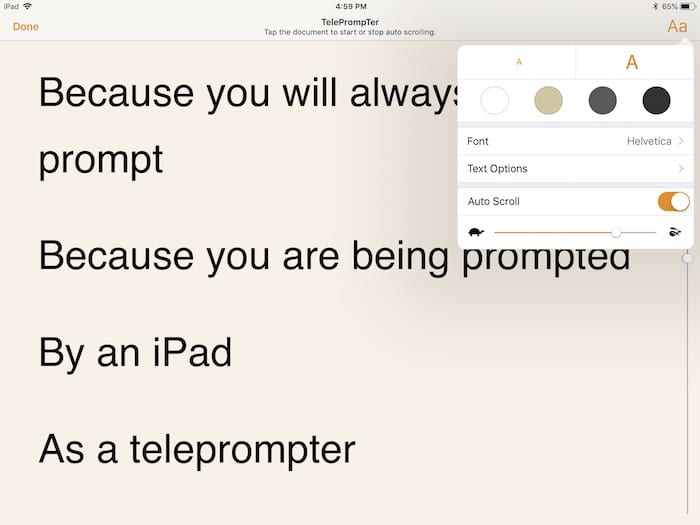
- Цвет фона: белый, бежевый, тёмно‑серый или чёрный — выберите контрастный вариант для условий освещения.
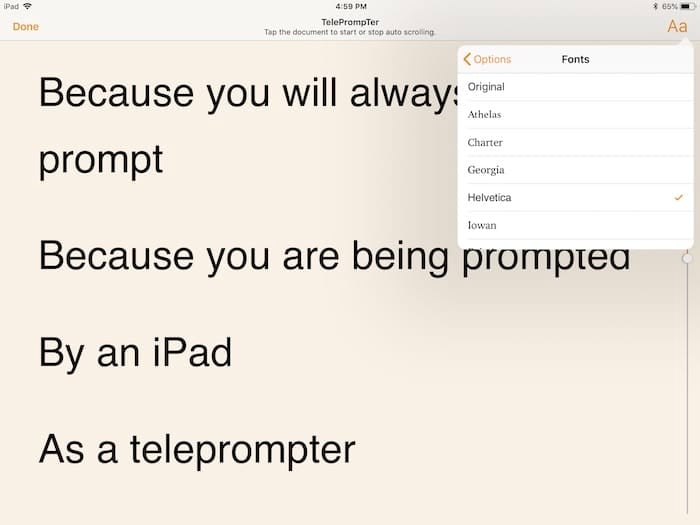
- Шрифт: доступны распространённые гарнитуры, включая Times New Roman, Georgia, Helvetica и системный San Francisco; выберите наиболее читаемый на расстоянии.
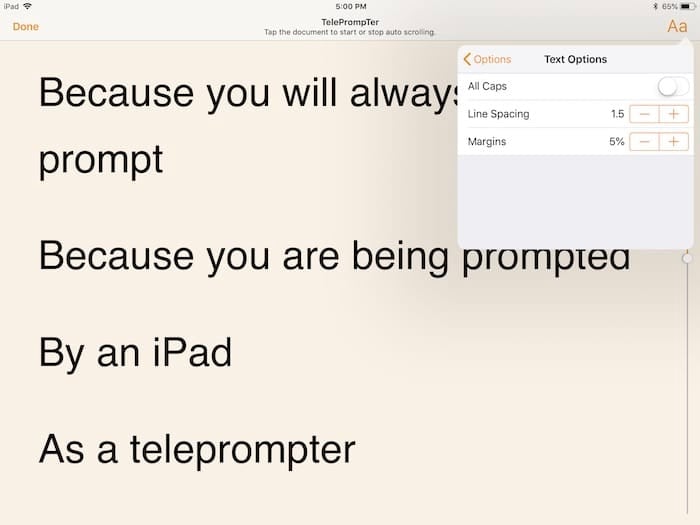
- Параметры текста: прописные/строчные буквы, межстрочный интервал и поля — настроить для удобства чтения.
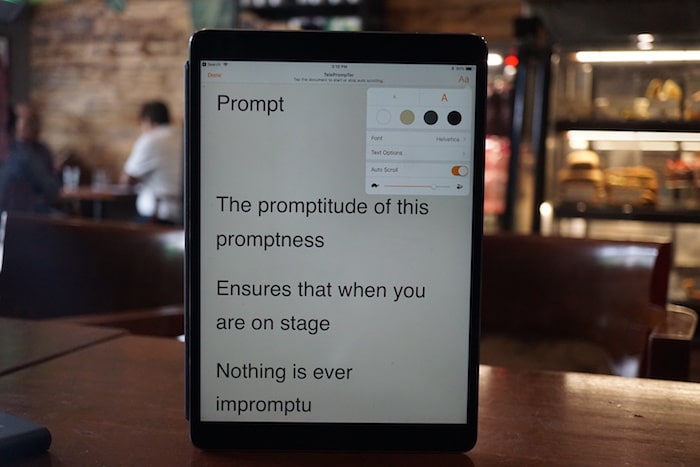
- Автопрокрутка: при включении текст будет прокручиваться автоматически, вам не придётся листать вручную.
- Скорость прокрутки: ползунок с черепахой влево и зайцем вправо. Перед выступлением прогоните фрагмент, чтобы подобрать комфортную скорость.
Важно: протестируйте настройки при тех же условиях освещения и расстоянии, в которых будете выступать.
Советы по подготовке текста
- Разбейте длинный текст на короткие абзацы (3–5 строк), чтобы глаза могли быстро находить начало следующей строки.
- Помечайте паузы и акценты жирным или отдельным абзацем. В режиме ведущего можно использовать заглавные буквы для сигналов.
- Старайтесь писать «разговорным» языком — так проще держать интонацию и контакт с аудиторией.
- Для репетиций используйте более медленную скорость прокрутки и постепенно увеличивайте до естественного темпа речи.
Краткая методика подготовки (мини‑методология):
- Черновой вариант — отдать мысль на бумагу.
- Отредактировать под устную речь (краткие фразы, повторяющиеся связки убрать).
- Разбить на блоки по темам.
- Прогнать вслух с автопрокруткой и подкорректировать темп.
Чек‑лист перед выступлением
Для разных ролей — краткие контрольные списки.
Чек‑лист для докладчика:
- Документ открыт в Pages и сохранён
- Режим ведущего включён
- Параметры шрифта и фона настроены
- Скорость прокрутки проверена на репетиции
- iPad заряжен или подключён к питанию
Чек‑лист для преподавателя:
- Точки перехода между темами помечены
- Время на вопросы учтено в тексте
- Видимость с разных углов аудитории протестирована
Чек‑лист для актёра:
- Маркировки смен света/звука отмечены
- Точки выхода на сцену совпадают с текстом
Альтернативные подходы и приложения
Если нужен расширенный функционал (слежение по голосу, удалённое управление, зеркалирование для телесуфлёра со стеклом), рассмотрите сторонние приложения и оборудование:
- Специализированные приложения для телесуфлёра (например, PromptSmart, Teleprompter) предлагают голосовое слежение и точную синхронизацию. Проверьте отзывы и политику конфиденциальности перед установкой.
- Аппаратные телесуфлёры (профессиональные зеркальные модули) совместимы с iPad и дают классический вид с зеркальным стеклом — полезно для съёмок на камеру.
- Удалённое управление прокруткой через Bluetooth‑пульт или приложение на iPhone помогает управлять скоростью, не касаясь экрана.
Когда встроенный Pages не подойдёт:
- Нужна синхронизация с камерой или удалённая команда — тогда лучше сторонний софт.
- Требуется голосовое следование за речью (auto voice follow) — Pages такой функции не поддерживает.
Технические ограничения и когда это не сработает
- Pages в Режиме ведущего показывает только основной текст; таблицы, изображения и некоторые элементы форматирования будут скрыты. Если ваш документ сильно зависит от оформления, используйте альтернативу.
- При слабом освещении или слишком мелком шрифте чтение будет неудобным — увеличьте размер шрифта или фон.
- Если текст содержит чувствительные данные, хранение в облаке iCloud может требовать дополнительных мер по защите.
Устранение неполадок
Проблема: автопрокрутка не запускается
- Решение: убедитесь, что вы активировали Режим ведущего и тапнули по экрану для старта. Закройте и повторно откройте документ при сбое.
Проблема: текст обрезается или формат сбился
- Решение: скопируйте текст в новый пустой документ Pages (иногда форматирование исходного файла конфликтует).
Проблема: экран слишком яркий/бликует
- Решение: переключите фон на тёмный и уменьшите яркость экрана; при необходимости используйте шторку или тент на экране.
Приватность и безопасность
- По умолчанию документы Pages могут сохраняться в iCloud. Если текст содержит персональные данные или коммерческую тайну, отключите синхронизацию или сохраняйте локально.
- При установке сторонних приложений проверьте запрашиваемые разрешения: микрофон, облачное хранилище и т.д. Убедитесь, что политика конфиденциальности соответствует требованиям вашей организации.
Критерии приёмки
Документ считается готовым к использованию как телесуфлёр, если выполнены все пункты:
- Текст отображается в Режиме ведущего и читается с расстояния не менее предполагаемого (проведена проверка).
- Скорость прокрутки обеспечивает завершение речи в отведённое время без ускорений в конце.
- Все пометки и переходы распознаны исполнителем и протестированы на репетиции.
Быстрые советы для уверенной презентации
- Держите iPad близко к линии взгляда, чтобы минимизировать движение глаз.
- Не полагайтесь исключительно на телесуфлёр — используйте его как опору, а не как замену подготовки.
- Делайте репетиции стоя в той же позе, в которой будете выступать.
- Подумайте о резервном варианте: распечатанный краткий план или второй девайс.
Итог
iPad и Pages дают простой и быстрый способ превратить планшет в телесуфлёр без покупки дополнительного оборудования. Основные шаги — создать документ, включить Режим ведущего и настроить отображение и скорость прокрутки. Для сложных задач (слежение голосом, профессиональная съёмка) есть сторонние приложения и аппаратные решения.
Важно: всегда репетируйте и проверяйте настройки в условиях, приближённых к реальным. Это минимизирует риски во время выступления и даст вам уверенность на сцене.
Примечание: если вы готовите материал с личными или конфиденциальными данными, отключите автоматическую синхронизацию в iCloud или используйте локальное хранение.

Похожие материалы

Несколько аккаунтов Skype: Multi Skype Launcher

Журнал для работы: повысить продуктивность

Персональные звуки уведомлений на Android

Скачивание шоу Hulu для офлайн‑просмотра

Microsoft Start: персонализированная новостная лента
