
Как использовать iPad как второй монитор с Duet
Быстрые ссылки
Как установить и настроить Duet на Mac
Как использовать Duet Display с Mac
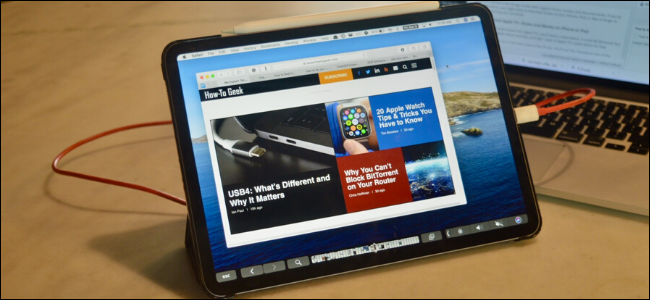
Apple Sidecar позволяет использовать iPad как второй монитор, но работает только на новых устройствах (после 2016 года) и последних версиях macOS/iPadOS. Duet — стороннее приложение — даёт ту же функцию и работает на более старом оборудовании.
Duet (платное — $9.99) существует давно и постоянно развивается. После установки достаточно подключить iPad или iPhone к Mac через кабель — экран Mac сразу появится на iPad.
Если нужны дополнительные возможности, есть подписки:
- Duet Air (примерно $1.99 в месяц) — беспроводное подключение;
- Duet Pro (примерно $3.99 в месяц) — поддержка Apple Pencil и режим рисования.
В отличие от Sidecar, Duet поддерживает старые Macs и не требует macOS Catalina или iPadOS 13. Если вам нужен только второй экран — базовой версии Duet достаточно.
Как установить и настроить Duet на Mac
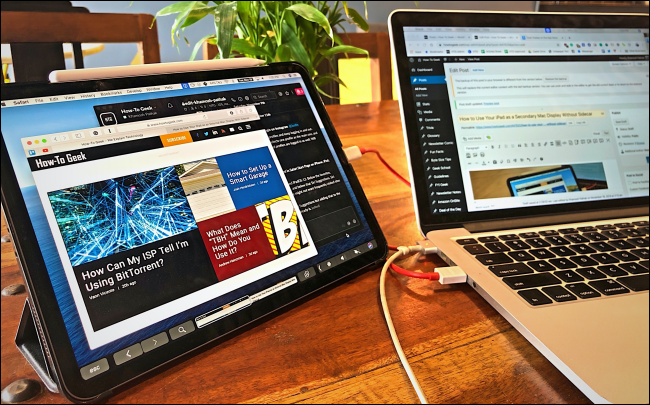
- Скачайте приложение Duet для Mac с официального сайта. Бесплатная часть установки доступна для загрузки на компьютер.
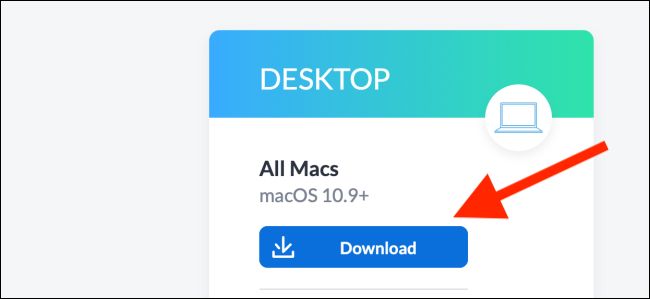
- После загрузки распакуйте архив и переместите приложение в папку “Программы” (Applications).
- Дважды щёлкните иконку Duet, чтобы запустить приложение.
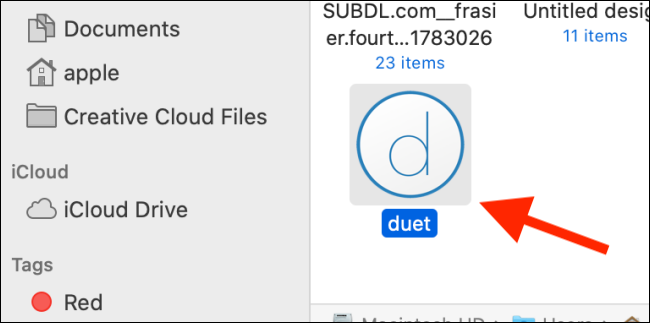
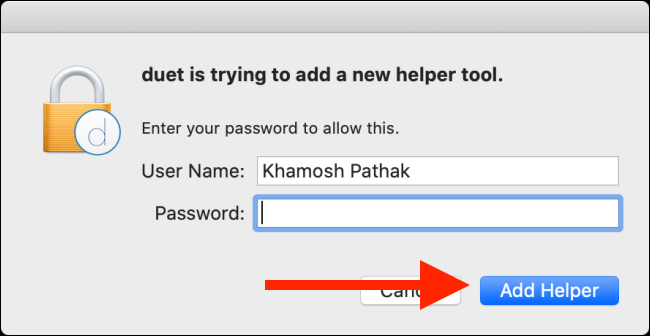
- Приложение запросит разрешения. Сначала нужно добавить вспомогательный компонент (Helper). Введите пароль администратора и нажмите “Add Helper”.
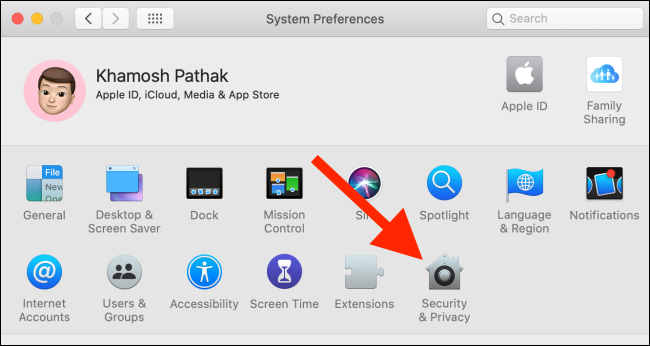
- Откройте «System Preferences» (или через меню Apple → System Preferences) и перейдите в раздел “Security & Privacy”.
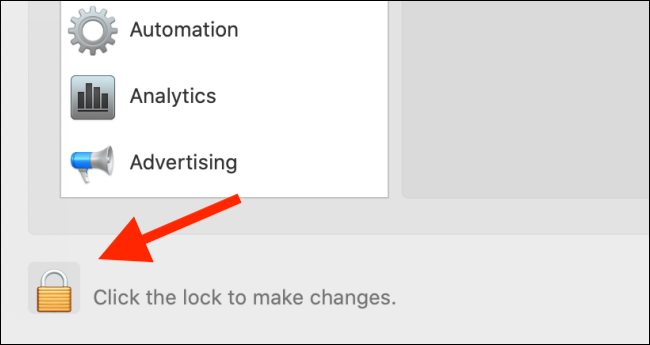
- Нажмите на значок замка и введите пароль, чтобы разрешить изменения.
- В разделе “Accessibility” отметьте Duet, чтобы дать приложению доступ.

- На macOS Catalina и выше дополнительно включите разрешение “Screen Recording” для Duet.
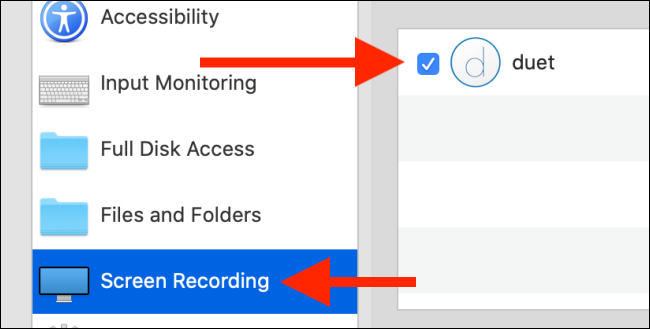
- После подтверждения разрешений в меню строки состояния появится иконка Duet — через неё можно открывать настройки приложения.

Важно: при установке следите за тем, какие разрешения вы даёте. Duet требует доступа к управлению окнами и записи экрана, чтобы корректно отображать изображение на iPad.
Как использовать Duet Display с Mac
- Купите и установите приложение Duet на iPad (App Store). Откройте приложение на iPad.
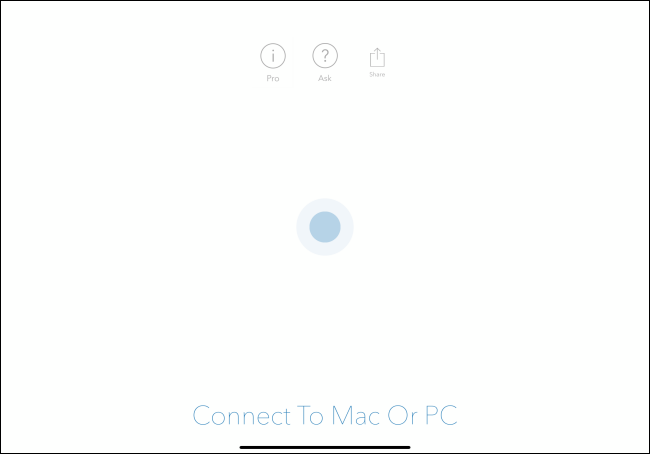
- Подключите iPad к Mac кабелем USB→Lightning или USB‑C. Экран Mac почти мгновенно появится на iPad.
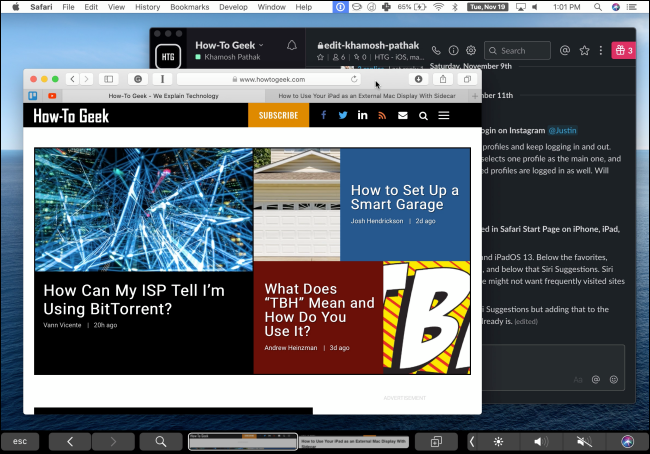
По умолчанию можно перетаскивать курсор с основного экрана на iPad с помощью трекпада или мыши.
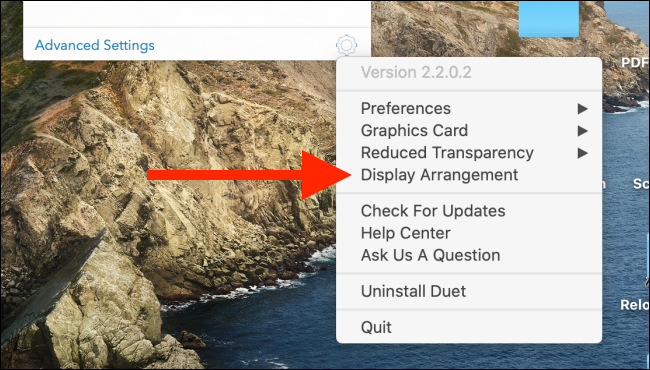
Для настройки расположения дисплеев откройте меню Duet и кликните шестерёнку.
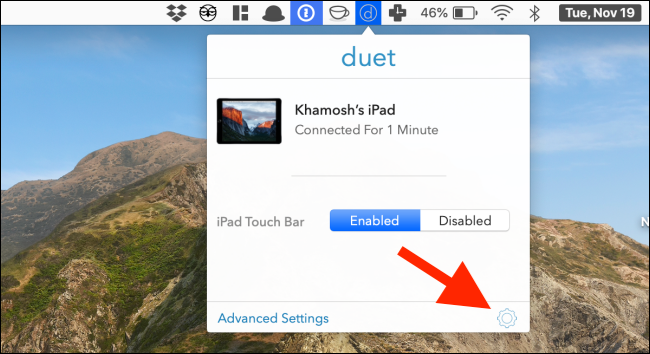
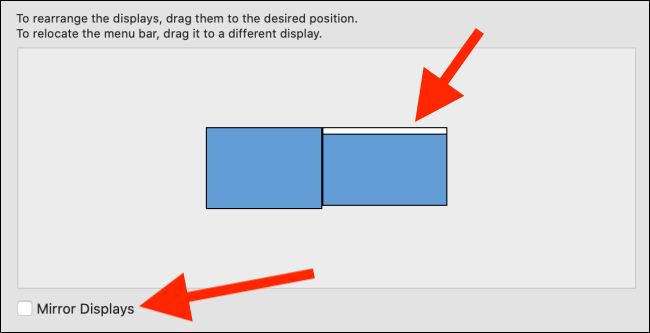
- Выберите “Display Arrangement” и расположите виртуальные экраны так, как вам удобно: слева, справа, сверху или снизу.
- Перетащите белый прямоугольник, чтобы сделать Mac главным экраном, или отметьте “Mirror Displays”, чтобы зеркалировать изображение.
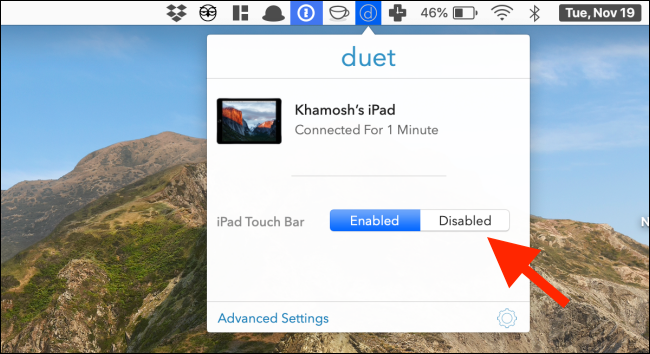
- По умолчанию Duet показывает программную Touch Bar внизу экрана iPad. Чтобы отключить её, выберите в настройках Duet в разделе “iPad Touch Bar” опцию “Disabled”.
Совет: если вы используете Apple Pencil и подписку Duet Pro, iPad будет вести себя как графический планшет с поддержкой давления и наклона.
Настройки и оптимизация для лучшего опыта
Качество и частота кадров. В настройках Duet можно выбрать баланс между качеством изображения и производительностью. Для требовательной графики выбирайте более высокую частоту, но это увеличит нагрузку на CPU и сеть.
Подключение по кабелю vs по Wi‑Fi. Кабель даёт более стабильную картинку и меньшую задержку. Беспроводной режим удобен на ноутбуке, но зависит от сети Wi‑Fi.
Профили для приложений. Если вы часто используете iPad как графический планшет, сохраните профиль настроек для рисования (разрешение, вход пера, отключённая Touch Bar).
Расположение iPad. Физически поставьте iPad там, где ваш взгляд/руки ощущаются естественно — слева от клавиатуры, под углом или непосредственно рядом с Mac.
Устранение неполадок
Важно: большинство проблем решается перезапуском приложения и проверкой разрешений.
Распространённые проблемы и решения:
Экран не появляется на iPad
- Проверьте кабель и порт, попробуйте другой кабель.
- Убедитесь, что приложение открыто на iPad.
- На Mac откройте меню Duet и убедитесь, что приложение активно.
- Перезапустите Duet на обоих устройствах.
Задержки, лаги или разрывы изображения
- При кабельном соединении проверьте, не перегружены ли USB‑контроллеры.
- При работе по Wi‑Fi используйте 5 ГГц сеть и минимизируйте трафик в локальной сети.
- Снизьте разрешение или частоту в настройках Duet.
Курсор теряется при переключении между экранами
- Отрегулируйте расположение дисплеев в “Display Arrangement”.
- Проверьте настройки мультимониторной мыши в macOS.
Приложение требует разрешений, которые вы не хотите давать
- Прочитайте, какие функции зависят от разрешений (например, Screen Recording нужно для зеркалирования).
- Если не готовы давать все разрешения, ограничьте функции Duet и используйте только базовую демонстрацию экрана.
Touch Bar на iPad мешает работе
- Отключите программный Touch Bar в настройках Duet.
Если стандартные шаги не помогают, попробуйте удалить и заново установить Duet на обоих устройствах.
Совместимость и альтернативы
Факторы совместимости:
macOS и iPadOS: Sidecar — нативный вариант, но работает только на новых устройствах и новых версиях ОС. Duet — более совместим с устаревшим железом.
Поддержка Apple Pencil: доступна в Duet Pro и в Sidecar.
Таблица сравнения (качественная):
| Функция | Duet (базовый) | Duet Pro/Air | Sidecar | Альтернативы (Luna, Astropad) |
|---|---|---|---|---|
| Поддержка старых Mac | Да | Да | Нет | Частично |
| Проводное подключение | Да | Да | Да | Да |
| Беспроводное подключение | Через Air | Да (Air) | Да | Да |
| Поддержка Apple Pencil | Нет | Да (Pro) | Да | Да |
| Стоимость | Одноразово $9.99 | Подписка | Бесплатно (в составе macOS) | Разная |
Альтернативы:
- Sidecar — встроенное решение от Apple; лучше интегрируется, но ограничено по совместимости.
- Luna Display — аппаратный донгл, даёт низкую задержку и хорошую совместимость.
- Astropad — ориентирован на художников и предлагает похожие функции рисования.
Выбор зависит от задач: для графики и рисования лучше Duet Pro или Astropad; для стабильного беспроводного второго экрана — Luna или Duet Air.
Контрольный список перед началом работы
- Mac и iPad обновлены до поддерживаемых версий ОС по возможности
- Скачано и установлено приложение Duet на Mac и на iPad
- Даны необходимые разрешения в System Preferences → Security & Privacy
- Подготовлен рабочий кабель (USB‑C или Lightning)
- Задумывайтесь о подписке, если нужна беспроводная работа или поддержка Apple Pencil
Роли и быстрые заметки:
- Разработчик: используйте iPad справа или слева для окна отладки; снизьте частоту обновления для стабильной работы.
- Дизайнер/иллюстратор: оформите профиль для рисования, включите поддержку пера и настройки чувствительности.
- Презентатор: включите Mirror Displays, чтобы продемонстрировать экран аудитории через iPad.
Быстрая методика настройки (мини‑методология)
- Установите Duet на Mac и iPad.
- Предоставьте разрешения в Security & Privacy.
- Подключите кабель и подтвердите подключение на iPad.
- Отрегулируйте “Display Arrangement” и сохраните профиль.
- Проверьте задержку и при необходимости измените качество/частоту.
Частые вопросы
Q: Нужно ли покупать Duet на iPad и на Mac? A: Да — приложение должно быть установлено и активно на обоих устройствах. На Mac вы скачиваете клиент, а на iPad — приложение из App Store (часто платное).
Q: Работает ли Duet с Windows? A: Основной фокус — macOS ↔ iPad/iPhone. Существуют версии для Windows, но функциональность и поддержка могут отличаться.
Q: Можно ли одновременно использовать Sidecar и Duet? A: Одновременно — нет. Вы выбираете один метод подключения в зависимости от устройства и задачи.
Сводка
- Duet превращает iPad в второй экран для Mac и поддерживает старые устройства.
- Кабель обеспечивает наилучшую стабильность; беспроводная работа доступна в подписке.
- Проверьте разрешения в System Preferences и настройте Display Arrangement для удобства.
- Если возникают проблемы — перезапустите приложение, проверьте кабель и настройки сети.
Важно: выбор между Duet, Sidecar и альтернативами зависит от совместимости устройств и задач. Для рисования нужна Pro‑подписка; для простого расширения рабочего стола достаточно базовой версии.
Ключевые действия: установите, дайте разрешения, подключите и настройте расположение экранов.

Похожие материалы

Несколько аккаунтов Skype: Multi Skype Launcher

Журнал для работы: повысить продуктивность

Персональные звуки уведомлений на Android

Скачивание шоу Hulu для офлайн‑просмотра

Microsoft Start: персонализированная новостная лента
