
Как использовать iPad в качестве второго монитора: Sidecar и Duet
Быстрые ссылки
Как использовать iPad в качестве второго монитора на Windows
Как использовать iPad как внешний дисплей для Mac
Краткое содержание
Если вы пользуетесь Windows, платное приложение Duet Display даёт надёжную функциональность второго экрана для iPad. В macOS есть встроенный Sidecar — бесшовный и удобный инструмент. iPad не заменит полноценный монитор по размеру и цене, но если он уже у вас есть, его можно легко использовать как переносной второй дисплей.
Что нужно знать заранее
- Минимальные требования: iPad с актуальной версией iPadOS и компьютер с подходящей ОС (Windows 10/11 или macOS Catalina и новее для Sidecar).
- Для Sidecar оба устройства должны быть в одной сети, авторизованы под одним Apple ID с двухфакторной аутентификацией и находиться на расстоянии до ~9 м (30 футов).
- Для первой настройки Duet Display на Windows требуется проводное подключение (USB); затем можно включить Duet Air для беспроводной работы.
- Для лучших результатов используйте подставку для iPad и при необходимости кабель питания для длительной работы.
Важно: iPad не превзойдёт большой монитор по площади и эргономике, но отлично подходит для почты, чатов, справочников и панели инструментов.
Как использовать iPad как второй монитор для Windows (Duet Display)
Duet Display — коммерческий продукт, который работает по кабелю и по сети. Подписка стоит $4 в месяц (есть вариант годовой оплаты). Приложение устанавливается и на ПК, и на iPad. Основные шаги:
- Купите и установите Duet Display на iPad и установите клиент на Windows 10/11.
- Запустите приложение на обоих устройствах и войдите в один и тот же аккаунт.
- Первый запуск требует подключения iPad к ПК по кабелю USB. После инициализации можно переключиться на беспроводной режим Duet Air в настройках приложения.
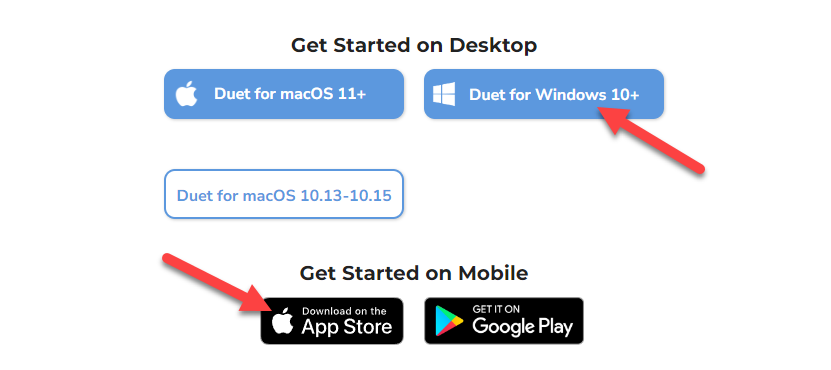
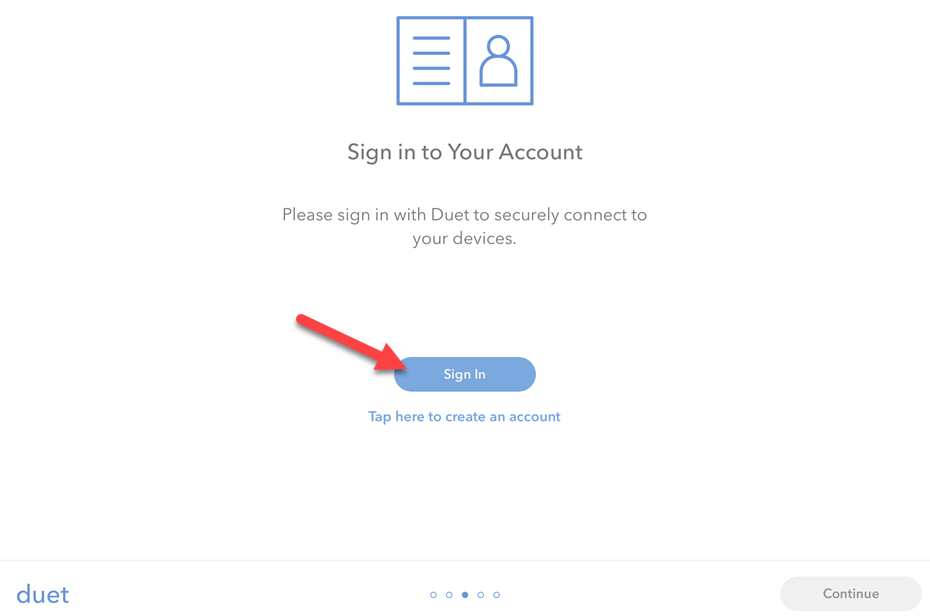
После успешного подключения рабочий стол Windows расширится на экран iPad — появится короткая анимация, а iPad начнёт отображать дополнительный рабочий стол.

Настройка расположения дисплеев в Windows
Windows по умолчанию не знает, где физически расположен iPad. Чтобы настроить позицию:
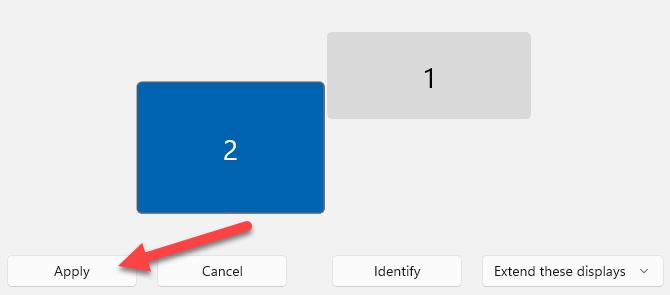
- Правой кнопкой мыши кликните по рабочему столу и выберите «Параметры экрана».
- В окне «Дисплей» перетащите значок второго экрана так, чтобы он соответствовал реальному расположению iPad относительно основного монитора.
- Нажмите «Применить».
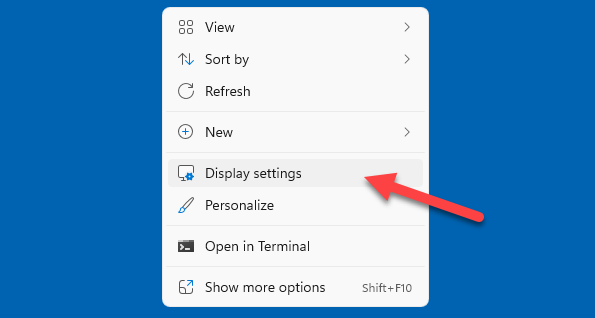
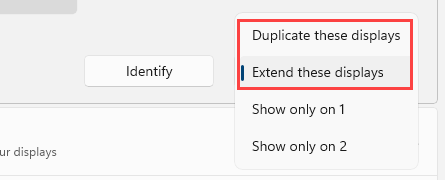
В тех же настройках можно выбрать режим «Расширить экран» или «Дублировать экран».
Оптимизация в Duet Display
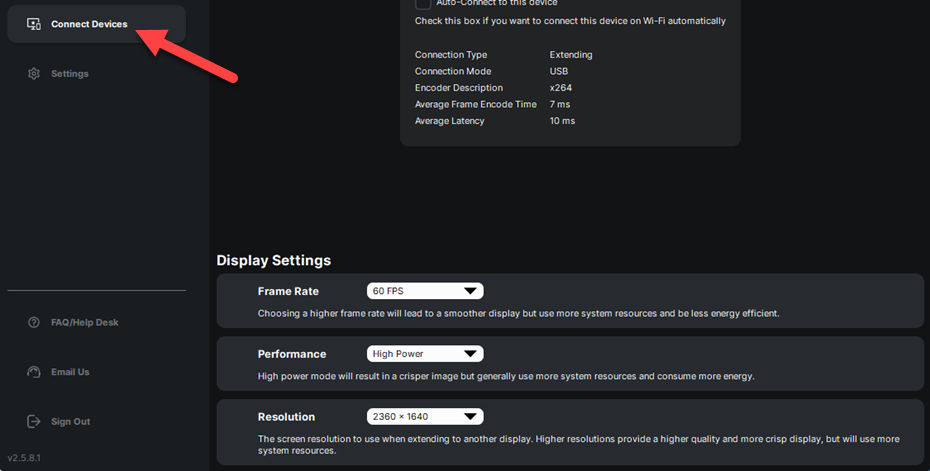
Откройте Windows-версию Duet и перейдите в вкладку Settings. Обратите внимание на опции:
- Duet Air — включает беспроводное подключение.
- Frame Rate — 60 FPS даёт более плавную анимацию; при слабом железе можно снизить до 30 FPS.
- Performance — опция «High Power» улучшает отзывчивость, но увеличивает нагрузку на батарею.
- Resolution — выбирайте баланс между чёткостью и производительностью.
Совет: если вы планируете длительную работу на улице или в кафе, включите режим экономии батареи и понизьте разрешение.
Примечание: Duet также доступен для macOS если Sidecar вам не подходит или ваш Mac не поддерживает его.
Как использовать iPad как внешний дисплей для Mac (Sidecar)
Sidecar — встроенное решение Apple, работающее «из коробки» на поддерживаемых Mac и iPad. Основные требования: современные Mac (обычно модели после 2016 г.) с macOS Catalina и новее, совместимые iPad, общий Apple ID и двухфакторная аутентификация.
Быстрый запуск Sidecar
- Наведите курсор на зелёную кнопку полноэкранного режима окна на Mac и в появившемся меню выберите «Переместить на iPad» — окно откроется на iPad.
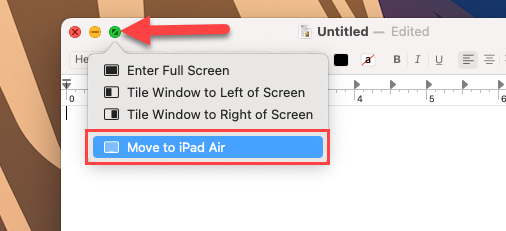
- Или откройте «Пункт управления» (Control Center) на Mac и нажмите «Дублирование экрана» (Screen Mirroring), затем выберите iPad в разделе «Дублировать или расширить на».
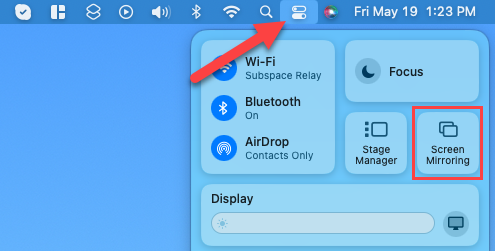
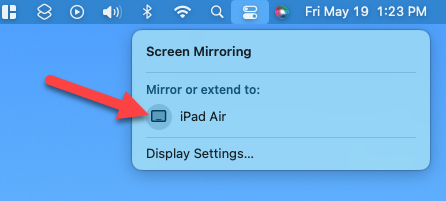
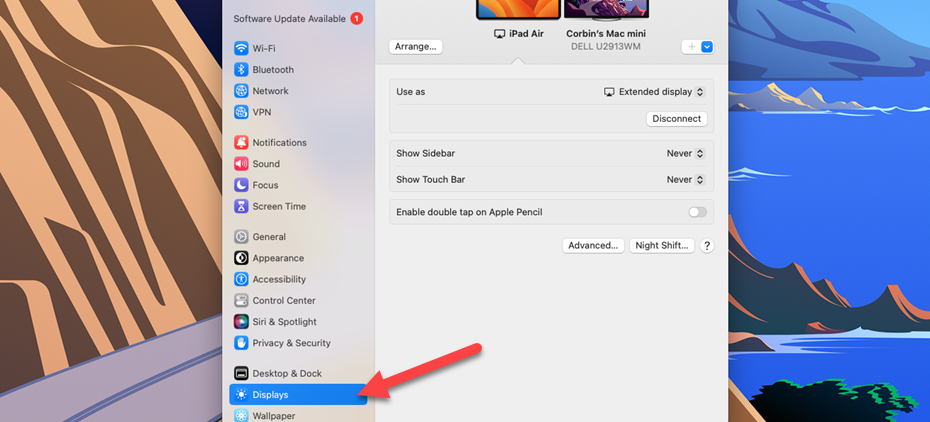
В «Системных настройках» → «Дисплеи» iPad будет отображаться как дополнительный монитор и его ориентацию и расположение можно настроить как обычно.
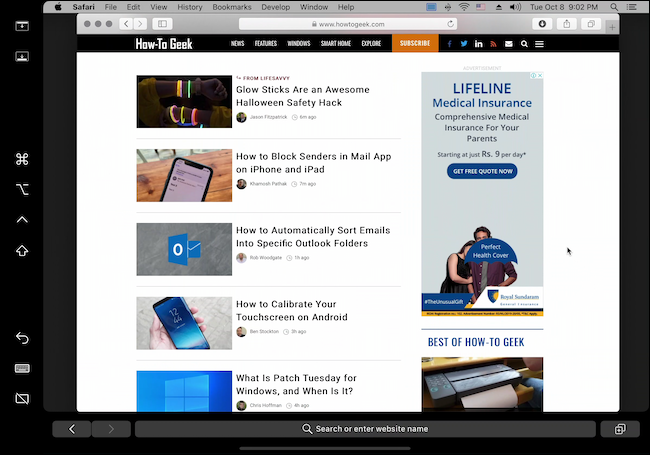
На iPad появится боковая панель Sidecar с часто используемыми элементами управления macOS. Вы также можете использовать Apple Pencil как планшет для рисования в приложениях, поддерживающих ввод пера.
Совет: если связь пропадает, попробуйте отключить/подключить Wi‑Fi на обоих устройствах, убедитесь, что Bluetooth включён, и что устройства обновлены до последних версий ОС.
Сравнение подходов: Sidecar vs Duet vs другие
| Функция | Sidecar (macOS) | Duet Display (Windows/macOS) | Альтернативы (Luna, Air Display и т.д.) |
|---|---|---|---|
| Нативность | Отличная (встроено) | Платный сторонний клиент | Обычно платные/ограниченные функции |
| Задержка | Низкая | Низкая при хорошем соединении | Разнится по качеству |
| Поддержка Windows | Нет | Да | Некоторые поддерживают |
| Apple Pencil | Да (полнофункц.) | Зависит от приложения | Частично |
| Простой запуск | Очень просто | Требует установки | Различается |
Примечание: выбор зависит от ОС, бюджета и задач. Sidecar — лучший вариант для Mac; Duet — надёжный выбор для Windows.
Когда это не сработает или не стоит использовать iPad
- Если вам нужен большой рабочий стол для редактирования видео, разработки в IDE или сложного дизайна, iPad по площади уступает реальному монитору.
- Если вы требуете идеальной цветопередачи и калибровки — специализированные мониторы предпочтительнее.
- При медленной Wi‑Fi сети производительность по беспроводной сети будет заметно хуже — используйте кабель.
Руководство по устранению неполадок
- Нет обнаружения iPad: проверьте кабель и разрешения; перезагрузите приложения и устройства.
- Плохая картинка или лаги: снизьте разрешение и частоту кадров (Frame Rate) в настройках Duet; переключитесь на проводное подключение.
- Проблемы с авторизацией: убедитесь, что вы вошли в одну и ту же учётную запись (Apple ID для Sidecar, аккаунт Duet для Duet Air).
- Sidecar не отображается: проверьте совместимость устройств и включён ли Bluetooth.
Критерии приёмки:
- Экран iPad расширяет рабочий стол и мышь перемещается между экранами.
- Видео и анимация на iPad работают без существенных задержек (при проводном подключении).
- Apple Pencil регистрируется как ввод для рисования (если требуется).
Практические сценарии и чек‑листы по ролям
Чек‑лист для удалённого сотрудника:
- Установить Duet (Windows) или проверить Sidecar (Mac).
- Подключить iPad кабелем для первоначальной настройки.
- Разместить iPad на подставке рядом с ноутбуком.
- Открыть почту/чат на iPad, основную работу — на основном экране.
Чек‑лист для дизайнера:
- Проверить поддержку Apple Pencil.
- Настроить цвет профиля на основном мониторе (iPad редко калибруется точно).
- Использовать iPad как панель инструментов или превью.
Чек‑лист для разработчика:
- Разместить справочные материалы/документацию на iPad.
- Настроить разрешение так, чтобы текст был читабелен.
- При тестировании мобильных сайтов оставлять iPad в портретной ориентации.
Порядок действий (SOP): быстрый план установки
- Обновите iPad и компьютер до последних версий ОС.
- Установите Duet на обеих платформах (если Windows) или проверьте Sidecar (если Mac).
- Подключите через USB для первоначальной настройки.
- Настройте расположение дисплеев в системных настройках ОС.
- Протестируйте передачу звука/клика мыши и отклик Apple Pencil.
- При необходимости откорректируйте настройки качества/частоты кадров.
Безопасность и конфиденциальность
- Приложения третьих сторон (Duet, Luna и т.п.) могут требовать сетевых разрешений — проверьте политику конфиденциальности перед покупкой.
- Для Sidecar соединение шифруется Apple, если устройства авторизованы под одним Apple ID.
- Не используйте публичные незашифрованные сети для дублирования экрана с конфиденциальной информацией.
Дополнительные советы по настройке и производительности
- Используйте прямое питание для iPad во время длительной работы, чтобы избежать разрядки.
- Для минимальной задержки — проводное подключение и высокая производительность компьютера.
- Если у вас есть ультраширокий монитор, подумайте, действительно ли нужен второй экран: в некоторых задачах ультраширокий дисплей удобнее.
Альтернативные подходы
- Luna Display — аппаратный адаптер (USB‑C или Mini DisplayPort) для низкой задержки и поддержки Mac/Windows.
- Air Display, Splashtop и другие приложения — имеют разные цены и качество, стоит протестировать демо.
- Использование Android‑планшета с приложениями типа SpaceDesk, если iPad недоступен.
Краткая методология выбора
- Если у вас Mac и цель — максимально простое и стабильное решение — используйте Sidecar.
- Если у вас Windows — рассматривать Duet Display или аппаратные адаптеры (Luna).
- Для рисования с Pencil — Sidecar или решения с поддержкой пера.
- При плохой сети — используйте проводное подключение.
Диаграмма принятия решения
flowchart TD
  A[Нужен второй экран?] --> B{Вы используете Mac или Windows?}
  B -->|Mac| C[Проверьте Sidecar]
  C --> D{Поддерживается ли ваш Mac и iPad?}
  D -->|Да| E[Используйте Sidecar — встроенное решение]
  D -->|Нет| F[Рассмотрите Duet или Luna]
  B -->|Windows| G[Установите Duet Display]
  G --> H{Нужна низкая задержка?}
  H -->|Да| I[Подключение по кабелю]
  H -->|Нет| J[Включите Duet Air 'беспроводно']
Глоссарий (одна строка каждая)
- Sidecar — встроенная функция macOS для использования iPad как второго экрана.
- Duet Display — стороннее приложение для расширения экрана на iPad (работает с Windows и macOS).
- Duet Air — беспроводной режим Duet Display.
- Apple Pencil — стилус для iPad с поддержкой давления и наклона.
Итог
iPad — удобный и портативный вариант второго экрана для многих задач: просмотр почты, справки, панелей инструментов и рисования. Для Mac оптимальным выбором обычно будет Sidecar, для Windows — Duet Display или аппаратные решения. Всегда учитывайте требования к производительности и защищённости данных при выборе метода.
Текст для соцсетей (анонс, 100–200 слов):
iPad можно легко превратить в второй монитор — это экономичный и портативный способ увеличить рабочее пространство. Пользователям Mac подойдёт встроенный Sidecar: он прост в настройке и поддерживает Apple Pencil. Владельцам Windows стоит рассмотреть Duet Display (платная подписка): сначала подключитесь по кабелю, затем при желании включите беспроводной режим Duet Air. В статье описаны шаги настройки, советы по оптимизации производительности, безопасные практики и альтернативные решения, такие как Luna Display. Подставка для iPad и качественный кабель заметно улучшают опыт работы. Если вы часто переключаетесь между ноутбуком и планшетом — это одно из самых быстрых и полезных улучшений рабочего места.
An iPad — удобное устройство, и возможность использовать его как переносной дополнительный дисплей делает его ещё более полезным. То же можно сделать и с Android‑устройством, но выбор приложений и интеграция зависят от платформы.

Похожие материалы

Несколько аккаунтов Skype: Multi Skype Launcher

Журнал для работы: повысить продуктивность

Персональные звуки уведомлений на Android

Скачивание шоу Hulu для офлайн‑просмотра

Microsoft Start: персонализированная новостная лента
