
Как использовать Sidecar: iPad как второй экран для Mac
Краткое содержание
- Sidecar даёт поддержку сенсорного ввода и Apple Pencil для творческих задач.
- Для беспроводной работы устройства должны быть в одной Wi‑Fi сети и иметь Bluetooth.
- По USB Sidecar работает без сети и одновременно заряжает iPad.
Что такое Sidecar?
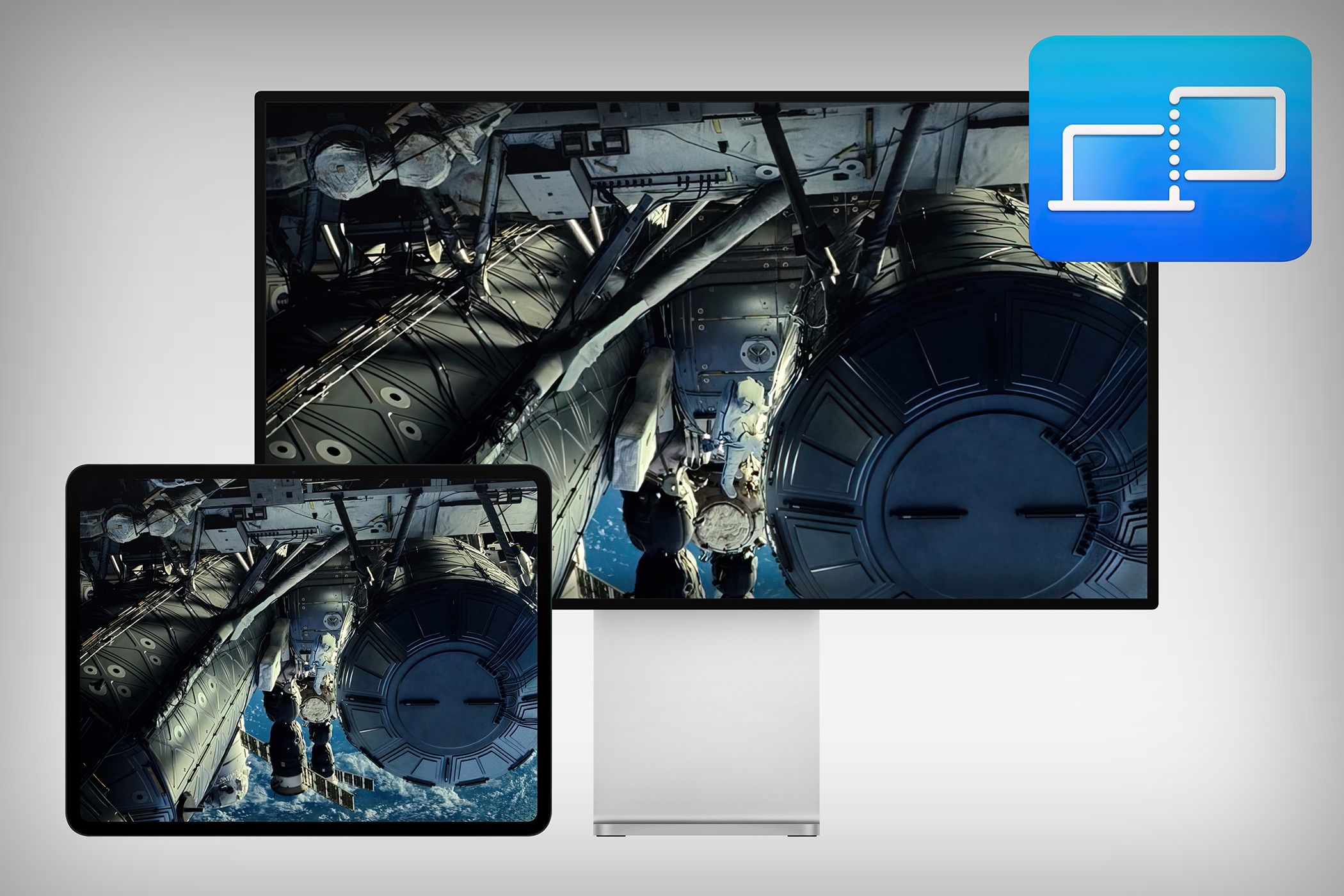
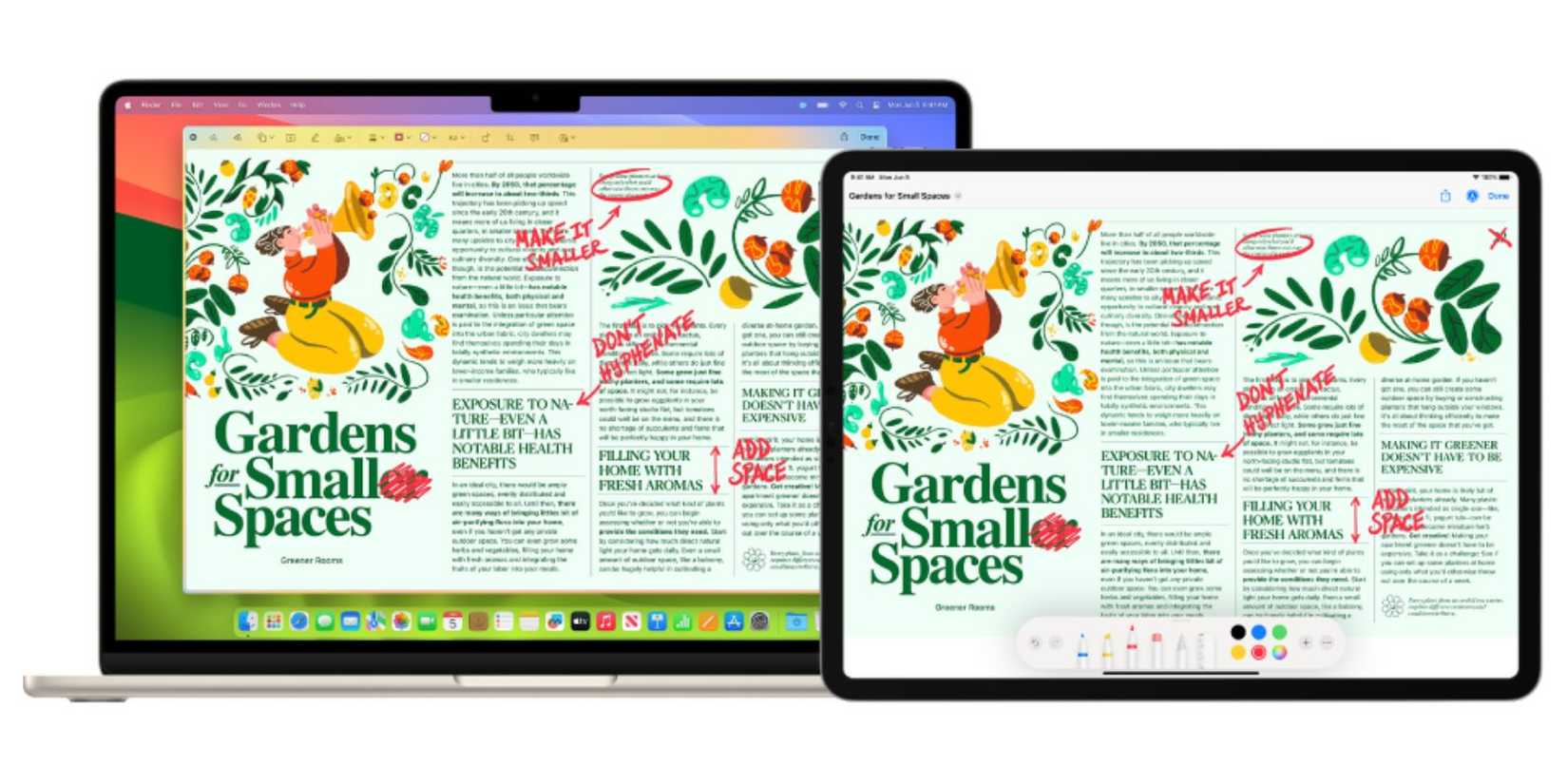
Sidecar — функция Apple, которая превращает iPad в дополнительный дисплей для Mac. Это может быть проводное подключение через кабель или беспроводное соединение по локальной сети. iPad можно разместить слева или справа от основного экрана и использовать как обычный монитор. Кроме расширения рабочего пространства, Sidecar поддерживает сенсорный ввод и Apple Pencil, что особенно полезно для рисования и ретуши.
Требования и совместимость
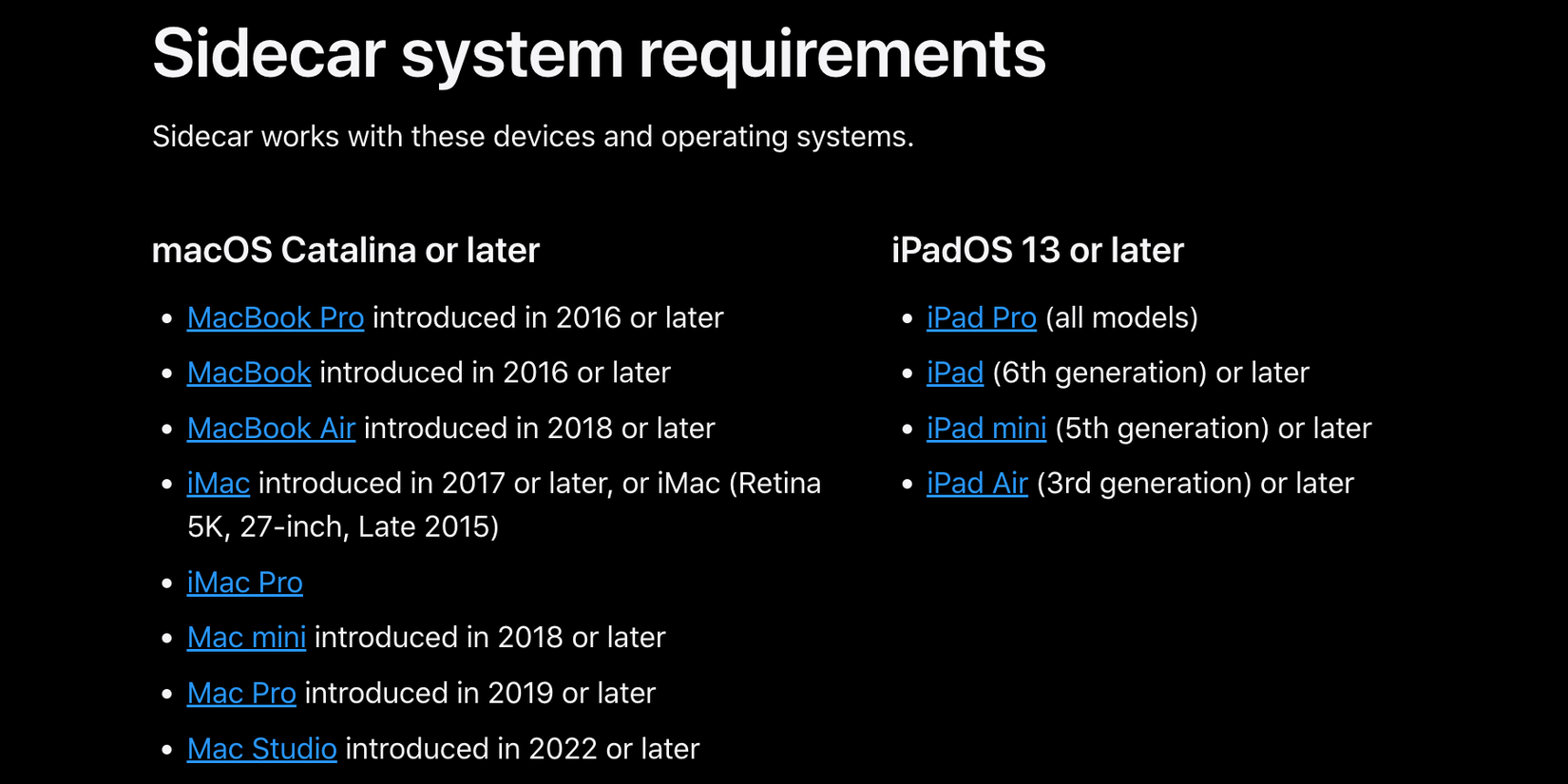
Перед настройкой стоит проверить модель и год выпуска вашего Mac и iPad. Apple регулярно обновляет список поддерживаемых устройств, поэтому зайдите на страницу требований Sidecar в macOS или на сайт поддержки Apple.
Кратко:
- Оба устройства должны быть совместимы с Sidecar (проверяйте по модели и версии ОС).
- Для Wi‑Fi подключения: одно Apple ID, одна сеть, включённый Bluetooth, расстояние до ~10 м.
- Для USB: оригинальный или совместимый кабель, подтверждение доверия iPad к Mac.
Настройка Sidecar на Mac
Ниже — пошаговый план с быстрыми советами и альтернативами.
Беспроводное подключение
- Убедитесь, что на Mac и iPad выполнён вход в один Apple ID.
- Подключите оба устройства к одной Wi‑Fi сети и включите Bluetooth.
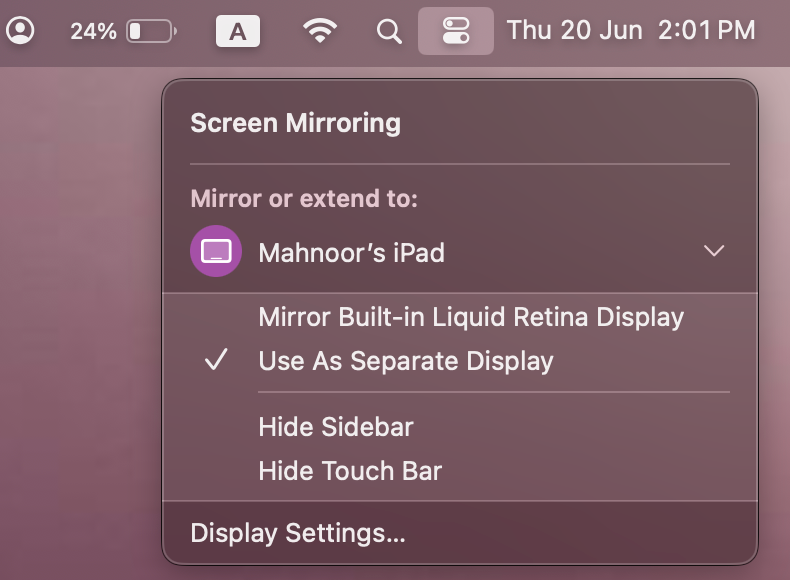
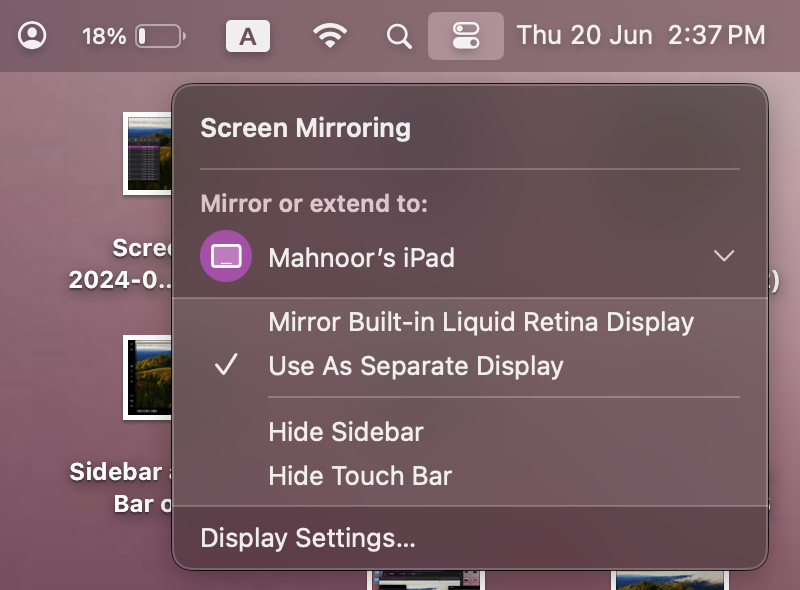
- На Mac откройте «Центр управления» и выберите «Повтор экрана». В разделе «Дублировать или расширить» выберите ваш iPad.
Примечание: при слабой Wi‑Fi сети возможны задержки или потеря кадров. В таких случаях лучше использовать USB.
Подключение по USB
- Подключите iPad к Mac через USB‑C/Lightning‑кабель.
- На iPad нажмите «Доверять этому компьютеру», если появится запрос.
- На Mac откройте «Центр управления» → «Повтор экрана» и выберите iPad.
USB полезен, если нужно зарядить iPad или Wi‑Fi нестабилен. Если устройство не отображается, проверьте кабель и разъёмы.
Как пользоваться Sidecar на Mac
После подключения можно выбрать «Дублировать экран» или «Использовать как отдельный дисплей». По умолчанию Sidecar расширяет рабочее пространство.
- Нажмите значок «Повтор экрана» и выберите «Использовать как отдельный дисплей» или «Дублировать встроенный дисплей».
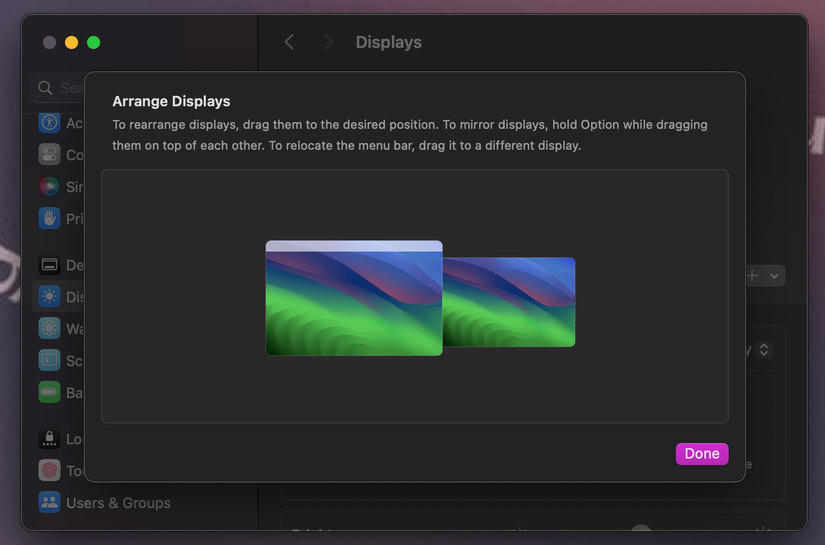
- Чтобы изменить расположение iPad относительно Mac, откройте «Системные настройки» → «Дисплеи» → вкладку «Расположение» и перетащите иконку iPad на нужную сторону.
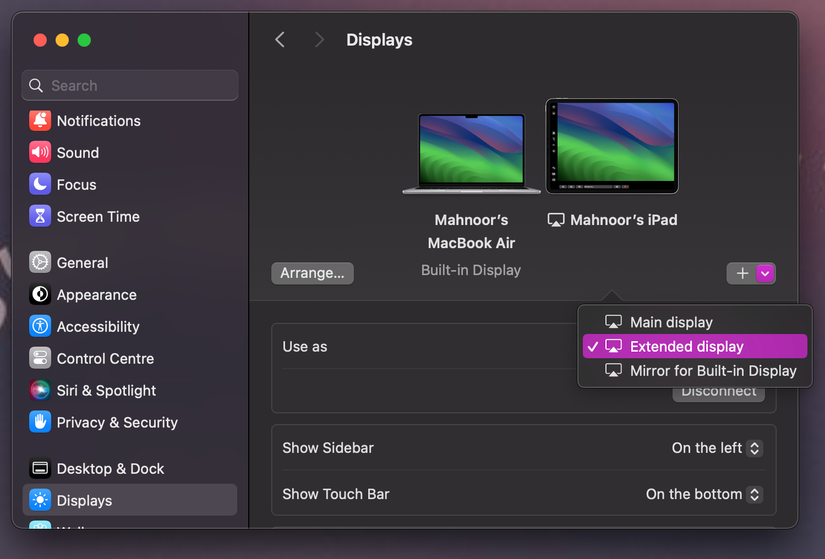
- На странице «Дисплеи» можно назначить основной дисплей: выберите iPad и укажите «Использовать как» → «Основной дисплей» или «Дополнительный дисплей».
Перемещение окон
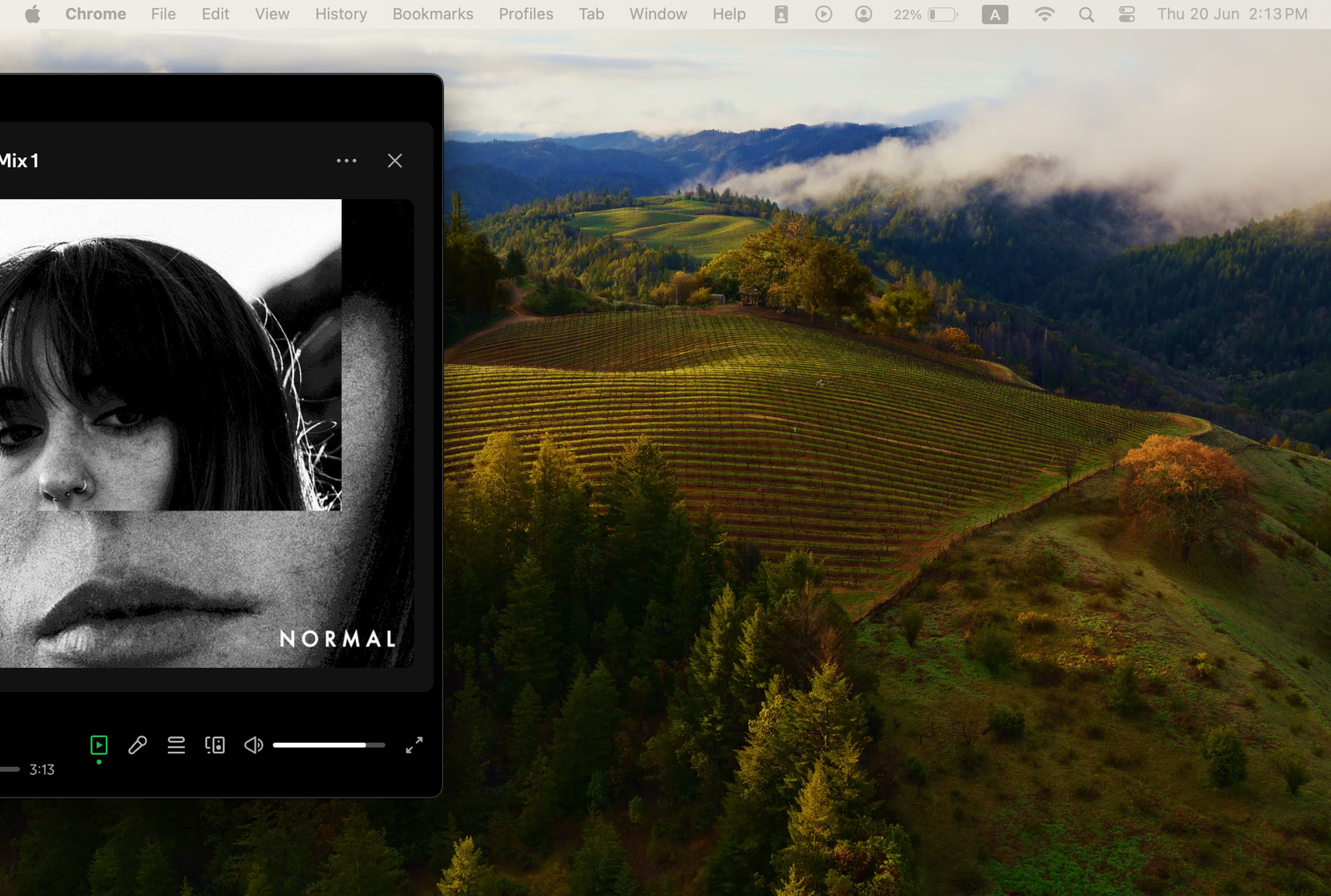
- Перетащите окно к краю экрана Mac — курсор появится на iPad.
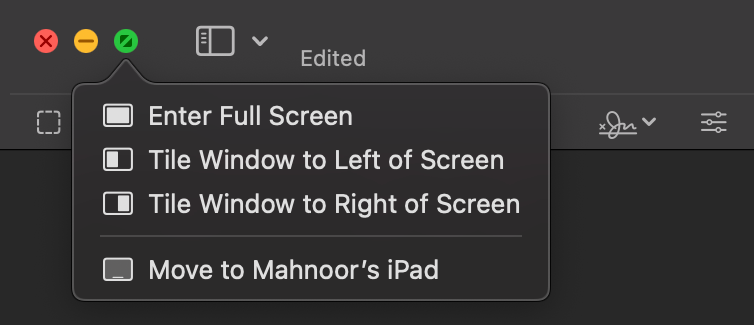
- Или наведите курсор на зелёную кнопку полноэкранного режима и выберите «Переместить на [имя iPad]».
По умолчанию на iPad появляется боковая панель с модификаторами (Command, Shift и др.) и Touch Bar внизу экрана. Это упрощает работу пальцами и Apple Pencil.

Скрыть их можно через «Центр управления» → «Повтор экрана» → «Скрыть боковую панель» и «Скрыть Touch Bar».
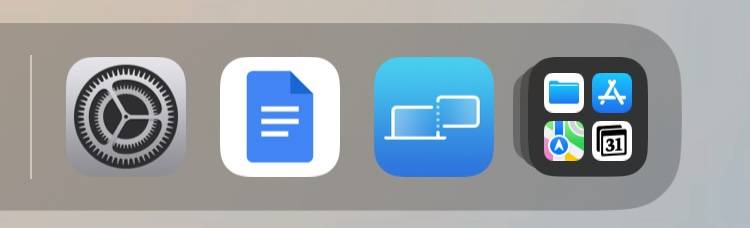
Пока iPad используется как монитор, вы всё равно можете запускать на нём приложения. Для возврата в режим iPad в Dock появляется иконка «Непрерывность» — тапните по ней.
Отключение: нажмите «Отключиться» внизу боковой панели или выключите «Повтор экрана» в «Центре управления» на Mac.
Быстрая инструкция (SOP)
- Проверить совместимость устройств и обновить macOS/iPadOS.
- Выполнить вход под одним Apple ID на обоих устройствах.
- Выбрать способ подключения: Wi‑Fi или USB.
- На Mac: «Центр управления» → «Повтор экрана» → выбрать iPad.
- В «Дисплеях» настроить расположение и основной дисплей.
- При проблемах — перезапустить Bluetooth или подключиться по USB.
Чек‑листы по ролям
Дизайнер:
- Проверить поддержку Apple Pencil.
- Отключить боковую панель, если мешает.
- Настроить цветовой профиль и яркость.
Фотограф:
- Использовать iPad для инспекции изображений и ретуши.
- Включить «Основной дисплей» на iPad при необходимости.
- Проверить отсутствие сжатия при передаче изображений.
Разработчик / тестировщик:
- Проверить поведение окон при изменении разрешений.
- Тестировать задержки ввода и переключение между дисплеями.
Студент / офисный пользователь:
- Настроить iPad как расширение для заметок и презентаций.
- Выключить Touch Bar, если мешает.
Что делать, если Sidecar не работает
Основные причины и решения:
- Устройства не в одном Apple ID — выполните вход под одним аккаунтом.
- Wi‑Fi или Bluetooth отключены — включите их и перезапустите.
- На iPad не подтверждена доверенная связь — нажмите «Доверять этому компьютеру».
- Плохой кабель — попробуйте оригинальный кабель или другой порт.
- Старая версия macOS/iPadOS — обновите обе системы.
- Задержки по Wi‑Fi — переключитесь на USB или улучшите сеть.
Если ничего не помогает: перезагрузите оба устройства и сбросьте настройки сети.
Когда Sidecar не лучшая идея
- Если вам нужен абсолютно низкий ввод и высокая частота кадров (игры, видео‑монтаж в 4K) — лучше внешний монитор.
- Если ваш Mac или iPad не поддерживают Sidecar — используйте внешние решения.
- Для постоянной рабочей станции с несколькими мониторами Sidecar удобен, но не заменит профессиональную матрицу цвета или большой физический экран.
Альтернативы:
- Duet Display или Luna Display — сторонние приложения/адаптеры с поддержкой iPad как монитора.
- Обычный внешний монитор через HDMI/DisplayPort — стабильнее и с меньшей задержкой.
Советы для художников и дизайнеров
- Apple Pencil работает как перо: откалибруйте чувствительность в приложении.
- Для минимальной задержки используйте USB‑подключение во время записи видео или быстрого рисунка.
- В графических редакторах перемещайте палитру на iPad, а рабочее окно оставляйте на основном дисплее.
- Если боковая панель закрывает важные элементы интерфейса — её можно скрыть.
Критерии приёмки
- iPad подключается к Mac и отображает рабочий стол.
- Окна перемещаются между дисплеями без зависаний.
- Apple Pencil реагирует на касания и клики в поддерживаемых приложениях.
- При USB‑подключении iPad заряжается.
Диаграмма принятия решения
flowchart TD
  A[Поддерживается ли Sidecar?] -->|Нет| B[Использовать альтернативы]
  A -->|Да| C[Нужно минимизировать задержку?]
  C -->|Да| D[Подключить по USB]
  C -->|Нет| E[Подключиться по Wi‑Fi]
  D --> F[Настроить «Повтор экрана» в Центре управления]
  E --> F
  F --> G[Настроить «Дисплеи» и проверить Apple Pencil]
Тестовые случаи и приёмка
- Подключение по Wi‑Fi: iPad появляется в списке устройств, экран расширяется.
- Подключение по USB: iPad отображается, одновременно заряжается.
- Перетаскивание окна с Mac на iPad: курсор бесшовно переходит.
- Apple Pencil: ввод распознаётся в приложении для рисования.
- Скрытие боковой панели и Touch Bar: элементы исчезают без сбоев.
Безопасность и приватность
Sidecar передаёт изображение экрана и ввод между вашими устройствами. Риски минимальны при использовании личных и доверенных сетей. Избегайте публичных Wi‑Fi для работы с конфиденциальными данными. Если нужны дополнительные гарантии, используйте проводное подключение.
Краткое сравнение: беспроводное vs USB
- Беспроводное: удобство, отсутствие кабелей, но возможна задержка и зависимость от сети.
- USB: стабильность и зарядка iPad, требует кабеля и порта.
Краткая памятка по настройке
- Проверьте совместимость устройств.
- Один Apple ID на обоих устройствах.
- Wi‑Fi + Bluetooth для беспроводного режима; кабель для USB.
- Центр управления → Повтор экрана → выбрать iPad.
Социальный анонс (короткий)
Используйте iPad как второй экран для Mac с помощью Sidecar — идеальный способ получить дополнительное рабочее пространство и поддержу Apple Pencil без покупки монитора.
Итог
Sidecar — удобный и быстрый способ расширить экран вашего Mac с помощью iPad. Это особенно полезно для творческих задач и мобильной работы. Проверяйте совместимость устройств, выбирайте между Wi‑Fi и USB в зависимости от стабильности и необходимости зарядки, и используйте чек‑листы выше, чтобы настроить всё правильно.

Похожие материалы

Несколько аккаунтов Skype: Multi Skype Launcher

Журнал для работы: повысить продуктивность

Персональные звуки уведомлений на Android

Скачивание шоу Hulu для офлайн‑просмотра

Microsoft Start: персонализированная новостная лента
