
Как использовать Sidecar: iPad как второй экран для Mac
Что такое Sidecar?
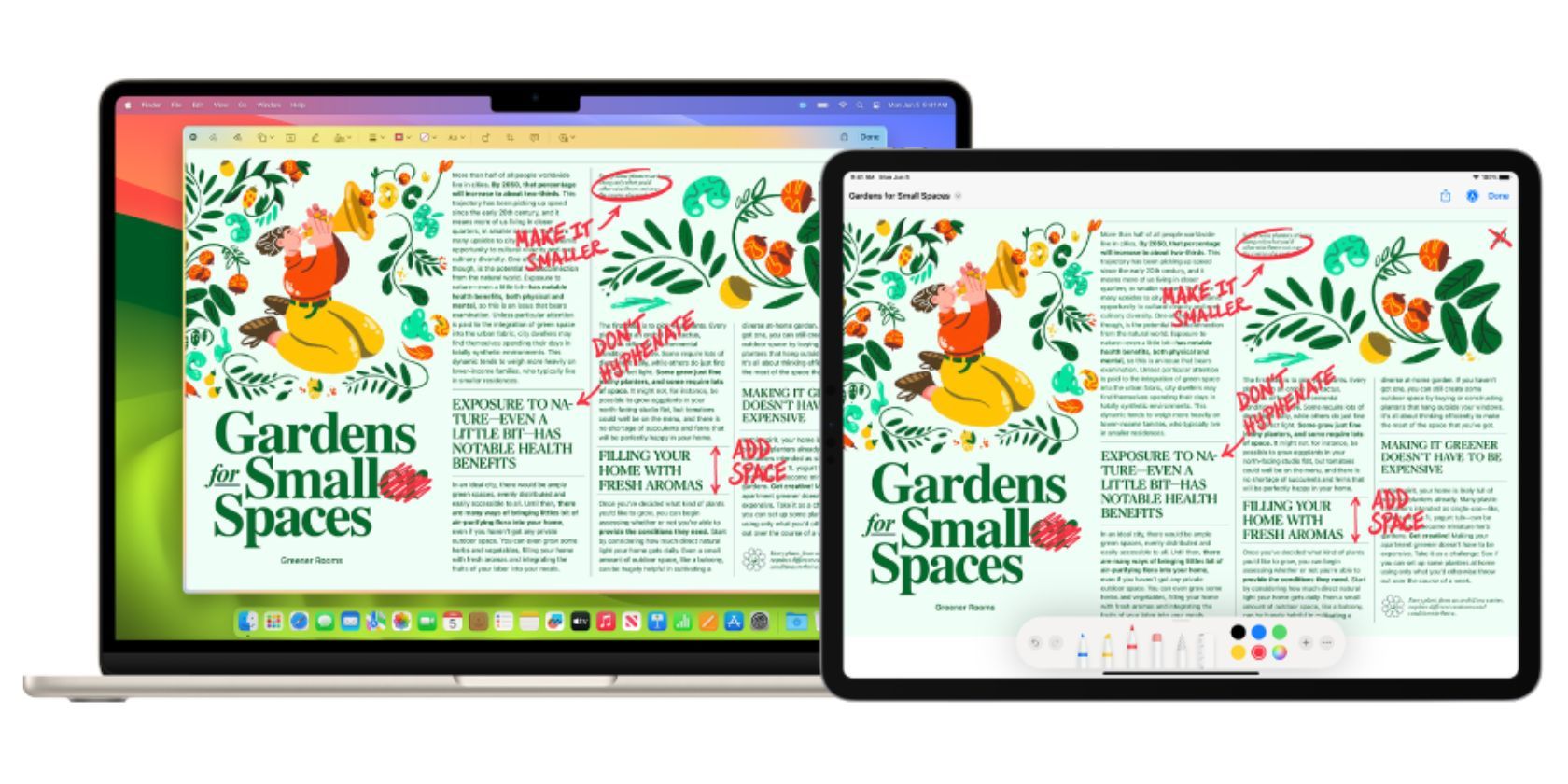
Sidecar — функция Apple, которая позволяет использовать iPad как второй монитор для Mac. Подключение работает по беспроводной связи (через Wi‑Fi и Bluetooth) или по кабелю USB. iPad можно расположить слева или справа от основного дисплея и работать с ним как с обычным внешним экраном.
Sidecar поддерживает сенсорное управление iPad и Apple Pencil, что делает функцию полезной для цифровых художников и дизайнеров.
Требования и совместимость
Важно сначала проверить модель и возраст вашего Mac и iPad, а также войти под одним Apple ID. Рекомендуется посетить страницу поддержки Apple, чтобы убедиться, что конкретные модели поддерживают Sidecar.
- Устройства должны быть подключены к одному Apple ID.
- Для беспроводной работы — одна Wi‑Fi сеть и включённый Bluetooth на обоих устройствах.
- Для беспроводного соединения держите устройства в пределах ~9 метров (30 футов).
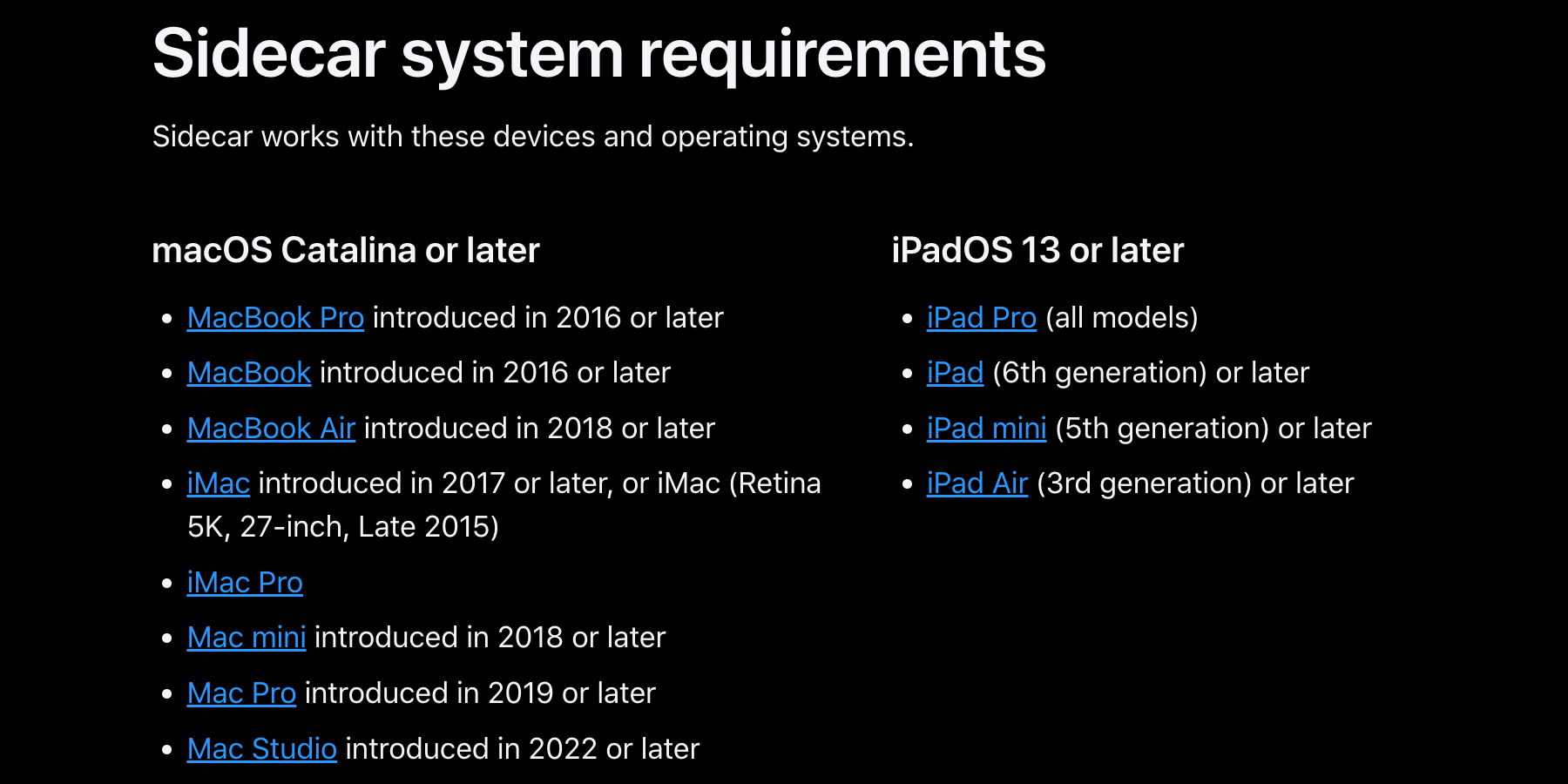
Важно: если вы не уверены в совместимости, временно подключите iPad по кабелю и проверьте работу Sidecar: это самый быстрый способ удостовериться, что всё поддерживается.
Как настроить Sidecar на Mac
Ниже — пошаговая инструкция с советами и проверками.
1) Подготовка устройств
- Убедитесь, что Mac и iPad вошли в один Apple ID.
- На iPad разрешите «Доверять этому компьютеру», если подключаетесь по USB.
- Включите Bluetooth и Wi‑Fi для беспроводной работы.
2) Беспроводное подключение
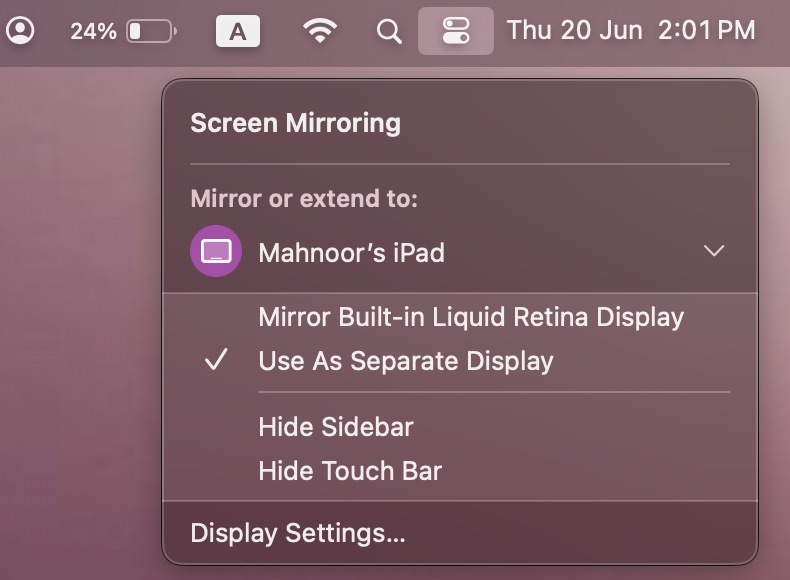
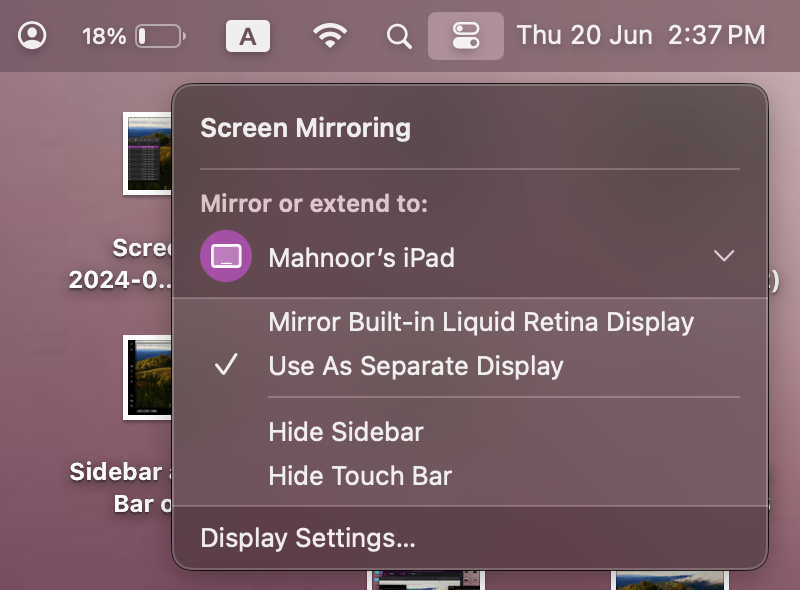
- Нажмите значок Control Center в строке меню macOS.
- Выберите Screen Mirroring.
- В разделе «Mirror or extend to» выберите ваш iPad.
3) Подключение через USB
- Подключите iPad к Mac кабелем USB‑C или Lightning (в зависимости от модели).
- На iPad подтвердите доверие к Mac, если появится запрос.
- На Mac откройте Control Center → Screen Mirroring и выберите iPad.
Подсказка: даже при беспроводном режиме вы можете одновременно подключать iPad к Mac кабелем, чтобы заряжать планшет.
Как пользоваться Sidecar: базовые действия
После подключения Sidecar работает в двух режимах: зеркалирование экрана и расширение рабочего стола. По умолчанию Sidecar обычно использует расширение (Use As Separate Display).
- Для переключения нажмите Screen Mirroring в строке меню и выберите между «Mirror Built‑In Retina Display» и «Use As Separate Display».
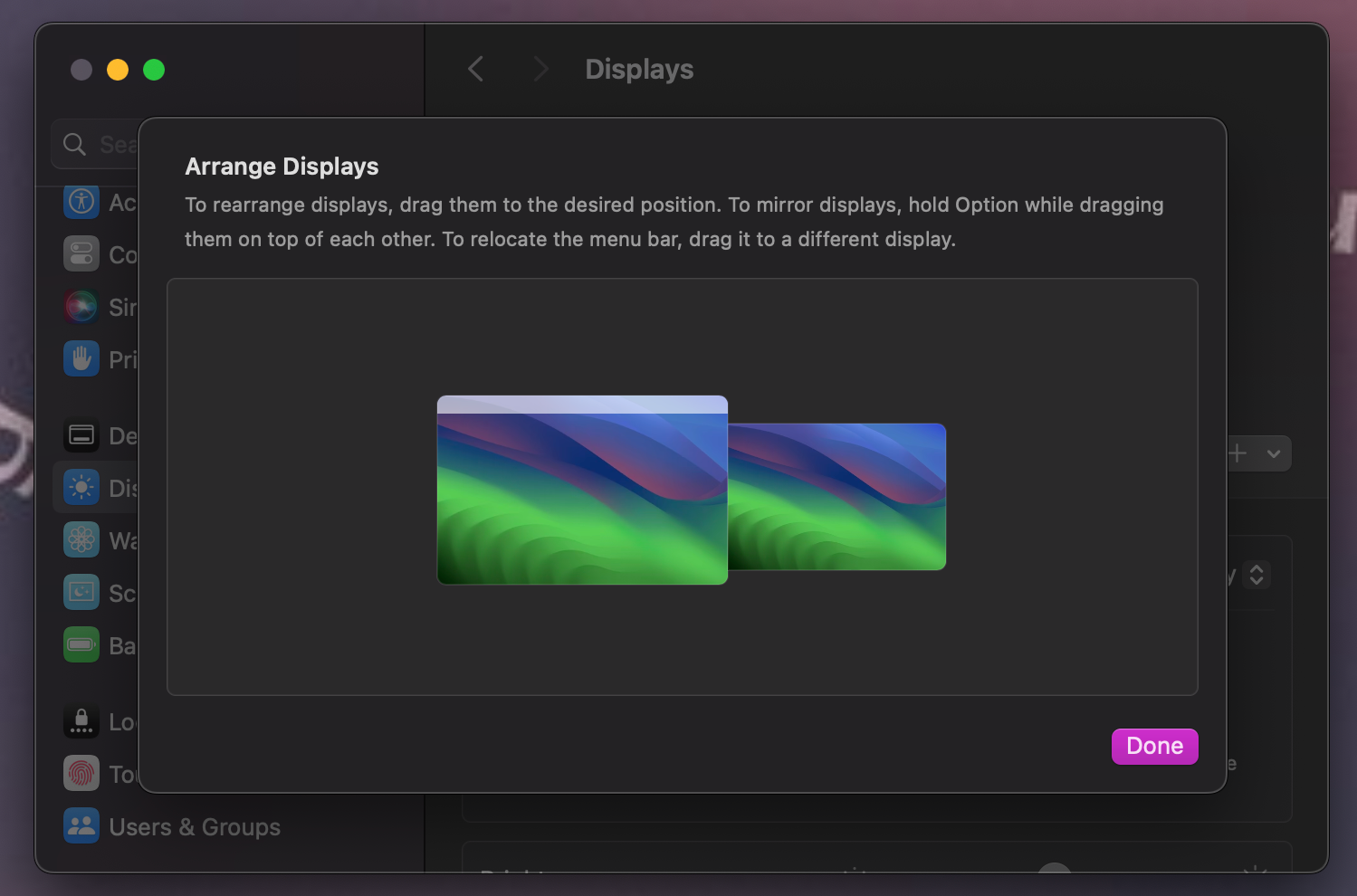
- Чтобы изменить расположение iPad относительно Mac для удобного перемещения курсора: откройте System Settings → Displays, переключитесь на вкладку «Arrange» и перетащите изображение iPad в нужную сторону.
Перемещение окон
- Перетяните окно к краю экрана Mac до появления его на iPad.
- Либо наведите курсор на зелёную кнопку в левом верхнем углу окна и выберите «Move to [имя iPad]».
Сенсорное управление, боковая панель и Touch Bar
На iPad по умолчанию отображается боковая панель с модификаторами (Command, Shift и др.) и виртуальная Touch Bar внизу экрана. Они упрощают работу с macOS через сенсор.
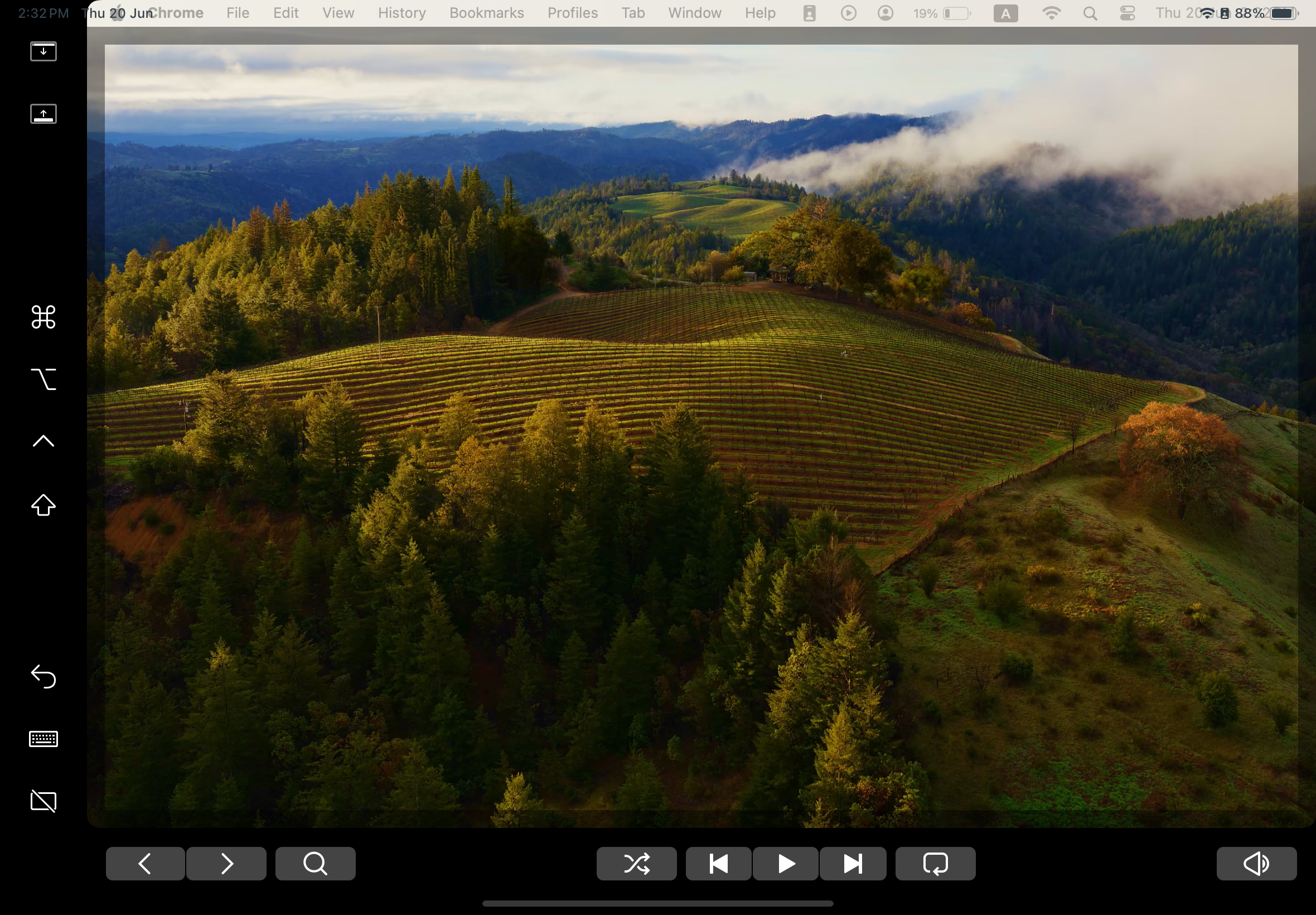
Если хотите скрыть эти элементы, нажмите Screen Mirroring → Hide Sidebar и Hide Touch Bar в строке меню на Mac.
Возврат к обычному использованию iPad
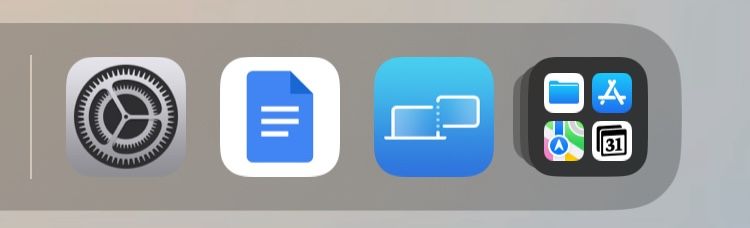
Вы можете переключаться между приложениями на iPad как обычно. Если вы перешли в другое приложение, для возвращения в режим Sidecar коснитесь иконки Continuity на док‑панели iPad.
Отключение
Чтобы завершить сеанс, нажмите значок Disconnect внизу боковой панели на iPad или выключите Screen Mirroring через Control Center на Mac.
Подсказки и распространённые проблемы
- Если iPad не отображается в списке устройств: проверьте кабель, убедитесь в том, что оба устройства в одной сети и на одном Apple ID.
- При задержке отклика отключите и включите Bluetooth на обоих устройствах или перезапустите Wi‑Fi роутер.
- Для минимизации лагов при беспроводной работе не загружайте сеть тяжёлыми загрузками.
- Если курсор не переходит на iPad, проверьте позицию в Arrange (расположение экранов).
Важно: иногда помогает простая перезагрузка Mac и iPad, если ничего другое не помогает.
Альтернативы и в каких случаях Sidecar не подойдёт
- Если вам нужен полноценный тач‑интерфейс macOS с сенсорной строкой по всему экрану — Sidecar этого не даст, он лишь обеспечивает ввод через Apple Pencil и базовое сенсорное взаимодействие.
- Для профессиональной цветокалибровки и более высокого качества изображения лучше рассмотреть отдельный внешний монитор.
- Альтернативные приложения: Luna Display, Duet Display и подобные, которые работают и с Windows, и с macOS, но они платные и могут иметь свои ограничения.
Роль‑ориентированные чеклисты
Художник / Дизайнер:
- Подключите Apple Pencil и проверьте чувствительность пера в вашем графическом приложении.
- Сверните ненужные панели на Mac, чтобы оставить больше пространства на iPad.
- Установите iPad слева или справа в зависимости от доминирующей руки.
Разработчик / Аналитик:
- Используйте iPad как второй экран для терминалов, логов или справочной информации.
- Настройте горячие клавиши и боковую панель для удобного доступа к модификаторам.
Офисный пользователь:
- Перенесите почту или мессенджеры на iPad, чтобы оставить главный экран свободным для основных задач.
- Включите автоматическую блокировку экрана iPad при бездействии, если устройство остаётся в общественном месте.
Краткая методика: 5 шагов для быстрого запуска
- Проверьте Apple ID и подключение Wi‑Fi/Bluetooth.
- Подключите iPad по кабелю или выберите его в Screen Mirroring.
- Перейдите в System Settings → Displays и расположите мониторы.
- Перетащите нужные окна на iPad.
- Настройте отображение боковой панели и Touch Bar по вкусу.
Факт‑бокс: ключевые числа и понятия
- Расстояние для беспроводной работы: до ~9 метров (30 футов).
- Подключения: беспроводное (Wi‑Fi + Bluetooth) или проводное (USB‑C/Lightning).
- Элементы интерфейса: боковая панель (модификаторы), Touch Bar (виртуальный).
Конфиденциальность и безопасность
Sidecar использует соединения Continuity между устройствами Apple. Если у вас есть серьёзные опасения по безопасности сети, используйте проводное подключение по USB для передачи данных и зарядки. По вопросам обработки персональных данных обращайтесь к официальной политике конфиденциальности Apple.
Глоссарий (одна строка)
- Sidecar — технология Apple для использования iPad как дополнительного экрана Mac.
- Continuity — набор функций Apple для обмена состоянием и данными между устройствами под одним Apple ID.
Критерии приёмки
- iPad появляется в списке устройств в Screen Mirroring.
- Можно перемещать окна между Mac и iPad без застревания курсора.
- Apple Pencil распознаётся в графических приложениях при подключении Sidecar.
Сводка
Sidecar — удобный и бесплатный способ добавить второй экран к Mac с помощью iPad. Настройка простая: проверьте совместимость, подключитесь по Wi‑Fi или USB, отрегулируйте расположение дисплеев и перетаскивайте окна. Для художников Sidecar даёт поддержку Apple Pencil; для остальных пользователей — гибкий способ расширить рабочее пространство без покупки дополнительного монитора.
Важно: если встречаете неполадки, начните с проверки кабеля, Apple ID и перезагрузки устройств.
Примечание: для полной уверенности в поддержке вашей модели посетите страницу поддержки Apple по Sidecar.

Похожие материалы

Несколько аккаунтов Skype: Multi Skype Launcher

Журнал для работы: повысить продуктивность

Персональные звуки уведомлений на Android

Скачивание шоу Hulu для офлайн‑просмотра

Microsoft Start: персонализированная новостная лента
