
Как использовать iPad как второй экран для Mac с помощью Sidecar
Введение
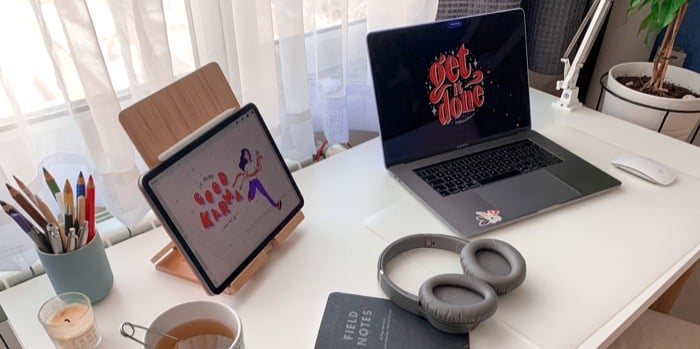
Несколько мониторов значительно повышают продуктивность, но покупка и размещение дополнительного монитора — это расход и дополнительные требования по месту. Если у вас уже есть iPad, вы можете использовать его как второй экран для Mac и получить переносную рабочую станцию без лишних затрат. Для пользователей Mac это проще всего реализуется с помощью Sidecar — встроенной функции Apple.
Ниже — полное пошаговое руководство: от требований и подключения до советов по производительности, безопасности и готовых чек‑листов для разных ролей (дизайнер, разработчик, путешественник и др.).
Что такое Sidecar?
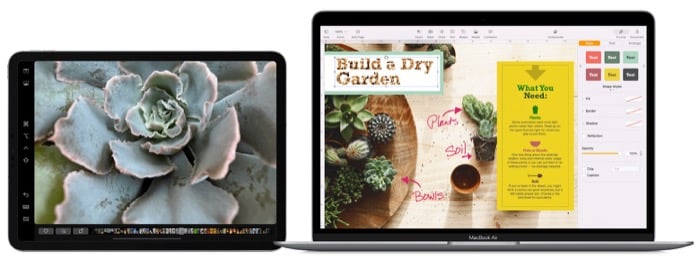
Sidecar — это функция Apple для Mac и iPad, которая позволяет использовать iPad как дополнительный дисплей для Mac. Вы можете зеркалировать экран Mac или расширить рабочее пространство, перенеся окна на iPad. Sidecar использует защищённый поток для передачи изображения и событий между устройствами: начальный шаг соединения происходит по Bluetooth, затем для передачи данных применяется Wi‑Fi point‑to‑point или проводное подключение по кабелю.
Короткое определение: Sidecar — виртуальный удалённый дисплей, оптимизированный для низкой задержки и поддерживающий ввод с Apple Pencil и клавиатуры.
Требования к Sidecar
Перед началом убедитесь, что у вас:
- Совместимый Mac с macOS Catalina или новее.
- Совместимый iPad с iPadOS 13 или новее.
- Вход в iCloud на обоих устройствах с одним Apple ID и включённой двухфакторной аутентификацией (2FA).
Важно: точный список совместимых моделей перечислен ниже. Если вы не уверены в поддержке, проверьте модель устройства и версию ОС.
Совместимые модели iPad
- iPad Pro (все модели)
- iPad (6‑го поколения и новее)
- iPad mini (6‑го поколения и новее)
- iPad Air (3‑го поколения и новее)
Совместимые модели Mac
- MacBook (2016 и позже)
- MacBook Pro (2016 и позже)
- MacBook Air (2018 и позже)
- iMac (2017 и позже)
- iMac Pro
- Mac mini (2018 и позже)
- Mac Pro (2019)
Важно: для работы Sidecar требуется сочетание совместимых устройств и современных версий macOS / iPadOS. Если одно устройство не поддерживается, подключение не установится.
Подготовка и проверка совместимости (мини‑методология)
- На Mac: Apple меню → Об этом Mac → Проверьте модель и версию macOS.
- На iPad: Настройки → Общие → Об этом устройстве → Проверьте модель и версию iPadOS.
- Убедитесь, что оба устройства вошли в iCloud под одним Apple ID и включена 2FA.
- Включите Bluetooth, Wi‑Fi и Handoff на обоих устройствах (Настройки → Основные → Handoff на iPad; Системные настройки → Общие → Handoff на Mac).
- При использовании кабеля — подключите оригинальный или сертифицированный кабель Lightning/USB‑C.
Как включить Sidecar
Sidecar можно использовать беспроводным (Wi‑Fi) способом или по кабелю. Беспроводной режим удобен в поездках, но кабель даёт более стабильное и энергоэффективное соединение.
Важно: для беспроводного режима оба устройства должны находиться в пределах действия Bluetooth и Wi‑Fi. Для кабельного режима ноутбук зарядит iPad при поддержке соответствующего стандарта зарядки.
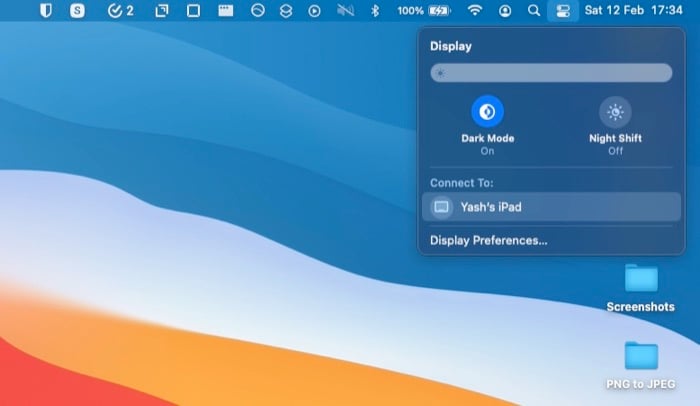
Включение через Control Center (macOS Big Sur и новее)
- Нажмите на меню управления (Control Center) в строке меню.
- Откройте блок Дисплей (Display).
- В списке Connect To выберите ваш iPad.
Включение через AirPlay (macOS Catalina)
- Нажмите иконку AirPlay в строке меню.
- Выберите iPad в списке.
- Если иконка AirPlay не отображается: Apple меню → Системные настройки → Дисплеи → включите «Показывать опции зеркалирования в строке меню, когда доступно».
Как пользоваться Sidecar: подробные сценарии и приёмы
Ниже — подробные операции, доступные в Sidecar, и советы для разных сценариев работы.
Навигация и управление курсором
- В режиме зеркалирования трекпад и мышь Mac управляют действиями на обоих дисплеях одновременно.
- В расширённом режиме коснитесь иконки окна или проведите курсором через край экрана — курсор «перейдёт» на iPad, после чего вы сможете управлять окнами на iPad с помощью трекпада Mac.
Совет: при работе с большими проектами размещайте iPad по левую или правую сторону Mac и помечайте расположение в голове, чтобы быстрее перемещать курсор.
Боковая панель Sidecar
На iPad появляется боковая панель с модификаторами и часто используемыми клавишами: Command, Shift, Control, Option и кнопки для внесения изменений. Эти элементы можно нажимать пальцем или Apple Pencil.

Полезно при редактировании: вместо физической клавиатуры на iPad доступны быстрые модификаторы.
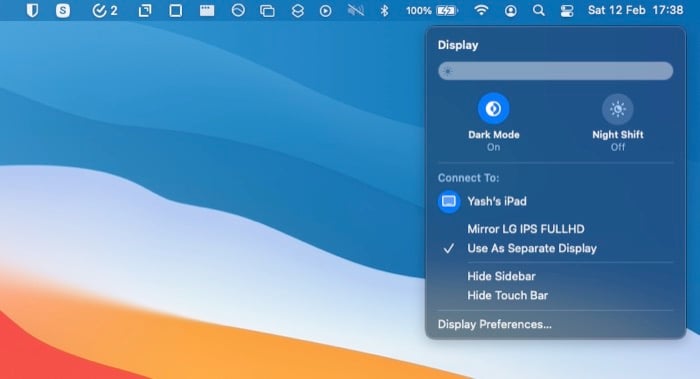
Переключение между режимами: зеркалирование и расширение
- Откройте меню Дисплея или AirPlay на Mac.
- Нажмите «Дисплей» (Display).
- Выберите «Use As Separate Display» чтобы включить расширение.
Чтобы вернуться в режим зеркалирования, выберите «Mirror Built‑in Retina Display» в том же меню.
Быстро переместить окно на iPad
Нажмите и удерживайте зелёную кнопку полноэкранного режима в заголовке окна на Mac, затем выберите «Move to iPad» в появившемся меню.

Жесты для работы с текстом и изображениями
Sidecar поддерживает стандартные iPad жесты редактирования текста и мультитач‑жесты:
- Тремя пальцами сжать внутрь — вырезать.
- Двумя пальцами сжать внутрь — копировать.
- Тремя пальцами разжать — вставить.
- Тремя пальцами провести влево — отмена.
- Тремя пальцами провести вправо — вернуть.
Эти жесты ускоряют редактирование текста и упрощают работу с контентом на удалённом экране.
Использование Apple Pencil
Apple Pencil можно использовать как указатель/инструмент рисования: удобно для художников и ретуши изображений. В приложениях, поддерживающих Apple Pencil, вы получите низкую задержку ввода и точное позиционирование.
Рекомендация: для рисования подключите iPad по кабелю при ресурсных задачах, чтобы минимизировать задержку и сохранить заряд батареи.
Ввод с клавиатуры
Если к iPad подключена Smart Keyboard или Magic Keyboard, вы можете вводить текст на приложениях, открытых на iPad в Sidecar. Также работает ввод с физической клавиатуры Mac.
Виртуальная Touch Bar на iPad
Если у вас Mac без физического Touch Bar, Sidecar отображает виртуальную Touch Bar на экране iPad. Touch Bar появляется автоматически; если он не виден:
- Apple меню → Системные настройки → Mission Control.
- Включите «Displays have separate Spaces».
Быстрое переключение между Sidecar и iPadOS
На iPad проведите вверх от нижнего края, чтобы открыть Домой или переключатель приложений, запустите нужное приложение, затем в Dock нажмите иконку Sidecar, чтобы вернуться к использованию iPad как второго дисплея.
Практические сценарии использования (кейсы)
- Дизайнер: разместите панели инструментов и палитры на iPad, основной холст — на Mac.
- Разработчик: код на основном экране Mac, документация/терминал — на iPad.
- Аналитик: таблицы и визуализации на Mac, вспомогательные графики на iPad.
- Путешественник: гибкое рабочее место в кафе или отеле — подключите iPad к Mac по кабелю для стабильности.
Производительность и оптимизация
- Предпочтительно проводное подключение при работе с графикой или видео. Кабель снижает задержку и обеспечивает заряд iPad.
- Для беспроводной работы держите оба устройства в зоне прямой видимости и как можно ближе друг к другу, чтобы снизить вероятность помех Wi‑Fi.
- Если возникают артефакты изображения, попробуйте временно отключить сторонние VPN и сетевые фильтры.
Важно: Sidecar интенсивно использует графику; при длительной нагрузке ноутбук и iPad могут нагреваться — следите за температурой и делайте перерывы.
Безопасность и конфиденциальность
- Поток между Mac и iPad защищён шифрованием, но всё же убедитесь, что вы используете доверенную сеть и обновлённое ПО.
- Не используйте общедоступные открытые Wi‑Fi сети для передачи конфиденциальных данных без VPN.
- Если вы используете iPad в публичных местах, активируйте блокировку экрана и настройте автоматический выход при длительном простое.
Примечание по GDPR и личным данным: Sidecar само по себе не передаёт данные третьим лицам, но приложения, которые вы запускаете по обе стороны, могут передавать личные данные по сети. Проверьте настройки приложений и политики конфиденциальности.
Частые проблемы и их устранение (Troubleshooting)
Нельзя подключиться к iPad
- Проверьте, что оба устройства вошли в один Apple ID и включена 2FA.
- Включите Bluetooth и Wi‑Fi, выключите и включите их снова.
- Попробуйте проводное подключение.
Высокая задержка или разрывы соединения
- Переключитесь на кабельное подключение.
- Уменьшите расстояние между устройствами.
- Закройте ресурсоёмкие фоновые приложения.
Отсутствует боковая панель или виртуальная Touch Bar
- Проверьте опции в Системных настройках → Mission Control → Displays have separate Spaces.
Жесты не работают
- Убедитесь, что iPad не заблокирован и приложение поддерживает жесты.
- Перезагрузите iPad и Mac, если требуется.
Если стандартные шаги не помогают, выполните перезагрузку обоих устройств и обновите macOS/iPadOS до последних версий.
Критерии приёмки (как проверить, что всё настроено правильно)
- iPad отображает расширенный рабочий стол, и курсор Mac легко переходит на iPad.
- Apple Pencil рисует без заметных артефактов в поддерживаемом приложении.
- Переключение между зеркалированием и расширением работает через меню Дисплея.
- При подключении по кабелю iPad заряжается и соединение остаётся стабильным.
Режимы зрелости использования Sidecar (уровни)
- Уровень 1 — базовый: зеркалирование экрана для презентаций и просмотра.
- Уровень 2 — повседневный: расширение рабочего стола для одновременной работы с несколькими окнами.
- Уровень 3 — профессиональный: использование Apple Pencil для рисования/ретуши и виртуальной Touch Bar для продвинутых команд.
Роль‑ориентированные чек‑листы
Дизайнер:
- Убедиться в кабельном подключении при работе с графикой.
- Разместить палитры на iPad, холст на Mac.
- Проверить чувствительность Apple Pencil.
Разработчик:
- Разместить редактор кода на Mac, документацию на iPad.
- Включить виртуальную Touch Bar для часто используемых команд.
- Убедиться, что клавиши модификаторов работают через боковую панель.
Путешественник:
- Всегда иметь короткий сертифицированный кабель в сумке.
- Использовать режим энергосбережения при длительной работе.
- Проверить зону Wi‑Fi в месте работы на предмет помех.
Студент:
- Переносить заметки/слайды на iPad, презентацию — на Mac.
- Использовать жесты для быстрого редактирования заметок.
- Держать iPad рядом, чтобы быстро переключаться между приложениями.
Плейбук: быстрый SOP для подключения (шаги для ежедневного использования)
- Включите Mac и iPad, проверьте версию ОС.
- Включите Bluetooth и Wi‑Fi на обоих устройствах, включите Handoff.
- Подключите кабель (рекомендуется) или откройте Control Center → Display → Connect To → выберите iPad.
- Выберите «Use As Separate Display» для расширения или «Mirror Built‑in Retina Display» для зеркалирования.
- Переместите нужные окна на iPad и настройте боковую панель.
- После окончания работы отключите Sidecar через меню AirPlay/Display.
Тестовые сценарии и критерии приёмки
Тест 1 — Миграция окна
- Действие: Перетащить окно через зелёную кнопку «Move to iPad».
- Ожидаемый результат: Окно появляется на iPad, управление доступно курсором Mac.
Тест 2 — Apple Pencil
- Действие: Открыть приложение для рисования и провести линию Apple Pencil.
- Ожидаемый результат: Линия рисуется плавно без заметных задержек.
Тест 3 — Жесты редактирования
- Действие: Выделить текст и выполнить трёхпальцевый жест «вырезать».
- Ожидаемый результат: Текст удаляется и появляется в буфере обмена.
Решение: когда Sidecar не подходит (контрпример)
- Если требуется сверхнизкая задержка для профессиональной цветокоррекции видео — лучше использовать внешний монитор напрямую, подключённый к GPU Mac.
- Для многомониторных стендов с более чем двумя дополнительными дисплеями Sidecar ограничен одним iPad; рассмотрите специализированные док‑станции.
Советы по совместимости и миграции
- При обновлении macOS/iPadOS сначала обновите Mac, затем iPad, чтобы избежать несовместимости.
- Если в офисе используется корпоративный Apple ID или MDM‑управление, уточните у IT‑администратора разрешение на Sidecar.
Диаграмма принятия решения
flowchart TD
  A[Нужен дополнительный экран?] --> B{Есть ли iPad?}
  B -- Нет --> C[Рассмотреть покупку дополнительного монитора]
  B -- Да --> D{Совместимы ли устройства с Sidecar?}
  D -- Нет --> C
  D -- Да --> E{Предпочитаете стабильность или мобильность?}
  E -- Стабильность --> F[Подключить iPad кабелем]
  E -- Мобильность --> G[Подключить по Wi‑Fi]
  F & G --> H[Настроить боковую панель и рабочие окна]
  H --> I[Готово к работе]
Локальные рекомендации и примечания для России
- На публичных Wi‑Fi в кафе/аэропорту используйте кабельное подключение или VPN для защиты трафика.
- В местных магазинах и сервисах проверьте наличие сертифицированных кабелей или адаптеров Lightning/USB‑C — это важно для стабильной зарядки и передачи данных.
Короткая заметка для социальных сетей
Если нужно быстро анонсировать — используйте короткий текст: «Превратите iPad в переносной второй экран для Mac с помощью Sidecar — работает по Wi‑Fi и кабелю, поддерживает Apple Pencil и виртуальную Touch Bar.»
Заключение
Sidecar — простой и мощный способ увеличить рабочее пространство без покупки отдельного монитора. Он особенно полезен для тех, кто уже владеет iPad: дизайнеры, разработчики, аналитики и путешественники получат дополнительную гибкость и мобильность.
Важно: убедитесь в совместимости устройств и выбирайте проводное подключение для критичных по задержке задач. Используйте чек‑листы из этого руководства, чтобы настроить Sidecar быстро и надёжно.
Краткие ключевые выводы:
- Sidecar превращает iPad в второй дисплей по Wi‑Fi или кабелю.
- Поддерживает Apple Pencil, жесты и виртуальную Touch Bar.
- Предпочтительно проводное подключение для производительных задач.
Спасибо за внимание — если нужно, подготовлю отдельный краткий чек‑лист для вашей роли или корпоративный SOP в формате PDF.

Похожие материалы

Несколько аккаунтов Skype: Multi Skype Launcher

Журнал для работы: повысить продуктивность

Персональные звуки уведомлений на Android

Скачивание шоу Hulu для офлайн‑просмотра

Microsoft Start: персонализированная новостная лента
