
Как использовать iCloud‑фото как заставку Apple TV
Важно: для синхронизации требуется одно и то же Apple ID и включённые Фото iCloud или Общие альбомы. При включении двухфакторной аутентификации вам понадобится код с другого устройства.
Быстрые ссылки
- Включение iCloud на Apple TV
- Назначение фотографий как заставки
- Канал iCloud Photos в меню
- Решение проблем и советы по безопасности
Почему это удобно
Если вы храните фотографии в iCloud, Apple TV может автоматически показывать их как заставку или запускать слайдшоу. Это простой способ демонстрации снимков на большом экране — на вечеринке, при презентации или как фоновая галерея в гостиной.
Включение iCloud на Apple TV
Для синхронизации нужно войти в ваш Apple ID и отдельно включить iCloud Фото. Можно использовать пульт Apple TV, Bluetooth‑клавиатуру или приложение «Дистанционное» на iPhone/iPad, если ввод пароля с пульта неудобен.
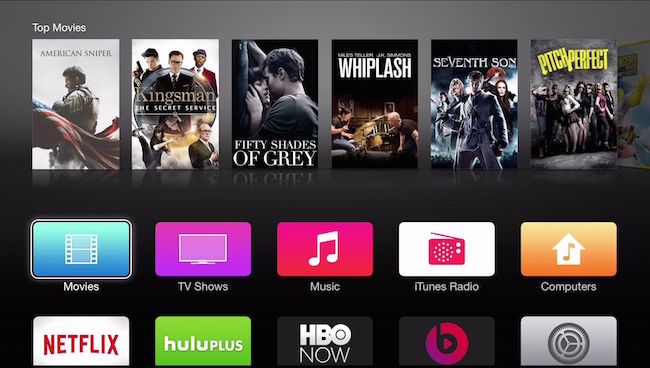
- На главном экране выберите плитку “Настройки”.
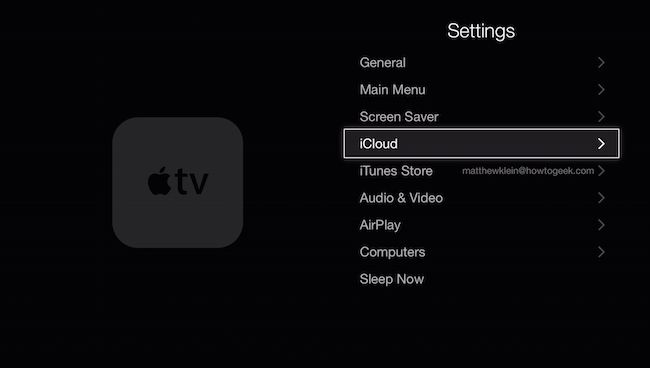
- В меню “Настройки” откройте раздел “iCloud”.
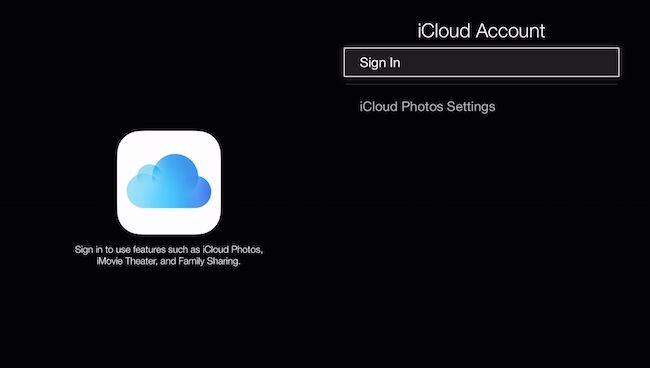
- На экране “Учётная запись iCloud” нажмите “Войти”.
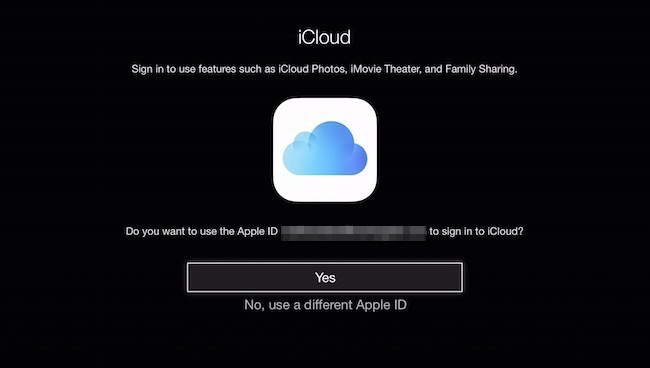
- Даже если вы уже вошли в систему под Apple ID, подтвердите вход в iCloud. При запросе введите пароль.
- Если включена двухфакторная аутентификация, введите код с доверенного устройства.
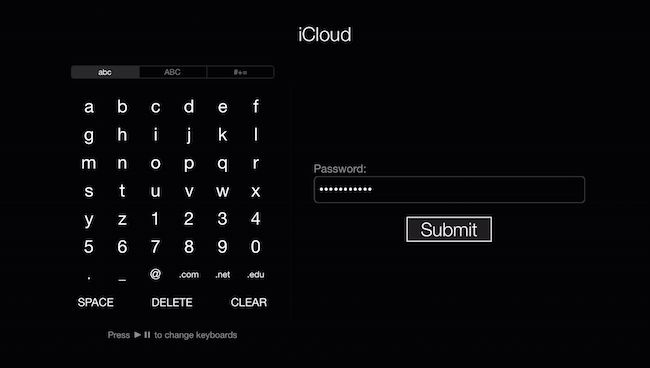
- После подтверждения вернитесь в “Настройки” → “iCloud Photo Settings” и включите поток фотографий (Photo Stream) или Общие альбомы.
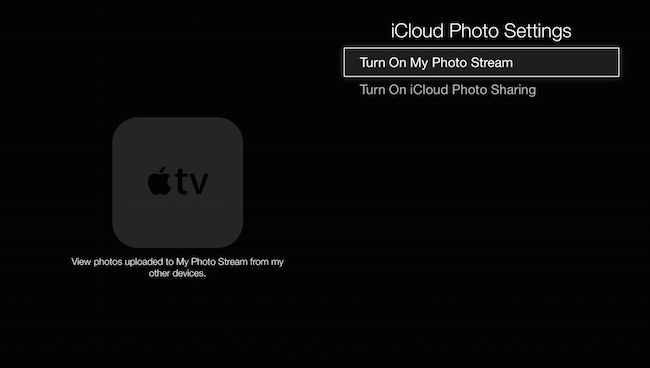
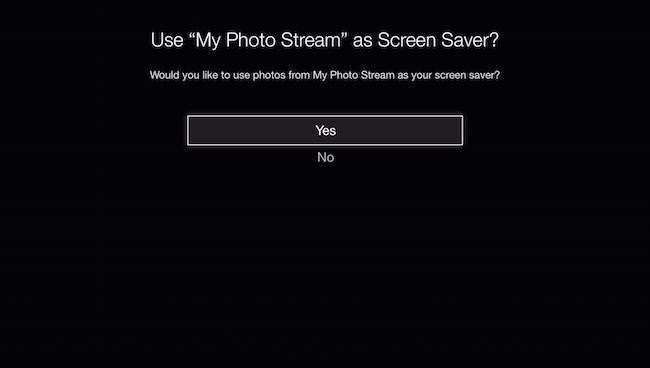
Примечание: при включении Photo Stream система предложит использовать его как заставку. Отказавшись, вы всегда сможете выбрать его позже в настройках заставки.
Назначение iCloud‑фото как заставки
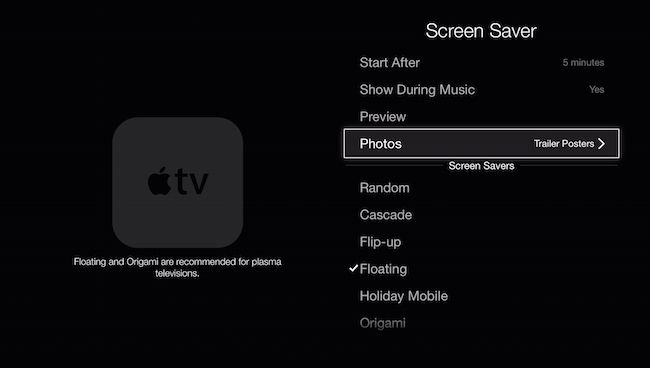
- Откройте “Настройки” → “Заставка”.
- Выберите раздел “Фото”.
- На экране “Выбрать фото” нажмите “iCloud Photos”.
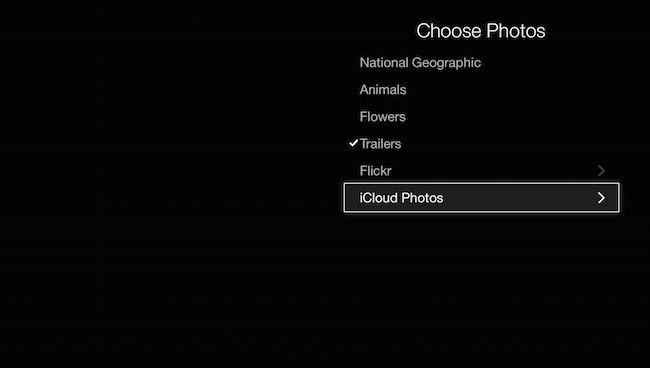
- Выберите Photo Stream (всё, что синхронизировано с iCloud) или альбомы из “Photo Sharing” (Общие альбомы).
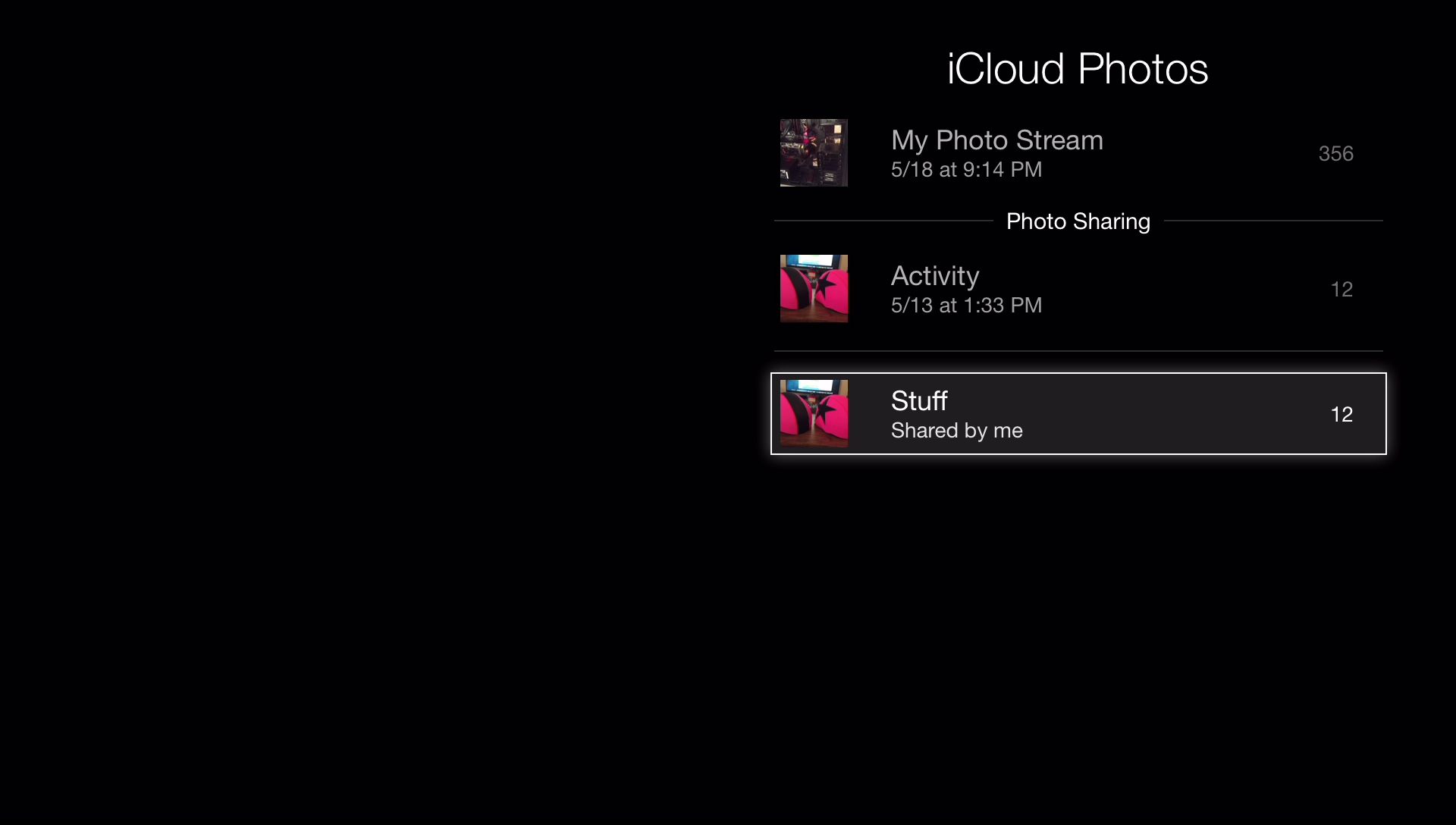
- После выбора вернитесь и настройте поведение заставки: время запуска, показывать ли при воспроизведении музыки, визуальный стиль.
Добавление канала iCloud Photos для быстрого доступа
Добавление канала “iCloud Photos” в главное меню ускоряет создание слайдшоу и назначение заставок, особенно если вы часто меняете показываемые альбомы.
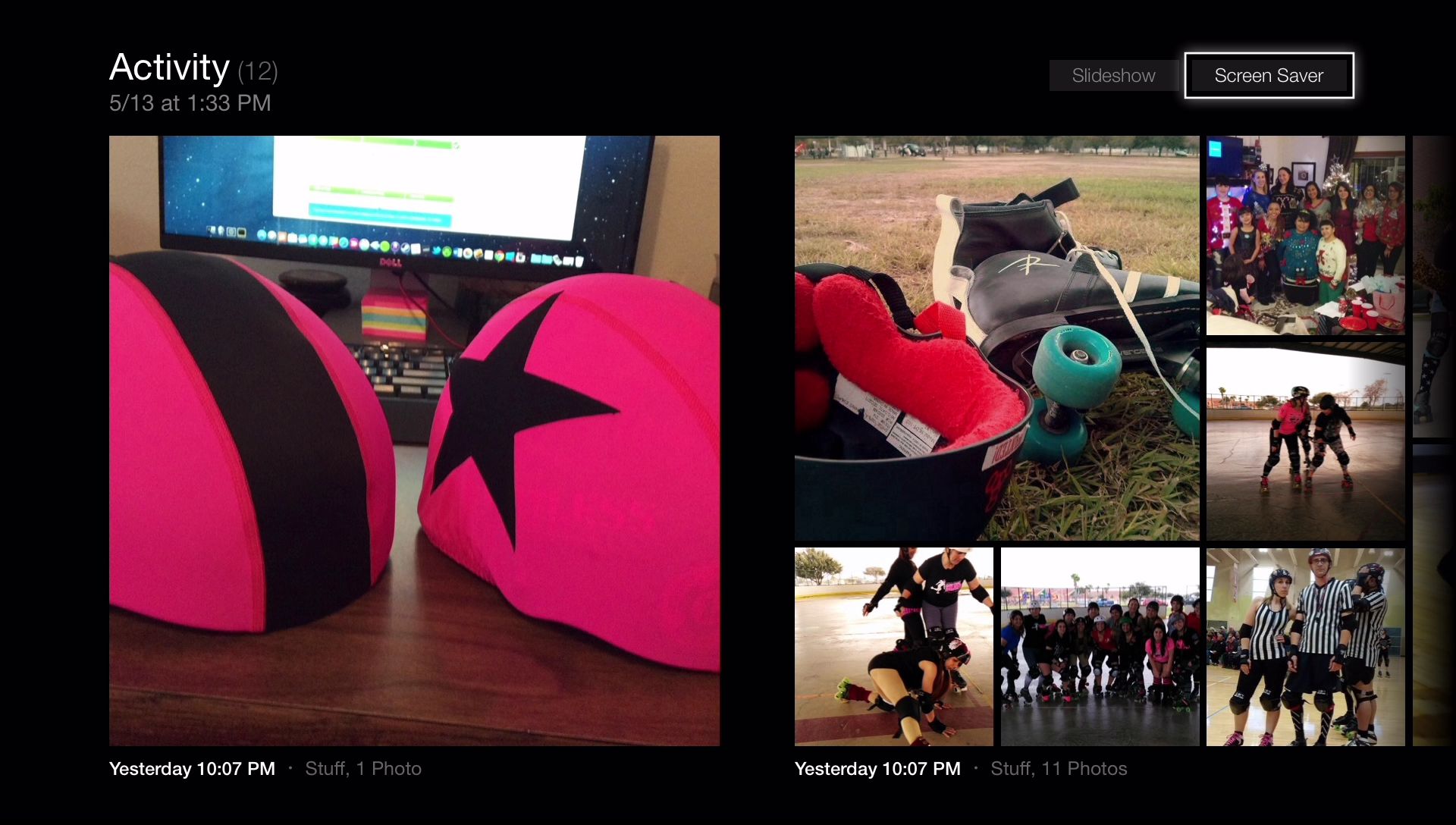
Канал позволяет просматривать Photo Stream и общие библиотеки и быстро назначать их как заставку или запускать слайдшоу прямо с Apple TV.
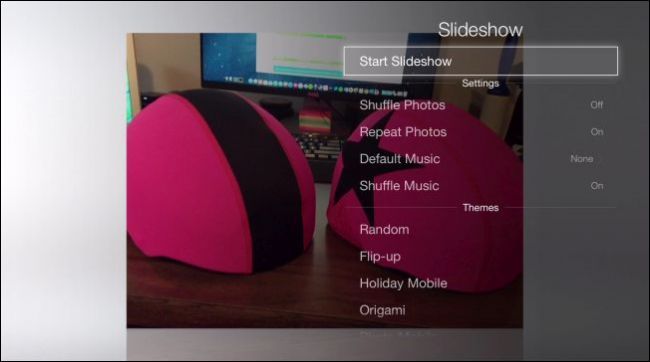
Альтернативные способы показать фото на телевизоре
- AirPlay: транслируйте фото с iPhone или iPad на Apple TV без изменения настроек заставки. Удобно для редких показов.
- Home Sharing или подключение по USB через медиаплеер: если вы не хотите использовать iCloud.
- Фотоприложения на Smart TV: если Apple TV недоступен.
Краткий метод (чек‑лист)
- Убедитесь, что фото находятся в iCloud и включена синхронизация Фото iCloud или Общие альбомы.
- Войдите в iCloud на Apple TV (Настройки → iCloud → Войти).
- Включите Photo Stream или Общие альбомы в iCloud Photo Settings.
- Настройте Заставка → Фото → iCloud Photos и выберите нужные альбомы.
- Добавьте канал «iCloud Photos» в меню для быстрого доступа.
Руководство по устранению неполадок
Фотографии не появляются на Apple TV:
- Проверьте, что Apple TV и устройство с фото используют один Apple ID.
- Убедитесь, что iCloud Фото синхронизированы в приложении Фото на источнике.
- Перезагрузите Apple TV: Настройки → Система → Перезагрузить.
Заставка не запускается:
- Проверьте время простоя (когда включается заставка) в Настройки → Заставка.
- Убедитесь, что опция “Показывать при воспроизведении музыки” настроена по желанию.
Проблемы с двухфакторной аутентификацией:
- Код приходит на доверенное устройство. Если нет доступа — посетите appleid.apple.com для управления доверенными устройствами.
Безопасность и конфиденциальность
- Используйте двухфакторную аутентификацию для защиты Apple ID.
- Общие альбомы показывают фото участникам; не добавляйте приватные изображения в общие альбомы, если не уверены.
- При демонстрации фото на публичных мероприятиях временно отключайте Общий доступ к личным альбомам.
Решения, когда это не подходит
- У вас нет Apple ID или доступ к iCloud ограничен — используйте AirPlay или локальный медиасервер.
- Низкая скорость интернета — синхронизируйте нужные фото заранее на устройство, а не транслируйте в реальном времени.
Практические советы и эвристики
- Если планируете демонстрацию — создайте отдельный Общий альбом с отобранными фото, чтобы не показывать всё подряд.
- Для лучшего визуального результата используйте горизонтальные фото или включите режим масштабирования в стилях заставки.
- Проверяйте яркость и цветопередачу на телевизоре до показа важных снимков.
Кому что делать (ролевые чек‑листы)
Владелец устройства:
- Проверить Apple ID и двухфакторную аутентификацию.
- Подготовить альбомы в iCloud.
- Настроить заставку и добавить канал.
Гость или участник презентации:
- Предварительно отправить фото в общий альбом или поделиться ссылкой.
- Не добавлять конфиденциальные изображения в общие альбомы.
Мини‑методология: быстрый план на 5 минут
- Откройте Settings → iCloud, войдите в iCloud.
- Включите iCloud Photos / Photo Stream.
- Откройте Settings → Screen Saver → Photos → iCloud Photos.
- Выберите альбом/поток.
- Добавьте канал iCloud Photos для будущих изменений.
Decision flowchart (простое дерево решений)
flowchart TD
  A[Нужна заставка из iCloud?] -->|Да| B[Используется Apple TV?]
  B -->|Да| C[Войти в iCloud на Apple TV]
  B -->|Нет| D[Использовать AirPlay или другой медиаплеер]
  C --> E[Включить iCloud Photos или Общие альбомы]
  E --> F[Назначить в Настройки → Заставка → Фото]
  F --> G[Готово — показывайте фото]
  D --> H[Трансляция с iPhone или альтернатива]
Частые вопросы
Можно ли показать только определённый альбом?
Да. В “Выбрать фото” → “iCloud Photos” вы можете выбрать конкретный Photo Stream или отдельный общий альбом.
Нужен ли платный тариф iCloud?
Не обязательно: базовое хранилище доступно бесплатно, но если у вас много фото, может потребоваться платный план для хранения всех снимков.
Что если я не хочу, чтобы заставка появлялась при музыке?
Отключите опцию в настройках заставки: Настройки → Заставка → Показывать при воспроизведении музыки → Выкл.
Краткое резюме
- Синхронизация iCloud делает показ фото на Apple TV простым и удобным.
- Используйте каналы и общие альбомы для быстрого доступа и управления показом.
- Придерживайтесь правил безопасности при демонстрации личных изображений.
Если у вас есть вопросы или вы хотите поделиться своим опытом, оставьте комментарий в нашем форуме обсуждения.

Похожие материалы

Несколько аккаунтов Skype: Multi Skype Launcher

Журнал для работы: повысить продуктивность

Персональные звуки уведомлений на Android

Скачивание шоу Hulu для офлайн‑просмотра

Microsoft Start: персонализированная новостная лента
