
Как сделать номер Google Voice идентификатором вызова в Skype
Skype — отличное приложение для звонков, но звонки на обычные номера может сопровождать путаница, если вы не платите $60 в год за онлайн-номер. В таком случае у вас нет отображаемого номера, и люди нередко не берут трубку, принимая звонок за нежелательную рассылку или телемаркетинг.
Google Voice — тоже удобный сервис. Он даёт один телефонный номер, который может одновременно звонить на несколько ваших устройств. Плюс: приходящие звонки можно пересылать на мобильный, а SMS — в email с транскрипцией. В совокупности это делает Google Voice мощным бесплатным инструментом (в настоящий момент сервис официально работает только в США).
Если у вас есть SkypeIn (онлайн-номер Skype), связка очевидна: перенаправляйте Google Voice на этот номер. Но даже если вы пользуетесь Skype только для исходящих звонков, можно настроить отображение вашего Google Voice номера как идентификатора вызова при исходящих звонках из Skype. Ниже — подробная инструкция, советы по использованию, типичные проблемы и контрольный список.
Краткие определения
- Google Voice: бесплатный сервис от Google с одним телефонным номером, переадресацией и транскрипцией сообщений.
- SkypeIn / онлайн-номер Skype: платный номер (обычно $60/год), который отображается как входящий/исходящий номер в Skype.
- Идентификатор вызова (Caller ID): номер, который видит абонент при входящем звонке.
Пошаговый процесс установки идентификатора интернет-вызова
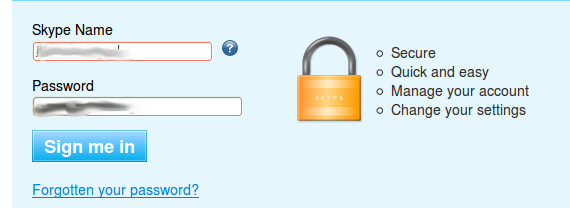
- Откройте сайт Skype.com и войдите в свой аккаунт.
- На главной странице найдите раздел, связанный с функциями аккаунта; справа обычно расположен блок с настройками идентификатора вызова (Caller ID).
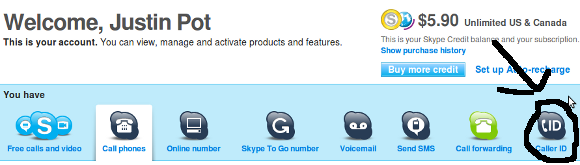
- Нажмите на Caller ID. Вы увидите текущий отображаемый номер, если он есть.
- Нажмите «Change Number» (Изменить номер) под текущим отображаемым номером.
- Выберите «Enter A New Number» (Ввести новый номер).
- Укажите страну и введите ваш номер Google Voice.
- Кликните «Verify Number» (Подтвердить номер). Skype отправит SMS с кодом на указанный номер. Учтите, что проверка может стоить два SMS по тарифам Skype.
- Перейдите в аккаунт Google Voice, откройте входящие SMS и скопируйте код подтверждения, который пришёл от Skype.
- Вернитесь в Skype, вставьте код в поле подтверждения и отправьте. Skype уведомит, что новое отображение должно вступить в силу в течение 24 часов. Вы получите подтверждающее SMS, когда всё будет готово.
Важно: этот процесс стал возможен потому, что Google Voice теперь принимает текстовые сообщения от веб-сервисов (включая Skype), тогда как ранее такие сообщения могли не проходить.
Подтверждение номера: что происходит и на что обратить внимание
- SMS-подтверждение. Skype отправляет проверочный код в виде SMS на ваш Google Voice номер.
- Стоимость. Skype может списать плату за отправку SMS (обычно это эквивалент двум сообщениям). Точная сумма зависит от тарифов Skype.
- Время активации. Ожидайте до 24 часов, прежде чем номер начнёт отображаться корректно для всех абонентов.
- Лимиты. В редких случаях сервисы блокируют сообщения от определённых отправителей; если SMS не пришло, проверьте настройки фильтрации в Google Voice и папку спама/архива.
Примеры использования и сценарии
- Вы не хотите платить за SkypeIn, но хотите, чтобы у ваших звонков был реальный номер — используйте Google Voice для отображения номера.
- Вы даёте одно «публичное» число (Google Voice) для бизнеса, но предпочитаете совершать исходящие звонки из Skype. Отображение единого номера решает проблему путаницы у клиентов.
Типичный диалог у абонента исчезает:
“Какой это номер?”
“Это мой Skype номер.”
“Можно просто позвонить на Google Voice?”
“Да — лучше звоните на Google Voice, он у меня основной.”
После настройки звонки из Skype будут показывать ваш Google Voice номер, и многие такие разговоры станут реже.
Когда это не сработает
- Google Voice не принимает SMS от определённых отправителей — тогда код подтверждения не придёт.
- Если ваш Google Voice аккаунт не активирован или привязан к нестандартным настройкам пересылки, SMS может не отобразиться.
- Сервис официально доступен только в США: если номер назначен вне США или вы используете VPN/«серые» методы регистрации, возможны блокировки.
- Пользователь, которому вы звоните, может иметь фильтры или корпоративные политики, скрывающие/заменяющие идентификатор вызова.
Альтернативные подходы
- Купить SkypeIn (онлайн-номер) за $60/год и использовать его как отображаемый номер. Плюс: официальная поддержка и меньше нюансов с проверкой SMS.
- Использовать SIP-провайдера или виртуальную АТС, которая поддерживает исходящую идентификацию по номеру (репутационные провайдеры лучше проходят через спам-фильтры).
- Решения на базе Twilio/Plivo для бизнес-использования — больше контроля, но это платно и требует настройки.
Контрольный список перед началом
- У вас есть действующий Google Voice номер.
- Google Voice принимает SMS и вы можете их просматривать.
- Вы знаете учётные данные для входа в Skype.com.
- Готовы оплатить возможную плату за SMS от Skype.
- Проверили, что сервисы не блокируют SMS от внешних отправителей.
Критерии приёмки
- Номер Google Voice введён в настройках Skype и подтверждён кодом.
- В течение 24 часов при исходящем звонке из Skype у абонента отображается ваш Google Voice номер.
- Вы получили подтверждающее SMS от Skype.
- Входящие вызовы на ваш Google Voice по-прежнему корректно переадресовываются на устройства.
Риски и рекомендации по безопасности
- Конфиденциальность: помните, что отображая единый публичный номер, вы объединяете рабочие и личные контакты. Решите заранее, какой номер вы даёте в публичных местах.
- Защита аккаунтов: используйте двухфакторную аутентификацию для Google и Skype, чтобы избежать перехвата контроля над номерами.
- GDPR и локальные требования: сервис Google Voice официально ориентирован на США. Если вы работаете с данными EU/EEA, проверьте соответствие местным правилам обработки контактов и сообщений.
Частые вопросы
В: Нужно ли платить Skype за отображение чужого номера?
О: Сам процесс подтверждения может потребовать отправки SMS, за которые Skype взимает плату по своим тарифам; дополнительных регулярных платежей за использование чужого номера не требует.
В: Может ли кто‑то подменить мой номер в Skype?
О: Номер меняет только владелец аккаунта Skype после успешной верификации. Чтобы это произошло, нужен код, отправленный на ваш Google Voice.
В: Работает ли это вне США?
О: Google Voice официально работает только в США, поэтому стабильность решения вне США не гарантируется.
Короткая методика проверки после настройки
- Подождите до 24 часов после верификации.
- Позвоните на обычный мобильный телефон знакомого и проверьте, какой номер отображается.
- Проверьте, приходят ли входящие на Google Voice по-прежнему и перенаправляются ли на ваши устройства.
- Проверьте журнал Skype на предмет ошибок или уведомлений о невозможности отобразить номер.
Итог
Настроить отображение номера Google Voice в Skype — простая и полезная операция, если вы хотите единый публичный номер без покупки SkypeIn. Ключевые шаги: ввести номер в Skype, подтвердить код из SMS, дождаться активации до 24 часов. Если SMS не приходит — проверьте фильтры в Google Voice и альтернативные способы подтверждения. Для бизнеса стоит рассмотреть платные SIP/АТС-решения для надёжности и поддержки.
Важно: используйте двухфакторную аутентификацию и продумайте, какой номер вы даёте контактам, чтобы сохранить баланс между доступностью и приватностью.
Поделитесь в комментариях, сработал ли у вас этот подход, или какие у вас были сложности — это поможет другим пользователям быстрее решить возможные проблемы.
Краткое резюме:
- Установка идентификатора: Skype → Caller ID → Enter A New Number → Verify (код в SMS на Google Voice).
- Ожидайте до 24 часов для вступления изменений в силу.
- Если SMS не приходит — проверьте фильтры Google Voice и настройки пересылки.
- Рассмотрите альтернативы (SkypeIn, SIP, виртуальные АТС) для бизнеса.

Похожие материалы

Несколько аккаунтов Skype: Multi Skype Launcher

Журнал для работы: повысить продуктивность

Персональные звуки уведомлений на Android

Скачивание шоу Hulu для офлайн‑просмотра

Microsoft Start: персонализированная новостная лента
