
Как показывать ваши фото на Google Nest Hub
Быстрые ссылки
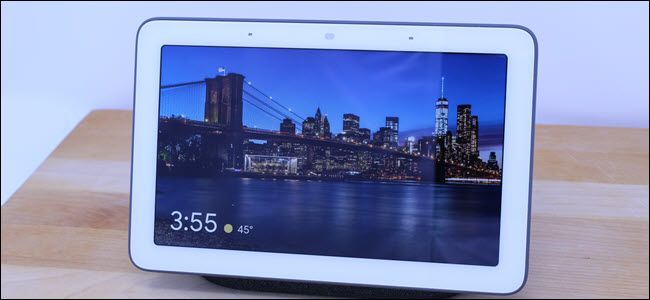
Google Nest Hub — больше, чем голосовой ассистент
Загрузите ваши фотографии в Google Фото
Включите режим Ambient на Google Nest Hub
Google Nest Hub — больше, чем голосовой ассистент
Вы, вероятно, часто используете голосовые команды с Google Nest Hub, но центральная особенность, которая отличает Hub от колонок без экрана, — это дисплей. Экран Nest Hub показывает погоду, воспроизводит новости с видео, предоставляет пошаговые инструкции рецептов, управляет умным освещением и даже воспроизводит ролики с YouTube. Однако одна из лучших функций — режим Ambient, который активируется, когда вы не взаимодействуете с устройством.
В Nest Hub встроен датчик Ambient EQ, который автоматически меняет яркость и цветовую температуру экрана в зависимости от окружающего освещения. Благодаря этому фотографии на экране выглядят максимально естественно: иногда кажется, что вы смотрите на отпечатанную фотографию, а не на дисплей.
Если вы не пользуетесь Hub в течение значительной части времени, имеет смысл показывать на нём ваши фото. В отличие от устаревших цифровых рамок, Nest Hub сохраняет качество и автоматически подстраивает изображение под освещение.
Если у вас несколько Nest или Home Hub, вы можете настроить отображение одного и того же набора фото на всех устройствах без добавления изображений на каждое устройство по отдельности — достаточно хранить их в Google Фото и использовать общие альбомы или Live Albums.
Загрузите ваши фотографии в Google Фото
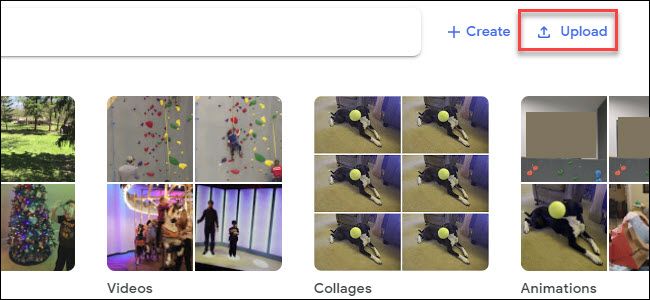
Чтобы видеть свои фото на Nest Hub, загрузите их в Google Фото. Если вы используете Android‑телефон и включили резервное копирование, возможно, всё уже загружено. В противном случае войдите в Google Фото на компьютере или мобильном устройстве и загрузите нужные изображения.
Шаги:
- Откройте photos.google.com в браузере на компьютере или запустите приложение Google Фото на телефоне.
- Войдите в Google‑аккаунт, связанный с вашими устройствами Nest Hub.
- Загрузите изображения: перетащите файлы в браузер или используйте кнопку загрузки в приложении.
- (Опционально) Создайте отдельные альбомы для «Семьи», «Питомцы», «Лучшие фото»: это упростит выбор для Ambient.
Совет по распознаванию лиц:
Нажмите в строке поиска вверху (рядом с кнопкой «Загрузить») — вы увидите ряд лиц. Присвойте им имена, чтобы Google группировал фотографии по людям. Это особенно полезно, если вы хотите, чтобы Hub показывал только фотографии конкретных членов семьи или питомцев.
Практический приём: пометьте одного и того же человека на нескольких фотографиях разных возрастов — Google предложит объединить группы и со временем распознает человека на новых снимках, даже если внешность изменилась.
Ограничения: функция группировки лиц недоступна в Великобритании, Иллинойсе и Техасе.
Включите режим Ambient на Google Nest Hub
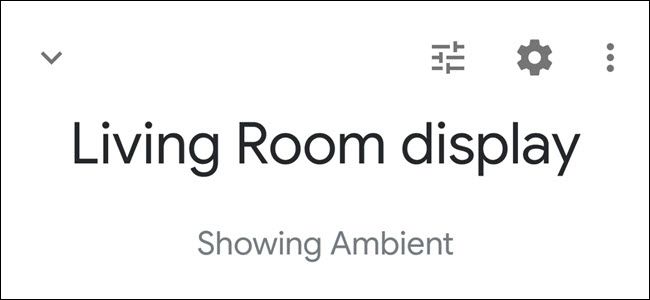
Режим Ambient настраивается отдельно для каждого Nest или Home Hub. Инструкция:
- Откройте приложение Google Home на телефоне.
- Прокрутите экран до нужного устройства Nest Hub и коснитесь его плитки (обычно над кнопкой «Воспроизвести музыку» или аналогичной).
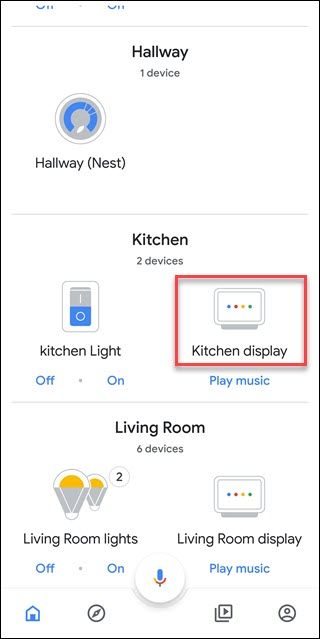
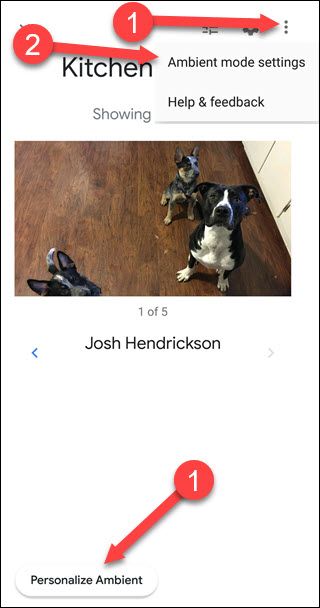
- Если в нижнем левом углу есть опция «Персонализировать фон» — нажмите её. Иначе откройте меню дополнительных опций (три вертикальные точки) и выберите «Настройки фона».
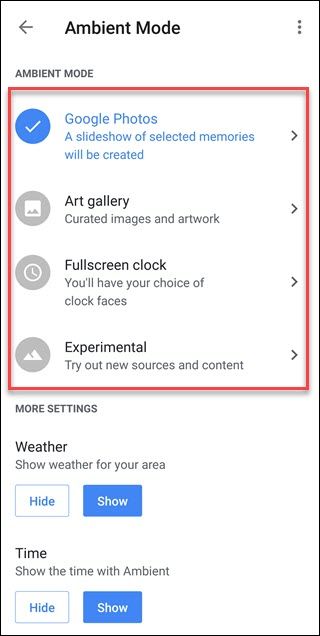
- Выберите, что показывать в режиме Ambient: Google Фото, Галерея искусства, Полноэкранные часы или Экспериментальные источники.
- Google Фото подтянет изображения из ваших альбомов.
- Галерея искусства показывает отобранные изображения (картины, космос, городские виды).
- Полноэкранные часы всегда показывают часы.
- Экспериментальные источники могут включать Facebook или Flickr (доступность и функционал экспериментальны).
- Если вы выбрали Google Фото, укажите альбомы или используйте опцию «Недавние» для автоматического отображения выдающихся снимков.
- Для выбора людей нажмите «Выбрать семью и друзей» и отметьте нужных людей или питомцев. Google создаст новый альбом Family & Friends, который можно использовать на других устройствах.
Ограничение: функция «Семья и друзья» требует группировки лиц и недоступна в Великобритании, Иллинойсе и Техасе.
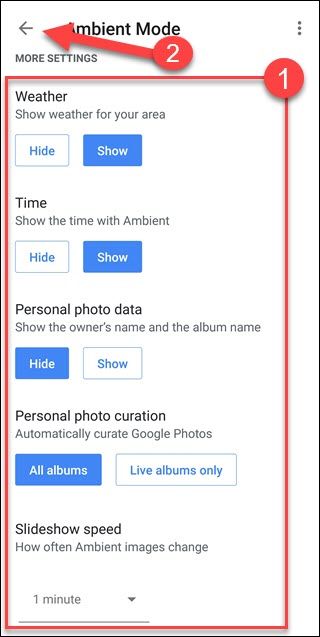
Вернитесь назад и прокрутите дополнительные параметры: включите/выключите отображение погоды и времени, а также метки с информацией об альбоме и авторе фото.
Опция «Куратор личных фото» (Personal photo curation):
- Live albums only — Google попытается отсеять размытые и плохо экспонированные снимки.
- All albums — будут показаны все загруженные изображения.
- Настройте интервал слайдшоу — рекомендуемая скорость: 1 минута, но выбирайте то, что вам комфортно.
После сохранения настроек ваше устройство будет показывать выбранные фотографии в те моменты, когда вы им не пользуетесь. При включении тёмного освещения Hub автоматически затемнит экран и при необходимости покажет только время.
Быстрая методика: минимальные шаги для первого запуска
- Загрузите фото в Google Фото и создайте альбомы.
- Откройте Google Home и выберите устройство Hub.
- Перейдите в «Настройки фона» и выберите Google Фото.
- Укажите альбомы или «Семья и друзья», настройте скорость слайдшоу.
- Проверьте отображение и при необходимости поправьте метки лиц в Google Фото.
Критерии приёмки
- На Hub отображаются выбранные альбомы или выбранные люди.
- Качество изображений соответствует ожиданиям при разных уровнях освещённости.
- Параметры слайдшоу и отображения метаданных можно изменить через приложение Google Home.
Советы по качеству фото и эстетике
- Формат: вертикальные изображения обычно занимают экран лучше, но горизонтальные работают тоже. Избегайте чрезмерно маленьких разрешений.
- Яркость и контраст: фотографии с нормальной экспозицией выглядят лучше — слишком тёмные снимки могут быть нечеткими после автоматического затемнения.
- Цвета: насыщенные, но естественные цветовые палитры выигрывают на Ambient EQ.
- Обрезка: учитывайте соотношение сторон 16:9 и 4:3; при загрузке ориентируйтесь на превью в Google Фото.
Ментальная модель: думайте о Hub как о «динамической рамке» — фотографии должны быть продуманной коллекцией, а не набором всех подряд снимков.
Когда это не сработает (контрпримеры и ограничения)
- Если фото не загружены в тот Google‑аккаунт, который связан с Hub, они не появятся.
- Если в регионе недоступна группировка лиц, вы не сможете создать альбом «Семья и друзья».
- Экспериментальные интеграции с соцсетями могут внезапно отключиться или перестать работать.
- Слишком большой альбом «всё подряд» повышает шанс появления неудачных кадров (размытых, повторяющихся).
- Ограничения приватности организации или семейного устройства могут блокировать автоматическую синхронизацию.
Альтернативные подходы
- Использовать сторонние цифровые фоторамки с локальным хранением, если вы не хотите хранить фото в облаке.
- Воспользоваться Chromecast для трансляции слайдшоу с телефона на экран телевизора как альтернативу Hub.
- Настроить отдельный планшет в режиме слайдшоу с локальной галереей, если важна офлайн‑работа.
Настройка для нескольких устройств и синхронизация
Если у вас несколько Hub:
- Создайте единый альбом в Google Фото (например, Family & Friends или Art Showcase).
- На каждом Hub в приложении Google Home выберите тот же альбом в настройках Background.
- Если вы хотите синхронизировать выбор людей, используйте Live Albums — Google создаст отдельный альбом на основе выбранных лиц.
Это избавит от ручного выбора фото для каждого устройства.
Чек‑лист по ролям
Для владельца устройства:
- Проверить, что Google Фото использует тот же аккаунт, что и Hub.
- Создать и настроить альбомы.
- Включить Live Albums для автоматического обновления.
- Проверить настройки приватности и общий доступ.
Для гостя/члена семьи:
- Попросить владельца добавить вас в семью Google или предоставить доступ к альбому.
- Убедиться, что на ваших снимках есть метки лиц, если хотите, чтобы вас показывали.
Устранение неполадок (пошаговый план)
Проблема: Фото не отображаются на Hub
- Убедитесь, что Hub подключён к интернету и привязан к тому же аккаунту Google.
- Откройте Google Фото и проверьте, что нужные альбомы видны в веб‑версии под тем же аккаунтом.
- В Google Home откройте настройки фона устройства и подтвердите выбранный альбом.
- Если используется «Семья и друзья», проверьте, активна ли группировка лиц в Google Фото.
- Попробуйте удалить и снова добавить альбом в настройках Hub.
- Перезагрузите устройство Hub: отключите питание на 10 секунд и включите снова.
- Если проблема сохраняется, выйдите из аккаунта Google на Hub и снова войдите (через приложение Google Home удалите устройство и добавьте заново).
Проблема: Качество фото плохое или фотографии обрезаются неправильно
- Проверьте разрешение исходного изображения — загружайте фото с достаточным разрешением (современные смартфоны подходят).
- Избегайте узких горизонтальных полос и сверхшироких панорам без адаптивной обрезки.
- Попробуйте другой альбом или включите/выключите «Куратор личных фото».
Приватность и соблюдение правил (GDPR и локальные особенности)
- Хранение и показ фотографий через Google Фото означает, что изображения находятся в облаке Google и подчиняются политике конфиденциальности Google.
- Если вы живёте в ЕС или обрабатываете данные жителей ЕС, убедитесь, что согласие на использование изображений получено у изображённых людей, если это требуется по вашему кейсу.
- Функции распознавания лиц могут быть недоступны в отдельных регионах по локальным требованиям конфиденциальности — в этом случае используйте классические альбомы без автоматической группировки.
- Для максимальной приватности: храните фото локально на устройстве/планшете и не подключайте их к облачным сервисам.
Важно: если вы делитесь альбомами с другими пользователями, проверьте параметры доступа — альбом может стать видимым для всех, у кого есть ссылка.
Краткий глоссарий
- Ambient Mode — режим фонового отображения изображений и информации, когда устройством не пользуются.
- Ambient EQ — датчик, который подстраивает яркость и цвет экрана под освещение.
- Live Albums — автоматически обновляемые альбомы Google Фото, собранные по меткам лиц или параметрам.
- Google Home — приложение для настройки и управления устройствами Google Nest.
Примеры сценариев использования
- Утро: устройство показывает семейные фотографии вместе с текущей погодой и временем.
- Вечер: слайдшоу фотографий питомцев при приглушённом освещении, Hub автоматически затемняет экран и показывает тёмный фон.
- Праздники: создайте альбом «Праздник 2025» и покажите лучшие кадры на всех устройствах в доме.
Короткое руководство для публикации в соцсетях (анонс)
Планируете обновить домашний уголок? Включите режим Ambient на Google Nest Hub и превратите устройство в современную цифровую рамку. Загрузите любимые фото в Google Фото, настройте альбомы и наслаждайтесь слайдшоу, которое автоматически подстроится под освещение комнаты.
Подытожим
Google Nest Hub — удобный способ превратить умный дисплей в качественную цифровую фоторамку. Ключевые шаги: загрузить фотографии в Google Фото, настроить альбомы и включить режим Ambient через приложение Google Home. Обратите внимание на приватность, правильное теги лиц и качество исходных изображений — это улучшит итоговый вид слайдшоу.
Краткие рекомендации:
- Используйте Live Albums для автоматического обновления.
- Настройте скорость слайдшоу на ~1 минуту.
- Проверьте, что аккаунты и права доступа согласованы между Google Фото и Hub.
Спасибо — теперь ваши семейные и художественные фотографии всегда будут выглядеть отлично на Nest Hub.

Похожие материалы

Несколько аккаунтов Skype: Multi Skype Launcher

Журнал для работы: повысить продуктивность

Персональные звуки уведомлений на Android

Скачивание шоу Hulu для офлайн‑просмотра

Microsoft Start: персонализированная новостная лента
