
Использование Google Nest Hub как цифровой фоторамки
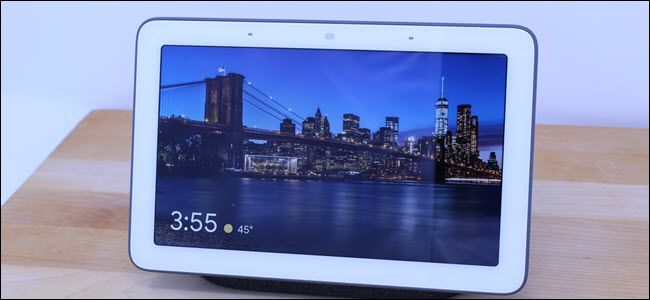
- Google Nest Hub можно превратить в отличную цифровую фоторамку: загрузите фото в Google Фото, включите Ambient Mode в приложении Google Home и настройте альбомы и параметры показа.
- Используйте функцию «Family & Friends» и Live Albums для автоматического обновления и показа людей и питомцев.
- Проверьте настройки конфиденциальности и ограничения Face Grouping для регионов (UK, Illinois, Texas).
Быстрое содержание
- Google Nest Hub — больше, чем голосовой помощник
- Как загрузить фото в Google Фото
- Как включить Ambient Mode на Nest Hub
- Советы по выбору и подготовке изображений
- Конфиденциальность и региональные ограничения
- Проверка работоспособности, отладка и контроль качества
- Шаблоны, чек-листы и руководство администратора
Google Nest Hub — больше, чем голосовой помощник
Google Nest Hub и Home Hub — это не просто устройства для голосовых команд. Главная их сила — экран, который делает устройство гораздо полезнее: показывает погоду, воспроизводит видео-новости, управляет умным домом, ведёт пошаговые рецепты и даже показывает YouTube. Одной из самых привлекательных функций является режим Ambient Mode — спокойное фон-отображение, которое включается, когда вы не взаимодействуете с устройством.
Датчик Ambient EQ автоматически подстраивает яркость и цветовую температуру экрана под окружение. На практике это значит, что фотографии на Nest Hub выглядят значительно лучше, чем на обычном экране: цвета мягкие, контраст и тон подстраиваются под свет в комнате, снимки могут выглядеть почти как отпечатанные.
Если у вас несколько Nest или Home Hub, вы можете синхронизировать показ одних и тех же альбомов без необходимости вручную добавлять фото на каждое устройство. Главное условие — фотографии должны храниться в Google Фото. Кроме того, в настройках можно выбрать, каких людей и домашних животных отображать.
Загрузка фотографий в Google Фото
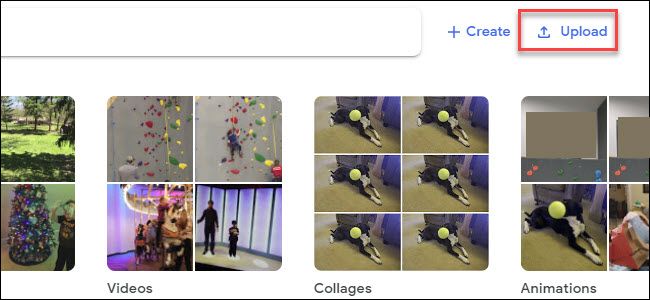
Чтобы отображать свои фото на Nest Hub, загрузите их в Google Фото. Если вы пользуетесь Android, возможно, нужные снимки уже сохраняются в аккаунт автоматически. В противном случае выполните следующие шаги:
- Откройте Google Фото в браузере или в мобильном приложении и войдите в Google-аккаунт, связанный с вашим Nest Hub.
- Нажмите Upload (Загрузить) и выберите снимки или папки на компьютере, либо используйте синхронизацию с мобильного устройства.
- Если у вас много фотографий, лучше загружать их с компьютера — так весь архив можно загрузить целиком.
После загрузки рекомендуется сгруппировать людей через функцию распознавания лиц:
- Нажмите на строку поиска вверху (слева от кнопки Upload). Вы увидите ряд лиц — кликните по ним.
- Присвойте метки (имена) одинаковым людям, если система разбивает одно лицо по возрасту или другой внешности.
- Повторите для ключевых членов семьи и питомцев.
Пояснение: Face Grouping — это локальная функция Google Фото, которая группирует снимки по лицам. На её основе можно создавать Live Albums — альбомы, которые автоматически пополняются новыми фото выбранных людей.
Важно: функция распознавания лиц (Face Grouping) и возможность автоматического создания альбомов недоступны в некоторых регионах: UK, Illinois и Texas.
Как включить Ambient Mode на Nest Hub
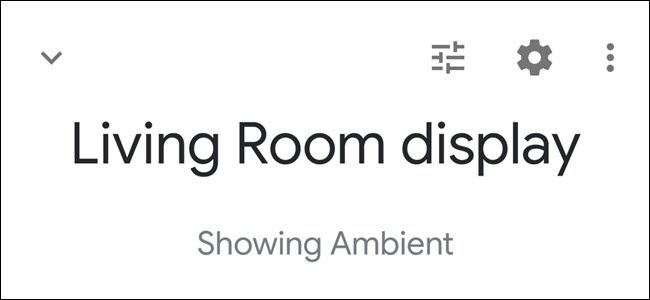
Ambient Mode настраивается для каждого устройства отдельно через приложение Google Home. Пошаговая инструкция:
- Откройте приложение Google Home на телефоне.
- Пролистайте список устройств до нужного Google Nest (например, “Kitchen Display”) и нажмите на иконку устройства.
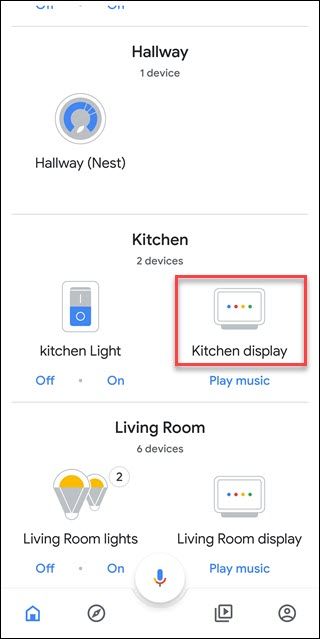
- Если в нижнем левом углу есть “Personalize Ambient” (Персонализировать режим), нажмите её. Если нет — тапните меню (три вертикальные точки) и выберите “Ambient mode settings” (Настройки режима Ambient).
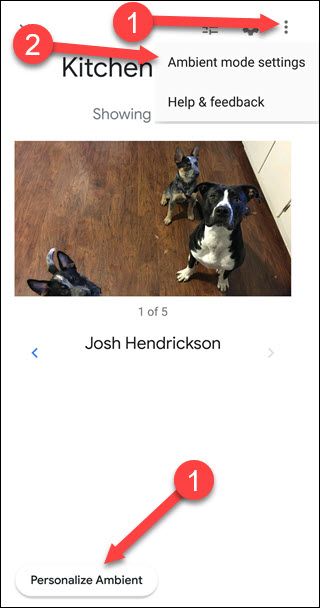
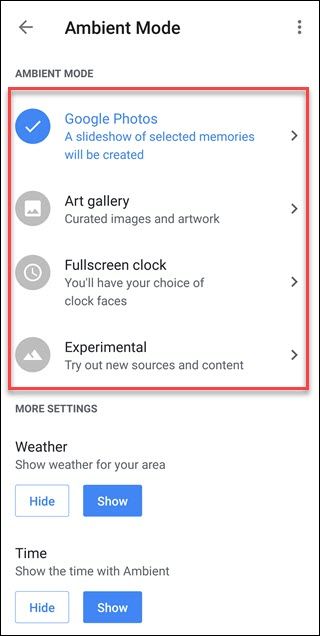
На экране выбора содержимого Ambient Mode можно выбрать: Google Photos, Art Gallery, Fullscreen clock или Experimental.
- Google Photos — ваши личные изображения из Google Фото.
- Art Gallery — подборка произведений искусства, снимков NASA и городских фотографий от Google.
- Fullscreen clock — показывать только крупные часы.
- Experimental — экспериментальные источники вроде связанного Facebook или Flickr (работает нестабильно).
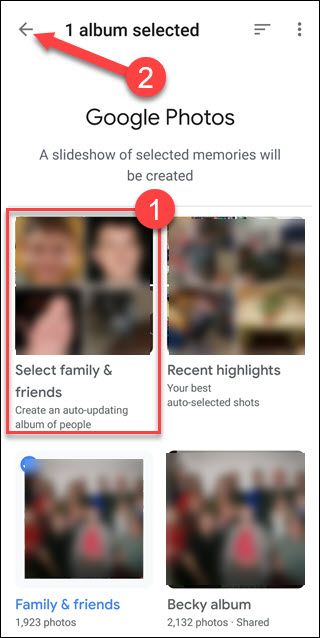
Выберите Google Photos. Затем можно указать конкретные альбомы или опцию Recent Highlights (Последние подборки).
Нажмите “Select Family & Friends” (Выбрать семью и друзей), чтобы выбрать людей, которых вы хотите видеть на устройстве. После выбора Google создаст альбом “Family & Friends”, который можно использовать и на других хабах.
Вернитесь к экрану настроек Ambient Mode и прокрутите вниз. Вы увидите дополнительные параметры: погода, время, Personal Photo Data.
- Weather и Time — включают показ текущей погоды и времени.
- Personal Photo Data — отображает метку, откуда взято фото и кому оно принадлежит (при общем доступе).
- Personal photo curation — фильтрация: “Live albums only” (только живые альбомы) стремится исключать размытые или неправильно экспонированные фото; “All albums” покажет все изображения.
- Установите скорость слайд-шоу (рекомендуется ~1 минута, но выбирайте по вкусу) и выйдите назад.
После этого ваш Nest Hub начнёт показывать выбранные изображения. Устройства автоматически затемняют экран и переключаются на отображение времени при выключенном свете.
Советы по выбору и подготовке изображений
Чтобы изображение выглядело лучше на Nest Hub, учитывайте простые правила:
- Формат и соотношение сторон: используйте прямоугольные фото с соотношением 4:3 или 16:9. Вертикальные фото будут отображаться с чёрными полями.
- Разрешение: достаточно фото среднего разрешения — Nest Hub сам подгоняет картинку. Но избегайте очень низкого разрешения или сильного сжатия.
- Контраст и яркость: умеренная насыщенность и корректный баланс белого работают лучше всего, особенно если ваша комната освещена тёплым светом.
- Обрезка и центрирование: при размещении людей оставляйте немного воздушного пространства вокруг, чтобы ключевые элементы не обрезались при адаптации к экрану.
- Избегайте большого количества фотографий однообразного содержания (одна и та же текстура, пол, кадр), чтобы слайд-шоу выглядело разнообразным.
Бонус: создавайте тематические альбомы — “Путешествия 2024”, “Дети”, “Питомцы” — и переключайтесь между ними в настройках Ambient Mode.
Live Albums и автоматическое обновление
Live Albums позволяют автоматически добавлять новые фото выбранных людей или животных. Это удобно: достаточно настроить альбом один раз, и он будет обновляться сам. Ограничения:
- Для Live Albums требуется включённая распознавание лиц.
- Параметры могут отличаться в зависимости от страны и локальных правил конфиденциальности.
- Рекомендуется время от времени проверять альбомы вручную и удалять нежелательные снимки.
Конфиденциальность и региональные ограничения
Важно понимать, какие данные и где передаются:
- Фото хранятся в Google Фото под вашим аккаунтом. Просмотр и показ управляются через Google-аккаунт и Google Home.
- Распознавание лиц (Face Grouping) и Live Albums зависят от локальных законодательных ограничений. Как указано ранее, Face Grouping недоступна в UK, Illinois и Texas.
- Если вы делитесь альбомами с семьёй, убедитесь, что у других участников включены соответствующие настройки общего доступа в Google Фото.
Рекомендации по безопасности:
- Используйте двухфакторную аутентификацию для Google-аккаунта.
- Контролируйте доступ к гостям: не давайте людям физический доступ к настройкам Nest Hub без надобности.
- Периодически просматривайте журнал устройств в Google-аккаунте и проверяйте, какие приложения имеют доступ к вашим медиа.
Отладка и частые проблемы
Проблема: Фото не отображаются на Nest Hub
- Проверьте, что на устройстве включён Ambient Mode и выбран правильный источник (Google Photos).
- Убедитесь, что фото загружены в аккаунт, который привязан к Nest Hub.
- Если вы настраиваете «Family & Friends», проверьте, что лица промаркированы и альбом создан.
- Перезагрузите устройство: отключите питание Nest Hub на 10 секунд и включите снова.
Проблема: Неправильная группировка лиц
- Присвойте одинаковое имя всем фото одного человека вручную, чтобы система обучилась.
- Проверьте качество фотографий: сильные изменения внешности, низкое разрешение и закрытые лица затрудняют распознавание.
Проблема: Экспериментальные источники не работают
- Источники из раздела Experimental иногда отключаются. Если вы подключали сторонние сервисы (Facebook, Flickr), проверьте авторизацию и нынешнюю политику интеграции.
Критерии приёмки
- На Nest Hub отображаются выбранные альбомы из Google Фото.
- Избранные пользователи и питомцы корректно показываются в альбоме Family & Friends.
- Скорость слайд-шоу соответствует настройке (например, 60 с).
- При выключенном свете экран затемняется и показывает время.
Мини‑методология настройки (короткая последовательность)
- Загрузить и организовать фото в Google Фото.
- Присвоить метки людям и создать Live Albums при необходимости.
- Открыть Google Home, выбрать устройство и настроить Ambient Mode → Google Photos.
- Выбрать альбомы или «Family & Friends», настроить скорость и данные отображения.
- Проверить отображение на устройстве и при необходимости скорректировать альбомы.
Роль‑ориентированные чек‑листы
Владелец устройства
- Убедиться в привязке Google-аккаунта.
- Настроить двухфакторную аутентификацию.
- Отметить и объединить лица в Google Фото.
- Выбрать и настроить альбомы в Ambient Mode.
Гость (короткая инструкция)
- Спросите владельца, какие альбомы можно показывать.
- Не изменяйте настройки устройства без разрешения.
ИТ‑администратор / Семейный администратор
- Контролировать общий доступ к альбомам и разрешениям.
- Обеспечить резервную копию важных снимков.
- Регулярно проверять журналы доступа к учётной записи.
Тесты и сценарии приёмки
- Сценарий 1: Добавить новое фото в Live Album → дождаться автоматического появления на Nest Hub в течение суток.
- Сценарий 2: Отключить интернет на Nest Hub → устройство должно показывать последний загруженный кадр или часы (в зависимости от настроек).
- Сценарий 3: Изменить скорость слайд-шоу в настройках → проверить отражение изменений в течение 5 минут.
Decision tree для выбора источника Ambient Mode
flowchart TD
  A[Выберите источник для Ambient Mode] --> B{Нужны личные фото?}
  B -- Да --> C[Google Photos]
  B -- Нет --> D{Хотите искусство или природу?}
  D -- Искусство --> E[Art Gallery]
  D -- Природа/другое --> F[Experimental или Fullscreen clock]
  C --> G{Есть ли Live Albums?}
  G -- Да --> H[Выбрать Live Albums]
  G -- Нет --> I[Создать альбомы вручную]
Совместимость и миграционные заметки
- Nest Hub поддерживает контент из Google Фото напрямую. Для сторонних сервисов (Facebook, Flickr) поддержка находится в экспериментальном статусе и может изменяться.
- Если вы переходите с другого аккаунта Google, экспортируйте нужные альбомы и перенесите их в целевой аккаунт перед привязкой устройства.
Security hardening и приватность
- Используйте надёжные пароли и двухфакторную аутентификацию.
- Ограничьте общий доступ к альбомам: давайте права только проверенным людям.
- По возможности, не загружайте слишком большое количество личных данных в публичные или общие альбомы.
Шаблон: чек-лист перед демонстрацией гостям
- Пройтись по альбомам и удалить конфиденциальные снимки.
- Убедиться, что Family & Friends настроен правильно.
- Проверить яркость и режим отображения в комнате.
- Перезагрузить устройство перед началом демонстрации.
Частые ошибки и как их избежать
- Ошибка: «Ничего не показывается» — проверьте аккаунт и источник в Ambient Mode.
- Ошибка: «Неправильные лица» — вручную объединяйте метки в Google Фото, давая системе время на обучение.
- Ошибка: “Фотографии низкого качества” — аккуратно выбирайте исходные файлы и используйте настройки фильтрации «Live albums only».
Короткое объявление для семьи (100–200 слов)
Хотите, чтобы ваш Google Nest Hub стал стильной цифровой фоторамкой? Просто загрузите любимые фотографии в Google Фото, отметьте членов семьи и питомцев, а затем в приложении Google Home включите Ambient Mode и выберите Google Photos в качестве источника. Можно создать Live Albums, которые будут автоматически обновляться новыми снимками. Устройство само подстраивает яркость и цвет под освещение комнаты — фотографии будут выглядеть естественно и аккуратно. Не забудьте проверить настройки конфиденциальности и включить двухфакторную аутентификацию для безопасности.
Social preview suggestions
OG title: Google Nest Hub как цифровая фоторамка OG description: Превратите Nest Hub в стильную цифровую фоторамку: шаги, советы, безопасность и устранение неполадок.
Часто задаваемые вопросы
Можно ли показывать фото с чужого аккаунта?
Да, если владелец аккаунта поделится с вами альбомом в Google Фото и даст доступ, вы сможете выбрать его в Ambient Mode.
Как быстро фото появляются в Live Album?
Обычно новые фото появляются в Live Album в течение нескольких минут или часов, но иногда требуется до 24 часов на обработку и индексацию.
Есть ли альтернатива, если Face Grouping недоступна в моём регионе?
Вы можете создать обычные альбомы вручную и выбирать их для отображения. Это не автопополняется, но полностью работает в любой локации.
КОНЕЦ

Похожие материалы

Несколько аккаунтов Skype: Multi Skype Launcher

Журнал для работы: повысить продуктивность

Персональные звуки уведомлений на Android

Скачивание шоу Hulu для офлайн‑просмотра

Microsoft Start: персонализированная новостная лента
