
Как управлять Google Home с Windows
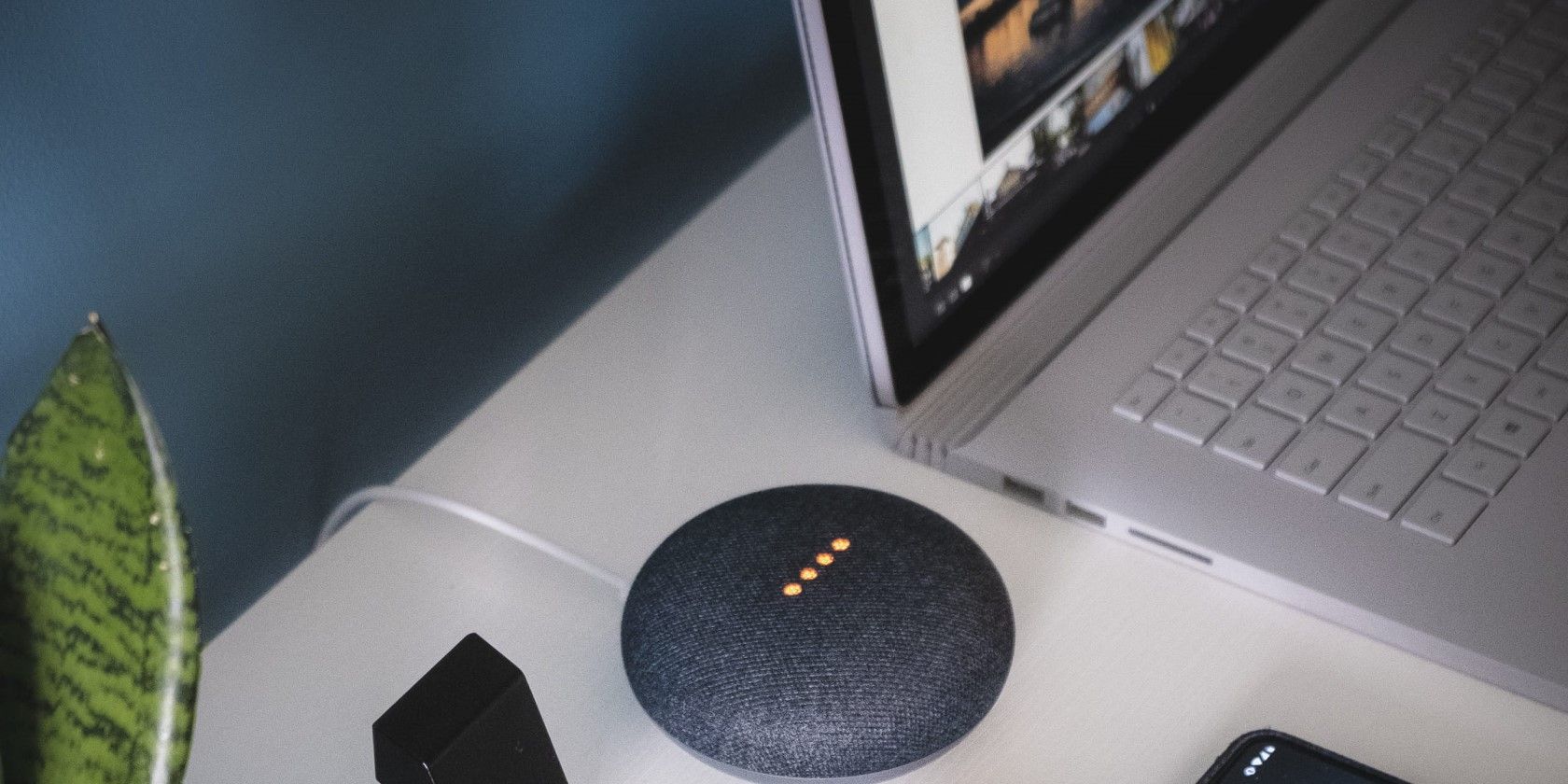
Если вы хотите управлять устройствами Google Home с ноутбука на Windows, есть три рабочих подхода: запуск приложения Google Home в Android-эмуляторе (наиболее полный функционал), использование функции Cast в браузере Chrome для трансляций медиа и установка неофициального клиента Google Assistant для базовых голосовых команд. Выбор зависит от того, какие возможности вам нужны, и от уровня технической подготовки.
Введение
Если в доме уже установлены устройства Google smart home, управлять ими со стационарного ПК может быть удобно — например, настроить группы колонок, запустить сценарий или отправить медиа на умный дисплей. Официального приложения Google Home для Windows не существует, но есть практичные обходные пути. Ниже — подробное руководство с подсказками по настройке, рекомендациями по безопасности и альтернативными подходами.
Important
- Перед любой интеграцией убедитесь, что ПК и устройства находятся в одной локальной сети и используют защищённую Wi‑Fi сеть.
- Используйте ту же учётную запись Google, что и на телефоне, чтобы получить доступ к уже настроенным устройствам.
1. Установка приложения Google Home через Android‑эмулятор
Почему этот способ
Android‑эмулятор даёт полноценный доступ ко всем функциям приложения Google Home — управление устройствами, создание комнат, запуск рутин и настройка уведомлений. Из всех эмуляторов BlueStacks наиболее дружелюбен к пользователю и часто рекомендуется новичкам.
Шаги установки (короткая инструкция)
- Скачайте установщик BlueStacks с официального сайта и запустите файл установки.
- Дождитесь завершения инсталляции — обычно это занимает несколько минут.
- Запустите BlueStacks и откройте Play Store на домашней странице.
- Войдите в ту же учётную запись Google, что и в мобильном приложении Google Home.
- Найдите «Google Home» и нажмите Install.
- Запустите приложение, пройдите настройку местоположения и подтвердите доступ к устройствам.
Советы по стабильности
- Разрешите BlueStacks доступ к сети и, при необходимости, виртуальному аудио‑устройству.
- Если эмулятор тормозит, выделите больше оперативной памяти и ядер CPU в настройках BlueStacks.
- Для ноутбуков с SSD и 8+ ГБ ОЗУ производительность будет лучше.
Когда это не подойдёт
- Если у вас низкопроизводительный ПК или вы не хотите запускать тяжёлый эмулятор.
- Если требуется только трансляция медиа — для этого хватит браузера.
Альтернативы
- Другие эмуляторы: NoxPlayer, LDPlayer, Genymotion (Genymotion больше для разработчиков).
- Виртуальная машина с Android‑x86 (сложнее в настройке, но даёт больше контроля).
Критерии приёмки
- Приложение Google Home запускается и видит все ранее настроенные устройства.
- Вы можете включать/выключать устройства, изменять группы и запускать рутины.
2. Трансляция медиа через Google Chrome
Что делает этот метод
Функция Cast встроена в Google Chrome и позволяет отправлять аудио и видео с вкладки браузера, всего рабочего стола или отдельного файла на устройства, поддерживающие Chromecast и Google Cast — умные колонки и дисплеи Google Home.
Как использовать
- Обновите Chrome до последней версии.
- Подключите ПК к той же Wi‑Fi сети, что и устройства Google Home.
- Откройте Chrome, кликните правой кнопкой по пустой области или нажмите три точки в правом верхнем углу и выберите Cast.
- В появившемся окне выберите устройство и источник: Cast Tab, Cast Desktop или Cast File.
Ограничения
- Через Chrome нельзя управлять дверными звонками, термостатами или освещением — только медиа.
- Нельзя полностью заменить Google Assistant через браузер.
Когда использовать
- Если нужно быстро отправить видео или музыку на умный дисплей или колонку.
- Когда не требуется детального управления устройствами умного дома.
3. Установка неофициального Google Assistant для Windows
Что это даёт
Неофициальные клиенты Google Assistant (например, проекты с GitHub) могут обеспечить базовую голосовую интеграцию на ПК: запуск/остановка музыки, регулировка громкости, простые запросы к ассистенту. Однако функционал ограничен по сравнению с мобильной версией.
Что потребуется
- Базовые навыки работы с командной строкой и понимание OAuth‑авторизации Google.
- Создание проекта в Google Cloud Console и получение ключей API (следуйте инструкциям проекта на GitHub).
Риски и сложности
- Неофициальные клиенты не поддерживаются Google и могут перестать работать при изменениях API.
- Настройка занимает больше времени и требует внимания к правам доступа.
Рекомендации
- Используйте отдельный аккаунт Google для разработки/тестирования, если не хотите раскрывать основные данные.
- Читайте раздел Issues на GitHub для актуальных проблем и патчей.
Альтернативные подходы и интеграции
- Home Assistant на локальном ПК
- Установите Home Assistant (Docker или виртуальная машина) и настройте интеграцию Google (обычно через облачный плагин или API). Это даёт централизованный контроль и автоматизации, но требует времени на настройку.
- Виртуальная машина с Android или Android‑x86
- Использование виртуальной машины (VirtualBox/VMware) даёт ещё один путь запустить приложение Google Home. Минус — ресурсоёмкость и сложность настройки USB/аудио.
- Использование мобильного телефона как мост
- Если ничего другого не подходит, продолжайте использовать телефон, подключённый к тому же Wi‑Fi, и управлять устройства напрямую.
Практические подсказки и чеклист для администратора
Чеклист перед началом
- ПК и устройства Google Home в одной Wi‑Fi сети.
- Тот же аккаунт Google, что и на телефоне, доступен на ПК/эмуляторе.
- Обновлённые версии BlueStacks/Chrome/прошивки устройств.
- Резервные настройки и пароли сохранены.
Сценарии использования по ролям
- Домашний пользователь: использовать Chrome для медиатрансляций и BlueStacks при необходимости полного контроля.
- Администратор умного дома: установить Home Assistant для расширенных автоматизаций и мониторинга.
- Разработчик/энтузиаст: попробовать неофициальный Google Assistant и настроить автоматизации через API.
Безопасность и конфиденциальность
Важно
- Любые сторонние приложения и неофициальные клиенты запрашивают доступ к вашей учётной записи Google. Оценивайте права и используйте отдельную учётную запись для тестов.
- Если вы разворачиваете Home Assistant и открываете доступ извне, настройте HTTPS и двухфакторную аутентификацию.
GDPR и локальные требования
- При интеграции сервисов Google данные могут передаваться в облако. Для чувствительных случаев (камера, видео) учитывайте требования конфиденциальности и законодательства вашей страны.
Частые проблемы и их решения
Проблема: Эмулятор не видит устройства
- Проверьте, что эмулятор использует сетевой мост или NAT, позволяющий доступ в локальную сеть.
- Убедитесь, что эмулятор вошёл в ту же учётную запись Google.
Проблема: Cast не находит устройство
- Перезагрузите маршрутизатор и целевое устройство.
- Убедитесь, что в Chrome включён доступ к сетевым службам и что брандмауэр не блокирует порты mDNS/UPnP.
Проблема: Неофициальный ассистент не запускается голосовые команды
- Проверьте настройки микрофона и права доступа в системе.
- Пересмотрите инструкции проекта на GitHub — возможно, нужны дополнительные OAuth‑настройки.
Решение по выбору метода: схема принятия решений
flowchart TD
  A[Нужен полный контроль над устройствами?] -->|Да| B[Установить BlueStacks и Google Home]
  A -->|Нет, только медиа| C[Использовать Cast в Chrome]
  A -->|Нужен голосовой помощник| D[Попробовать неофициальный Google Assistant]
  B --> E{ПК слабый?}
  E -->|Да| F[Рассмотреть Home Assistant или VM]
  E -->|Нет| G[Продолжить с BlueStacks]
FAQ
Можно ли официально установить Google Home на Windows?
Официального приложения Google Home для Windows нет. Надёжный обход — запуск Android‑версии в эмуляторе или настройка внешних интеграций.
Безопасно ли использовать неофициальные клиенты Google Assistant?
Это зависит от источника. Репозитории с открытым исходным кодом часто безопаснее, но они не поддерживаются Google и могут требовать доступа к вашей учётной записи. Используйте отдельную тестовую учётную запись и внимательно проверяйте разрешения.
Нужен ли Chromecast для трансляции медиа?
Нет: многие устройства Google Home и умные дисплеи поддерживают Google Cast нативно, но для старых устройств может понадобиться внешний Chromecast.
Краткое резюме
- Эмулятор Android (BlueStacks) — лучший выбор для полного доступа к функциям Google Home.
- Chrome Cast подходит для быстрых трансляций медиа, но не управляет «умными» устройствами.
- Неофициальный Google Assistant даёт базовые голосовые возможности, но требует сложной настройки.
- Home Assistant — мощная локальная альтернатива для продвинутых пользователей.
Notes
- Выбор зависит от сочетания удобства и требований к безопасности. Для большинства пользователей оптимальным будет комбинация Chrome для медиатрасляций и BlueStacks для полного управления при необходимости.

Похожие материалы

Несколько аккаунтов Skype: Multi Skype Launcher

Журнал для работы: повысить продуктивность

Персональные звуки уведомлений на Android

Скачивание шоу Hulu для офлайн‑просмотра

Microsoft Start: персонализированная новостная лента
