
Как слушать музыку на Google Home и Google Nest
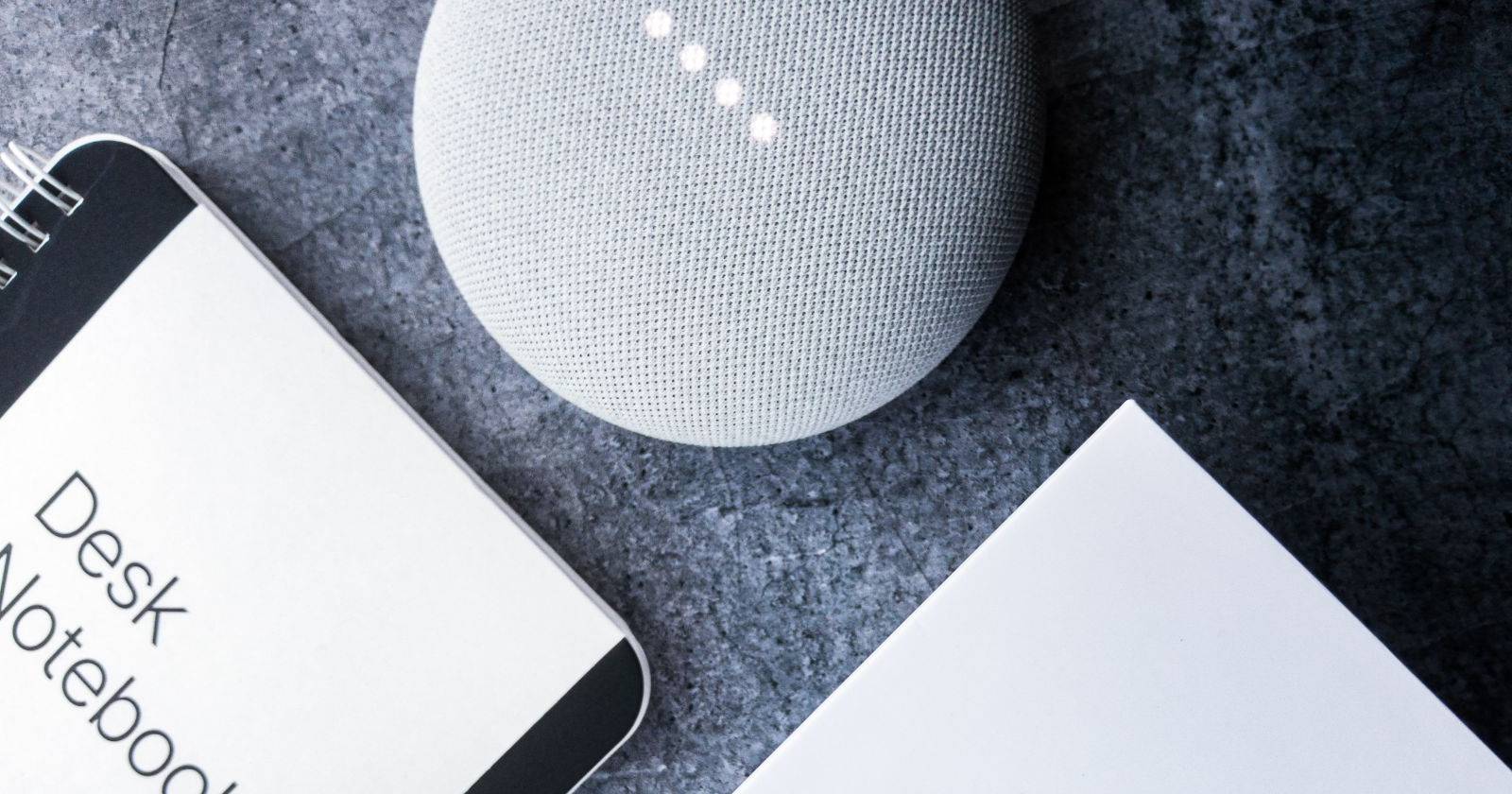

Введение
Умные колонки Google Home и линейка Google Nest умеют не только отвечать на вопросы и управлять умным домом, но и служат полноценными динамиками. В этой статье разберём, как быстро настроить устройство, какие способы передачи звука доступны, какие голосовые команды использовать и как решать типичные проблемы.
Важно: для начальной настройки понадобится смартфон с приложением Google Home (Android или iOS) и доступ в интернет через Wi‑Fi.
Подготовка: что нужно иметь под рукой
- Устройство Google Home или Google Nest.
- Смартфон с приложением Google Home.
- Аккаунт Google.
- Сеть Wi‑Fi и пароль от неё.
Быстрая инструкция по настройке устройства
- Установите приложение Google Home и войдите в аккаунт Google.
- Включите колонку в розетку и подождите, пока она загрузится.
- Откройте приложение Google Home и нажмите + в левом верхнем углу.
- Выберите Настроить устройство, затем Новые устройства и следуйте подсказкам.
- Приложение обнаружит колонку — подтвердите подключение.
- Назначьте комнату и подключите устройство к вашей сети Wi‑Fi.
- При желании выберите сервис музыки по умолчанию (Spotify, YouTube Music и др.) — это можно сделать позже в настройках: Настройки > Музыка.
Совет: если не хотите выбирать сервис по умолчанию сразу, оставьте этот шаг и завершите настройку — сервис можно привязать позже.
Воспроизведение музыки голосом через Google Assistant
Главная сила Google Home — голосовые команды. После настройки вы можете отдавать приказы вслух.
Примеры команд (шаблоны)
- Воспроизведение конкретной песни:
- «Окей Google, проиграй [название песни]»
- «Окей Google, проиграй [название песни] — [исполнитель]»
- Песня по артисту:
- «Окей Google, включи [имя исполнителя]»
- «Окей Google, включи похожие песни на [имя исполнителя]»
- Альбом:
- «Окей Google, включи альбом [название альбома]»
- По жанру, настроению или активности:
- «Окей Google, включи классическую/рок/энергичную/медитативную музыку»
- «Окей Google, включи музыку для бега/душа/уборки»
- Управление воспроизведением:
- «Пауза», «Продолжить», «Стоп», «Следующая», «Перемешать», «Установи громкость на 50%»
Совет по точности: если сервис по умолчанию задан верно, Google зачастую найдёт нужный трек быстрее и без уточнений.
Передача музыки с телефона: Cast (быстро) и Bluetooth (универсально)
Существует два распространённых подхода для передачи звука со смартфона на Google Home:
- Cast (рекомендуется для совместимых приложений: Spotify, YouTube Music, Google Podcasts). Плеер отправляет поток напрямую на колонку по Wi‑Fi. Преимущества: высокое качество, мобильность телефона не влияет на воспроизведение.
- Bluetooth: колонка выступает в роли Bluetooth‑динамика. Удобно для приложений без поддержки Cast или для системных звуков телефона.
Cast (из Spotify, YouTube Music и других)
- Откройте приложение (например, Spotify).
- Выберите песню, плейлист или подкаст.
- Нажмите кнопку устройства/колонки (иконка «Устройство» или «Подключиться к устройству» под элементами управления).
- Выберите вашу колонку Google Home из списка.
- Воспроизведение начнётся на колонке через несколько секунд.
Изображения в интерфейсе приложения могут отличаться в зависимости от версии, но логика та же.
Подключение по Bluetooth (универсальный способ)
- Откройте приложение Google Home.
- Выберите вашу колонку, затем нажмите на значок шестерёнки Настройки.
- Перейдите в Функции устройства > Аудио > Парные Bluetooth‑устройства.
- Включите Режим сопряжения (Enable Pairing Mode).
- На телефоне откройте настройки Bluetooth и найдите устройство Google Home в списке.
- Выполните сопряжение. Устройство издаст звук-уведомление об успешном подключении.
После этого телефон будет использовать колонку как выходной динамик: музыка, звонки и системные звуки будут идти через неё. Колонка при этом продолжит реагировать на «Окей Google» и голосовые команды.
Сравнение методов: Cast vs Bluetooth
- Качество звука: Cast чаще даёт более стабильный поток и лучшее качество.
- Удобство: Cast управляется из приложения (не нужно заново подключаться), Bluetooth даёт универсальность.
- Задержка: при Bluetooth может быть небольшая задержка, поэтому для просмотра видео лучше использовать Cast.
- Потребление батареи телефона: при Cast телефон выступает как контролёр; при Bluetooth телефон отправляет поток — в обоих случаях разная нагрузка.
Чек‑лист: быстрые проверки, если музыка не играет
- Убедитесь, что колонка подключена к той же сети Wi‑Fi, что и телефон.
- Проверьте громкость на колонке и в приложении.
- Перезапустите приложение Google Home и/или саму колонку (отключите и снова подключите питание).
- В режиме Bluetooth: проверьте статус сопряжения в настройках телефона.
- Для Cast: убедитесь, что приложение поддерживает Google Cast.
- Проверьте, не активирован ли режим «Не беспокоить» или ночной режим на колонке.
Важно: если вы изменили пароль Wi‑Fi или маршрутизатор, заново выполните настройку устройства в приложении Google Home.
Критерии приёмки
- Колонка успешно подключена к Wi‑Fi и отображается в приложении Google Home.
- Команда «Окей Google, включи [песня]» приводит к воспроизведению трека из выбранного сервиса.
- При выборе устройства в Spotify/YouTube Music музыка начинает играть на колонке в течение 10–20 секунд.
- Bluetooth‑сопряжение обеспечивает передачу звука с телефона без обрывов в течение 5 минут тестовой дорожки.
Плейбук: быстрое восстановление звука (для дома)
- Проверьте питание и индикатор подключения колонки.
- Отключите питание на 10 секунд и включите снова.
- Откройте приложение Google Home → устройство → Настройки → Переподключить к Wi‑Fi (или заново выполнить настройку).
- Если проблема в конкретном сервисе (Spotify/YouTube Music), выйдите из приложения и войдите снова.
- При Bluetooth‑проблемах удалите сопряжение и выполните заново.
Безопасность и приватность
- Голосовые запросы обрабатываются сервисом Google. Вы можете просмотреть и удалить запись запросов в аккаунте Google.
- Не используйте публичную гостевую сеть Wi‑Fi для постоянного подключения умных колонок — это снижает безопасность.
- Если у вас есть дети или гости, настройте семейные и родительские ограничения в приложении Google Home.
Шпаргалка: полезные голосовые команды (на русском)
- «Окей Google, включи [название песни]»
- «Окей Google, включи плейлист [название]»
- «Окей Google, включи подкаст [название]»
- «Окей Google, добавь эту песню в избранное»
- «Окей Google, громче/тише»
- «Окей Google, проигрывай на повторе»
Когда этот метод не подходит (ограничения и примерные варианты решения)
- Если в вашем приложении нет поддержки Cast — используйте Bluetooth.
- Если у вас слабый Wi‑Fi — переместите колонку ближе к маршрутизатору или используйте Ethernet‑мост/ретранслятор.
- Если нужна многокомнатная синхронизация высокой точности — используйте группы колонок в Google Home с поддерживаемыми устройствами.
Краткая методология выбора: какой способ выбрать
- Если вы хотите лучшее качество и удобство управления — используйте Cast и задайте сервис по умолчанию.
- Если нужен универсальный вариант для любых приложений — используйте Bluetooth.
- Если хотите полностью hands‑free — отдавайте команды голосом через Google Assistant.
Глоссарий — 1‑строчная памятка
- Cast: протокол Google для передачи аудио/видео по Wi‑Fi напрямую на устройство.
- Bluetooth: беспроводной протокол для прямой передачи звука с телефона.
- Google Assistant: голосовой помощник, принимающий команды на колонке.
Часто задаваемые вопросы
Можно ли использовать Google Home как динамик для звонков?
Да — при подключении по Bluetooth входящие звонки и системные звуки телефона будут воспроизводиться через колонку.
Как сменить сервис музыки по умолчанию?
Откройте приложение Google Home → Настройки → Музыка и выберите нужный сервис.
Поддерживает ли колонка множественные пользователи?
Да — Google Home распознаёт голоса разных пользователей и может выдавать персонализированный контент при правильной настройке голосовых профилей.
Заключение
Google Home и Google Nest — универсальные решения как для голосового управления, так и для качественного воспроизведения музыки. Выбор между голосовыми командами, Cast и Bluetooth зависит от ваших задач: удобство и качество (Cast), универсальность (Bluetooth) или hands‑free опыт (Assistant). Следуйте чек‑листу и плейбуку для быстрого восстановления в случае неполадок.
Примечание: если вы планируете использовать устройство в многокомнатной системе, заранее продумайте расстановку колонок и стабильность Wi‑Fi — это сильно влияет на синхронизацию звука.

Похожие материалы

Несколько аккаунтов Skype: Multi Skype Launcher

Журнал для работы: повысить продуктивность

Персональные звуки уведомлений на Android

Скачивание шоу Hulu для офлайн‑просмотра

Microsoft Start: персонализированная новостная лента
