
Как слушать музыку на Google Home и Google Nest
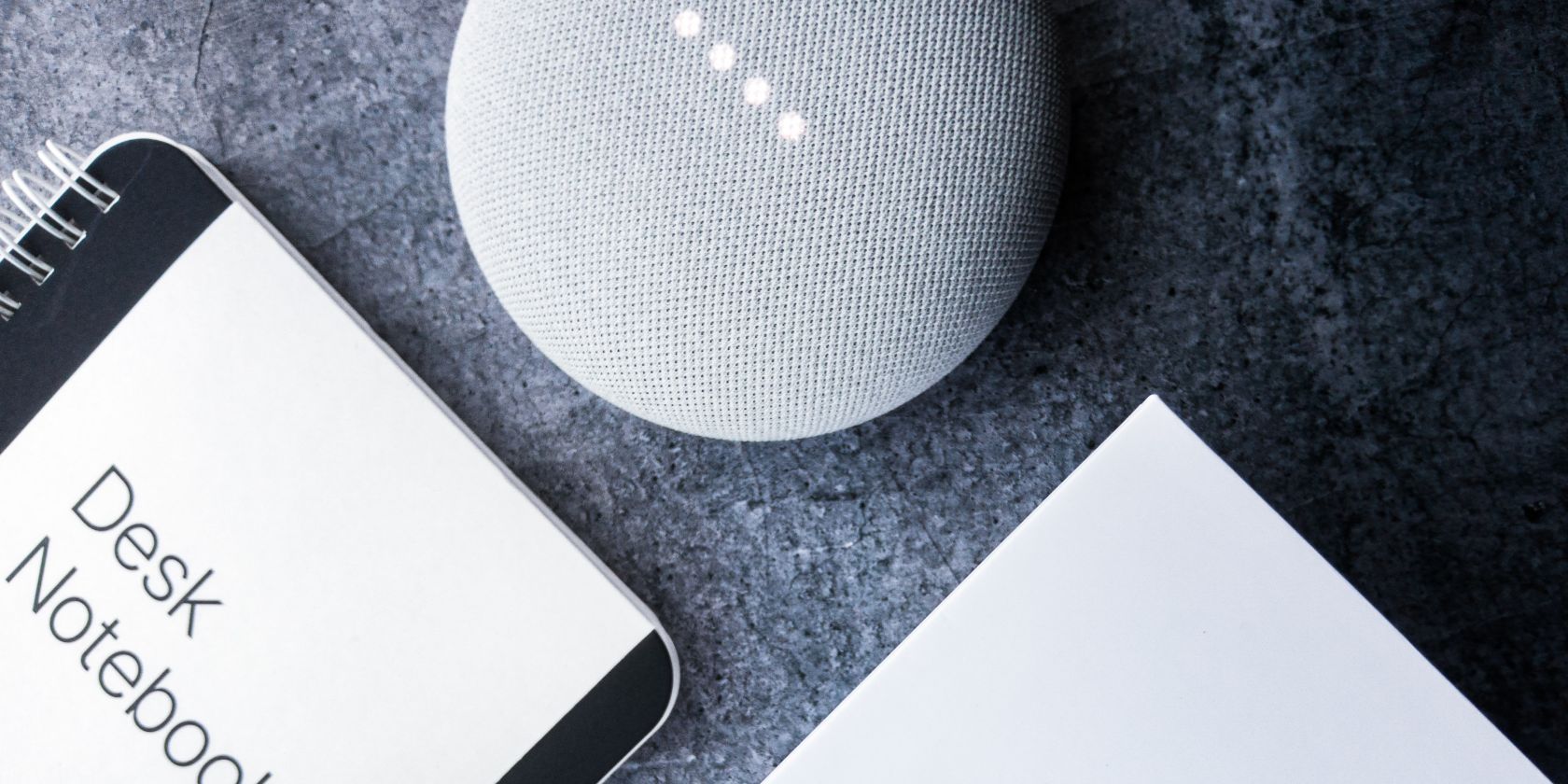
Краткое руководство по начальной настройке
Перед началом подготовьте:
- Колонку Google Home или Google Nest;
- Мобильное устройство с приложением Google Home (Android или iOS);
- Аккаунт Google и рабочую Wi‑Fi сеть.
Шаги настройки:
- Установите приложение Google Home и откройте его.
- Нажмите кнопку с плюсом (+) и выберите «Настроить устройство» (Set up device).
- Прокрутите до раздела «Колонка» или «Speaker» и дождитесь, пока телефон обнаружит устройство.
- Назначьте комнату и подключите колонку к вашей Wi‑Fi сети.
- На этапе настройки можно выбрать сервис музыки по умолчанию. Если вы хотите сделать это позже — пропустите шаг.
- Чтобы установить музыкальный сервис позже: в приложении откройте Настройки → Музыка и выберите предпочитаемый сервис.
Важно: если колонка уже привязана к другому аккаунту, сначала выйдите из того аккаунта в приложении Google Home или выполните сброс устройства.
Как воспроизводить музыку с помощью голосовых команд
Основная идея колонок Google Home — управление голосом через Google Assistant. После настройки вы можете просить колонку воспроизводить песни, альбомы, плейлисты или подкасты.
Примеры команд (говорите «Ok Google» или «Hey Google» подряд):
- Воспроизвести конкретную песню: “Ok Google, play Let It Go” или “Ok Google, проиграй песню Let It Go”.
- Песня определённого исполнителя: “Ok Google, play Shape of You by Ed Sheeran”.
- Альбом: “Ok Google, play the album Abbey Road”.
- Исполнитель: “Ok Google, play music by Adele”.
- По жанру: “Ok Google, play classical music” или “Ok Google, включи рок”.
- По настроению: “Ok Google, play happy music” или “Ok Google, включи музыку для расслабления”.
- По активности: “Ok Google, play music for running” или “Ok Google, включи музыку для уборки”.
Команды управления воспроизведением:
- “Pause”, “Resume”, “Stop” → пауза / возобновить / остановить;
- “Next” / “Skip” → перейти к следующей песне;
- “Shuffle” → включить перемешивание;
- “Set volume to 50%” или “Установи громкость на 50”.
Совет: если сервис музыки по умолчанию не установлен, добавьте в команду имя сервиса: “Ok Google, play Despacito on Spotify”.
Как подключить Google Home к телефону (Cast и Bluetooth)
Есть два распространённых способа отправить звук на колонку с телефона:
- Через Cast (поддерживаемые приложения: Spotify, YouTube Music, Google Podcasts, и ряд других). Процесс обычно выглядит так:
- Откройте приложение (например, Spotify).
- Выберите трек, плейлист или подкаст.
- Нажмите на кнопку выбора устройства (значок динамика/колонки) под кнопками воспроизведения.
- Выберите вашу колонку Google Home из списка. Подключение установится за несколько секунд.
- По Bluetooth (универсальный метод для приложений без поддержки Cast):
- Откройте приложение Google Home.
- Нажмите на вашу колонку → значок настроек.
- Перейдите в Устройство → Аудио → Сопряжённые Bluetooth‑устройства (Device features > Audio > Paired Bluetooth devices).
- Нажмите «Включить режим сопряжения» (Enable Pairing Mode).
- Перейдите в Bluetooth‑настройки телефона, найдите колонку и выполните сопряжение. Колонка издаст звук подтверждения.
После сопряжения колонка станет Bluetooth‑выходом звука для телефона. Звук из любых приложений будет идти через Google Home до тех пор, пока соединение активно.
Важно: при активном Bluetooth‑соединении Google Assistant по‑прежнему может принимать голосовые команды и отвечать на них.
Дополнительные возможности интеграции и управления
- Мультирум: вы можете объединять несколько колонок в группу для синхронизированного воспроизведения по всей квартире. В приложении создайте группу колонок и назначьте её как выход звука.
- Стереопара: две одинаковые колонки можно объединить в левый/правый каналы для лучшего стерео‑эффекта (поддерживается не всеми моделями).
- Несколько пользователей: функция распознавания голоса позволяет Google Assistant подстраиваться под разные аккаунты — полезно, если в доме несколько людей с разными плейлистами.
- Управление умным домом: можно назначать сценарии «Вечеринка» — поднять громкость, включить свет и запустить плейлист.
Когда это может не работать (ограничения и примеры)
- Проблемы с правами региона: некоторые сервисы и треки недоступны в вашей стране.
- Несовместимый формат: редкие аудиоформаты или локальные файлы могут не проигрываться через Cast.
- Конфликты аккаунтов: если колонка зарегистрирована под чужим аккаунтом, вы не сможете управлять плейлистами вашего аккаунта.
- Плохой Wi‑Fi: прерывания при передаче через Cast обычно связаны с нестабильной сетью.
- Ограничения в приложении: не все приложения поддерживают Cast; для них требуется Bluetooth‑подключение.
Контрпример: если вы пытаетесь отправить звук из приложения, которое не поддерживает Cast и где отключён звук на устройстве, колонка не станет выходом — сначала включите звук телефона и/или используйте Bluetooth.
Быстрое руководство по устранению неполадок (runbook)
Проблема: колонка не воспроизводит музыку
- Проверьте питание колонки и индикаторы.
- Убедитесь, что колонка подключена к той же Wi‑Fi сети, что и телефон.
- В приложении Google Home проверьте, какой аккаунт привязан к устройству.
- Если используете Cast — перезапустите приложение и колонку.
- Если используете Bluetooth — отключите и заново выполните сопряжение.
- Сброс настроек на колонке — крайняя мера. Сделайте только если ничего не помогает.
Проблема: команда выполняется, но играет не тот сервис
- Проверьте настройки по умолчанию: Настройки → Музыка. Укажите Spotify, YouTube Music или другой сервис.
- Уточняйте в голосовой команде: “Ok Google, play [название] on Spotify”.
Проблема: задержки и прерывания
- Переместите колонку ближе к роутеру или используйте частоту 5 ГГц, если устройство и роутер её поддерживают.
- Проверьте загрузку сети: большие загрузки сети (стримы, загрузки) ухудшают качество Cast.
Критерии приёмки
- Колонка обнаружена приложением и назначена комната.
- Колонка подключена к Wi‑Fi и видна в Google Home.
- Музыка воспроизводится по голосовой команде или через Cast/Bluetooth.
- Громкость регулируется с телефона и голосом.
Чек‑лист по ролям
Установщик / техспециалист:
- Проверить доступ в сеть Wi‑Fi и стабильность.
- Обновить прошивку колонки (через приложение).
- Настроить мультирум/стереопару при необходимости.
Домашний пользователь:
- Установить приложение Google Home и привязать аккаунт.
- Выбрать музыкальный сервис по умолчанию.
- Ознакомиться с базовыми голосовыми командами.
Гость:
- Подключиться по Bluetooth (если разрешено) или использовать гостевой вход через приложение (при поддержке).
- Не менять настройки аккаунтов хозяина.
Мини‑методология: быстрый чек перед вечеринкой
- Проверить подключение колонки к Wi‑Fi.
- Запустить тест‑плейлист и проверить громкость в разных точках комнаты.
- Если несколько колонок — синхронизировать группу.
- Подготовить резервный вариант: соединение по Bluetooth с телефоном ведущего.
Приватность и безопасность
- Голосовые запросы могут сохраняться в аккаунте Google в разделе “Моя активность”. Вы можете просмотреть и удалить записи.
- Выберите в настройках Google Home опцию, позволяющую управлять распознаванием голоса и персонализацией.
- Не давайте гостям доступ к основному аккаунту в приложении. Используйте Bluetooth для временного подключения.
Важно: при продаже или передаче колонки выполните полный сброс настроек для удаления учётных данных.
Сравнение вариантов подключения (кратко)
- Cast: лучшее качество, удобство управления и синхронизации; требует поддержки в приложении.
- Bluetooth: универсально, работает с любым приложением, но может иметь меньшую функциональность и чуть большую задержку.
1‑строчная глоссарий
- Cast — метод передачи аудиопотока по Wi‑Fi на совместимое устройство; обеспечивает лучшее качество и синхронизацию.
- Bluetooth — беспроводное соединение между устройствами; универсально, но с ограничениями.
Короткое резюме
- Настройка: приложение Google Home → добавить устройство → подключение к Wi‑Fi → выбрать сервис музыки.
- Управление: голосовые команды, Cast из поддерживаемых приложений или Bluetooth‑пара.
- Устранение проблем: проверяйте сеть, аккаунты и перезапускайте устройства по необходимости.
Краткие советы:
- Для наилучшего опыта используйте Cast совместимые приложения.
- Держите колонку и роутер в зоне хорошего сигнала.
- Настройте музыкальный сервис по умолчанию, чтобы не указывать его в каждой команде.

Похожие материалы

Несколько аккаунтов Skype: Multi Skype Launcher

Журнал для работы: повысить продуктивность

Персональные звуки уведомлений на Android

Скачивание шоу Hulu для офлайн‑просмотра

Microsoft Start: персонализированная новостная лента
