
Как использовать Google Home или Nest как Bluetooth‑динамик
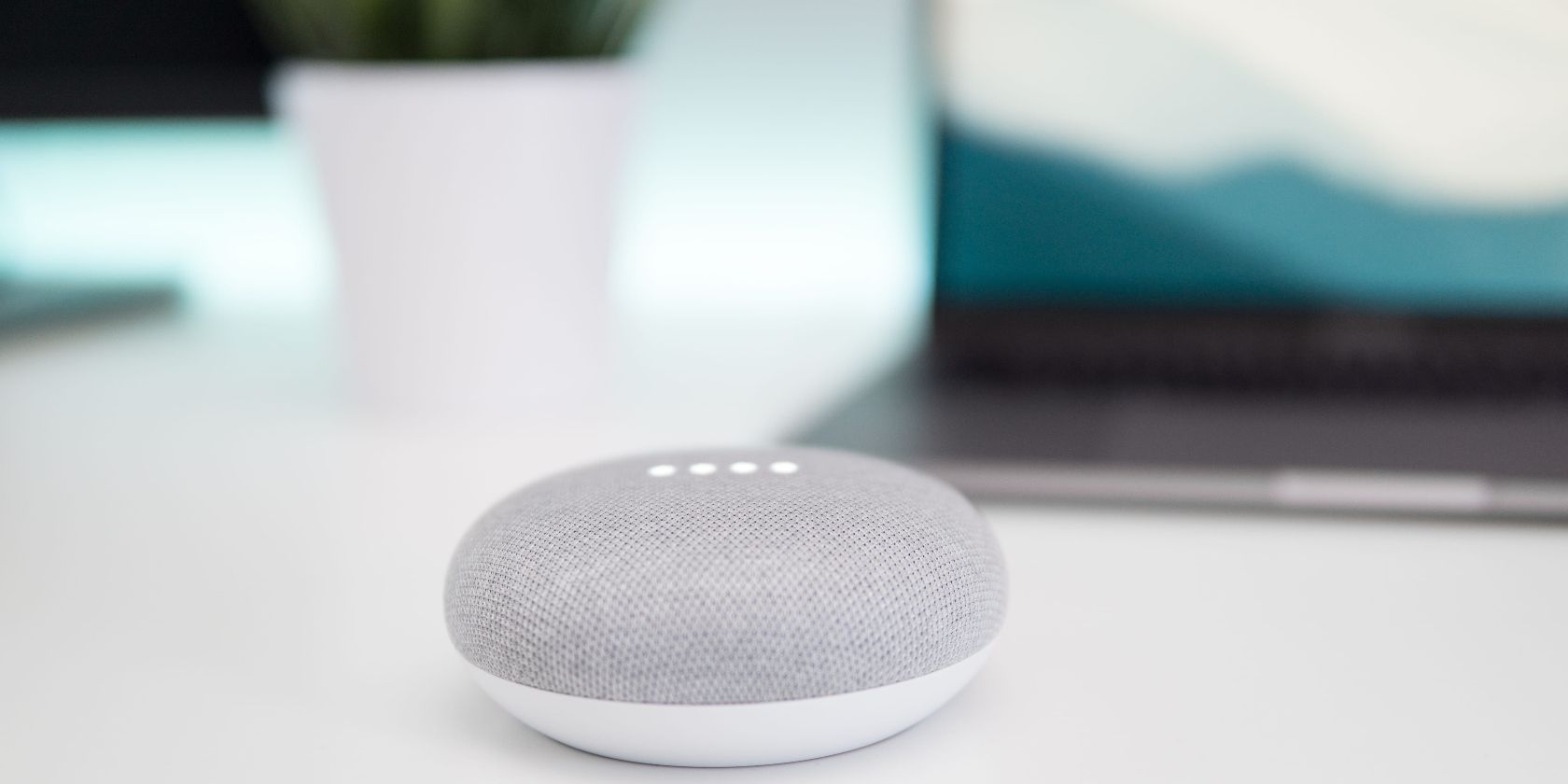
Google Home и Google Nest — это не только голосовые помощники. Благодаря встроенному Bluetooth их можно использовать как внешний динамик для воспроизведения звука с телефона, планшета или ноутбука. Ниже — простые шаги и полезные рекомендации.
Как подключить Google Home к телефону через Bluetooth
Чтобы использовать колонку как Bluetooth‑динамик, сначала переведите её в режим сопряжения, чтобы она стала видимой для других устройств. Это можно сделать двумя способами.
- Голосовая команда
- Скажите: «Окей Google, спаривание Bluetooth» или «Hey Google, Bluetooth pairing». Ассистент ответит и скажет, под каким именем устройство видно в настройках Bluetooth.
- Через приложение Google Home (Android и iOS)
- Откройте приложение Google Home.
- Выберите нужную колонку в списке устройств.
- Нажмите значок шестерёнки (Настройки) в правом верхнем углу.
- Перейдите в раздел Audio (Аудио) → Paired Bluetooth devices (Сопряжённые Bluetooth‑устройства), затем внизу нажмите Enable Pairing Mode (Включить режим сопряжения).
Важно: после включения режима сопряжения колонка будет кратковременно видима в списке Bluetooth на вашем телефоне.
После этого откройте настройки Bluetooth на телефоне, найдите имя вашей колонки и подключитесь, как к любому другому устройству.
Как подключить Google Home к ноутбуку через Bluetooth
Подключение к ноутбуку (Windows или macOS) почти такое же, как к смартфону. Сначала активируйте режим сопряжения на колонке (голосом или через приложение). Затем выполните действия для вашей ОС:
Windows 10/11:
- Откройте Параметры → Устройства → Bluetooth и другие устройства.
- Нажмите «Добавить Bluetooth или другое устройство» → Bluetooth.
- Выберите имя вашей колонки и подтвердите сопряжение.
macOS:
- Откройте Системные настройки → Bluetooth.
- Подождите, пока колонка появится в списке, и нажмите «Подключить». Если нужная колонка уже подключена к другому устройству, сначала отключите её там.
Если колонка не появляется в списке, проверьте, что она всё ещё в режиме сопряжения (индикатор или голосовой ответ) и что на ноутбуке Bluetooth включён.
Воспроизведение любого аудио через Google Home
После успешного сопряжения Google Home будет выступать как обычный Bluetooth‑динамик. Можно воспроизводить:
- Музыку и подкасты из любых приложений.
- Аудиофайлы, сохранённые локально на устройстве.
- Звук из видео и фильмов с телефона или ноутбука.
Колонка не станет полноценной заменой для мультирум‑стриминга через Google Cast, но идеально подходит для быстрого воспроизведения звука из приложений, которые не поддерживают встроенные функции Google Home.
Когда это не сработает — частые причины
- Колонка уже подключена к другому устройству и не находится в режиме сопряжения. Отключите на других устройствах Bluetooth или разорвите связь.
- На телефоне/ноутбуке выключен Bluetooth или включён авиарежим.
- Слишком большая удалённость — обычная дальность классового Bluetooth около 10 метров, стены и помехи сокращают её.
- Проблемы с самим приложением Google Home — попробуйте перезапустить приложение и/или устройство.
Краткое руководство по устранению неполадок
- Проверка режима сопряжения: повторно включите режим через голосовую команду или приложение.
- Перезагрузка: выключите и включите колонку и телефон/ноутбук.
- Забудьте устройство: в настройках Bluetooth на телефоне выберите колонку → «Забыть/Удалить», затем повторите сопряжение.
- Обновления: убедитесь, что приложение Google Home и ОС на устройствах обновлены.
- Последняя инстанция: если ничего не помогает, выполните перезагрузку роутера (если есть проблемы с сетью) и сбросьте настройки Bluetooth на телефоне.
Важно: сброс заводских настроек колонки удалит все персональные настройки. Используйте этот шаг только в крайнем случае.
Альтернативные способы воспроизведения звука
- Chromecast Audio / встроенный Chromecast: удобен для потоковой передачи без использования Bluetooth.
- Проводное подключение через внешние звуковые интерфейсы (если поддерживается модель) — обеспечивает более стабильный звук.
- Использование другой беспроводной колонки с поддержкой multiroom, если нужна синхронизация нескольких динамиков.
Чек‑лист перед началом
- Убедитесь, что колонка включена и близко к источнику звука.
- Проверьте, что Bluetooth на телефоне/ноутбуке активен.
- Включите режим сопряжения голосом или через приложение Google Home.
- Найдите колонку в списке Bluetooth и подключитесь.
Критерии приёмки
- Устройство обнаружено в списке Bluetooth и сопряжено.
- Звук воспроизводится через колонку без заметных задержек.
- При разрыве соединения можно восстановить связь без дополнительных проблем.
Факт‑бокс
- Типичная дальность Bluetooth: до ~10 метров без препятствий.
- Основные способы активации режима сопряжения: голосовая команда или приложение Google Home.
Локальные советы и соображения
- Если вы используете Google Home в шумной городской квартире, держите устройство ближе к источнику звука и избегайте прямой линии с микроволновкой и другими источниками радиопомех.
- На некоторых моделях Google Nest время видимости в режиме сопряжения ограничено — не откладывайте подключение.
Короткое резюме
Google Home и Google Nest легко превращаются в Bluetooth‑динамики. Включите режим сопряжения голосом или через приложение, подключитесь из настроек Bluetooth телефона или ноутбука и пользуйтесь. Если возникли проблемы — перезапустите устройства, забудьте сопряжение и попробуйте снова.
Примечание: если вам нужна постоянная потоковая синхронизация нескольких колонок или низкая задержка для видео, рассмотрите использование Chromecast или проводных решений.

Похожие материалы

Несколько аккаунтов Skype: Multi Skype Launcher

Журнал для работы: повысить продуктивность

Персональные звуки уведомлений на Android

Скачивание шоу Hulu для офлайн‑просмотра

Microsoft Start: персонализированная новостная лента
