
Как синхронизировать Google Календарь в приложении «Календарь» Windows 10
Ключевые ссылки
- Синхронизировать аккаунт
- Настроить календарь
- Изменить параметры синхронизации
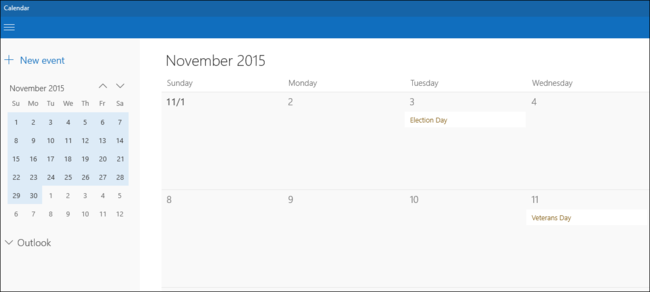
С выходом Windows 10 приложение «Календарь» получило множество улучшений: уведомления на рабочем столе, единая интеграция с системными службами и упрощённый интерфейс. Если вы хотите использовать привычный Google Календарь внутри экосистемы Windows, процесс достаточно простой и гибко настраивается.
Синхронизируйте аккаунт
Прежде чем менять параметры, нужно добавить аккаунт Google в приложение «Календарь».
Откройте Меню «Пуск» и запустите приложение «Календарь». Оно обычно отображается в правом верхнем списке приложений в группе. Если не видно, начните ввод «Календарь» в поиске.
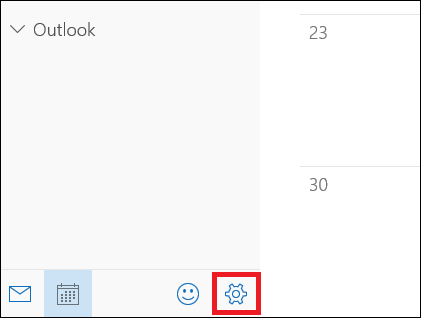
В окне приложения нажмите на значок настроек внизу слева.
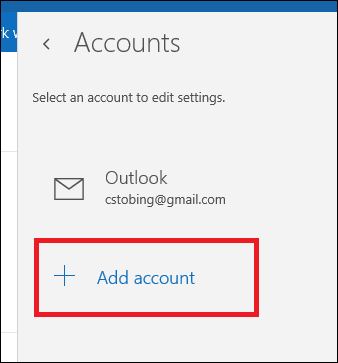
В меню настроек выберите пункт «Аккаунты» или «Управление аккаунтами» (в новых версиях — «Управление аккаунтами»).
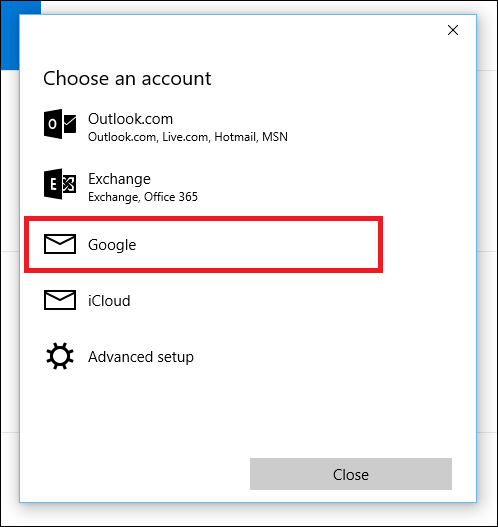
Нажмите «Добавить аккаунт». Появится список типов аккаунтов: Outlook.com, Office 365 Exchange, Google, iCloud и другие. Выберите «Google».
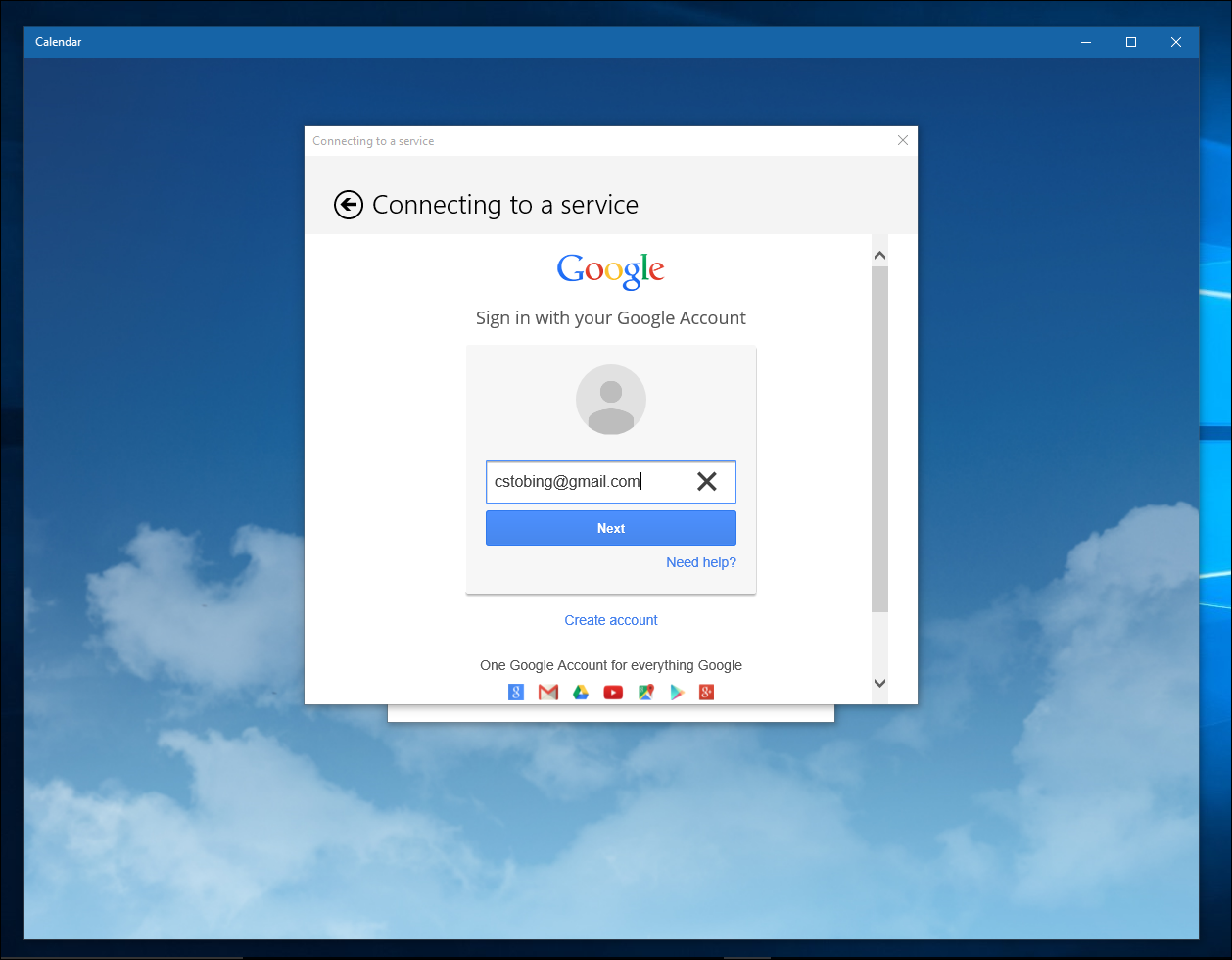
- В стандартном окне входа в Google введите ваш адрес и пароль. Если в аккаунте включена двухфакторная аутентификация, подтвердите вход кодом или с помощью приложения-менеджера.
- При успешной авторизации приложение покажет экран с запросом на доступы: календарь, контакты и почта (если запрошено). Разрешите доступ, чтобы синхронизация прошла корректно.
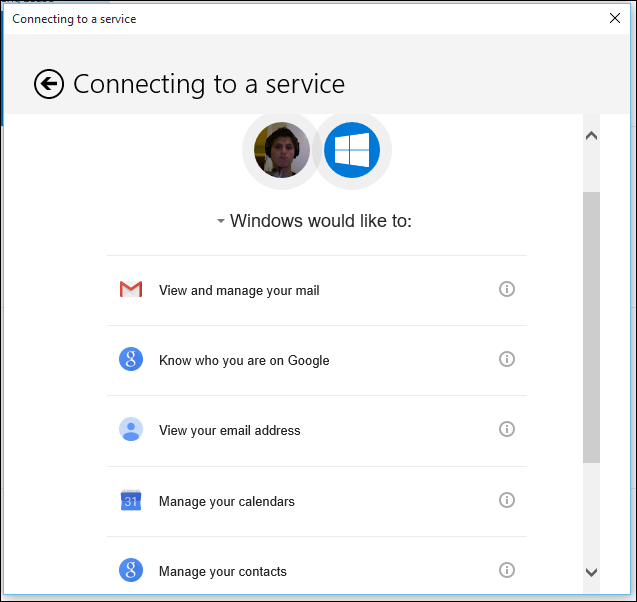
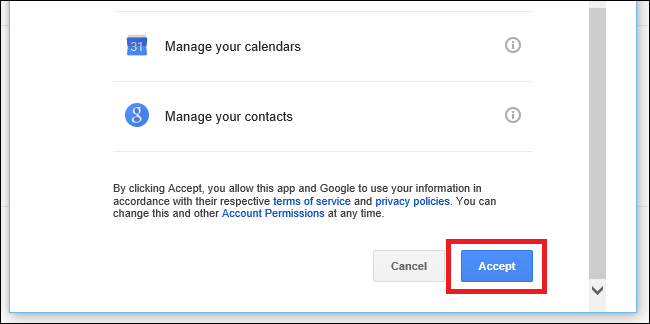
Важно: если вы не дадите разрешения на Календарь, приложение не сможет импортировать события.
После подтверждения вы вернётесь в главное окно «Календарь», где увидите события из привязанного аккаунта.
Настройка вида и параметров календаря
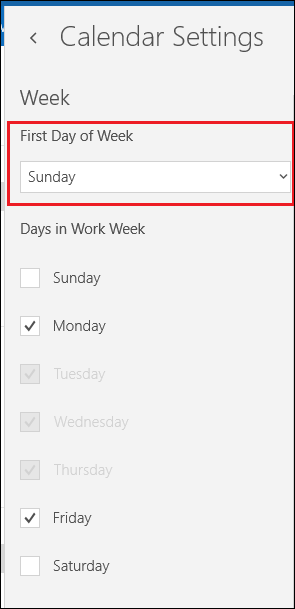
После добавления аккаунта откроются дополнительные настройки, специфичные для Google-календаря. Они позволяют поменять первый день недели, рабочие часы, внешний вид и уведомления.
- Снова откройте настройки, затем «Параметры календаря».
- Установите первый день недели (понедельник или воскресенье) и рабочие часы. Это влияет на отображение сетки рабочего времени и отправку напоминаний.
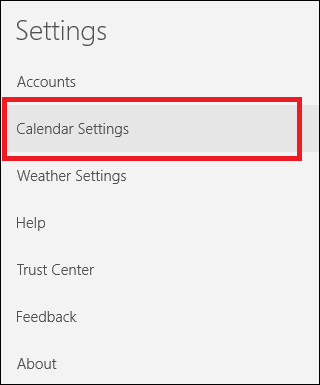
- Выберите формат времени, вид по умолчанию (день, неделя, месяц) и включите/выключите показ выходных.
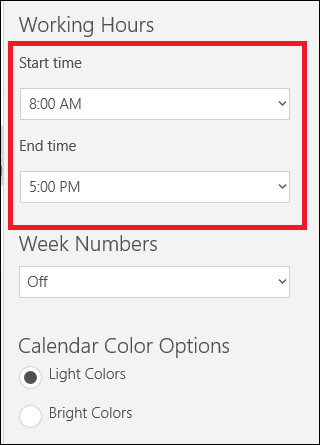
Совет: укажите ваши рабочие часы — тогда приложение не будет предлагать встречи вне этого интервала и уменьшит количество ненужных уведомлений.
Изменение параметров синхронизации
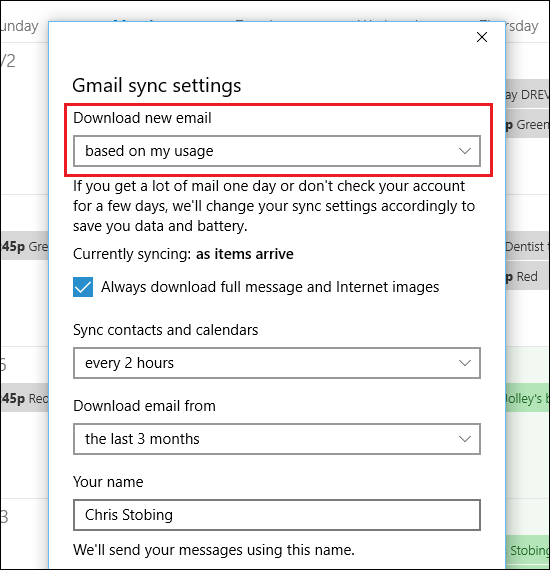
Чтобы настроить частоту проверки обновлений и то, какие данные загружаются, выполните следующие шаги:
- Откройте «Настройки» → «Управление аккаунтами» и выберите подключённый Gmail-аккаунт.
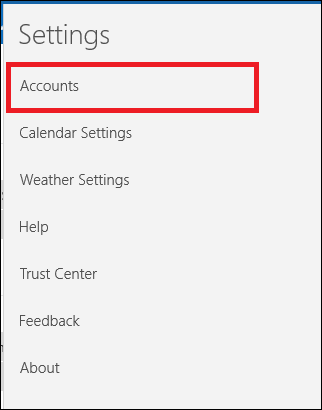
- Нажмите «Изменить параметры синхронизации почтового ящика».
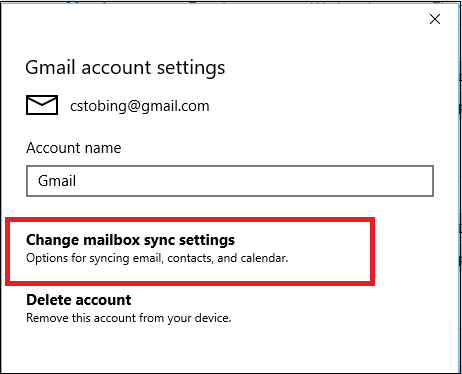
Выберите интервал синхронизации (например, каждые 15 или 30 минут) и укажите, нужно ли загружать полные описания событий и вложения.
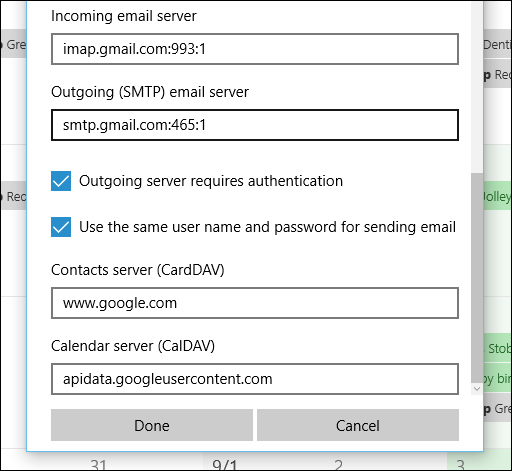
При необходимости укажите альтернативный сервер для получения данных — это опция для редких корпоративных конфигураций.
Примечание: после добавления аккаунта Windows также начнёт синхронизировать почту и контакты. Если вы хотите разделить эти функции, выключите синхронизацию почты в настройках аккаунта.
Альтернативный способ: зайдите в настройки Календаря и вручную отключите синхронизацию почты или контактов после завершения первоначальной привязки.
Что делать, если синхронизация не работает
- Проверьте, правильно ли введены учётные данные и нет ли ошибок авторизации в аккаунте Google.
- Убедитесь, что двухфакторная аутентификация подтверждена, и при необходимости используйте приложение-генератор кодов.
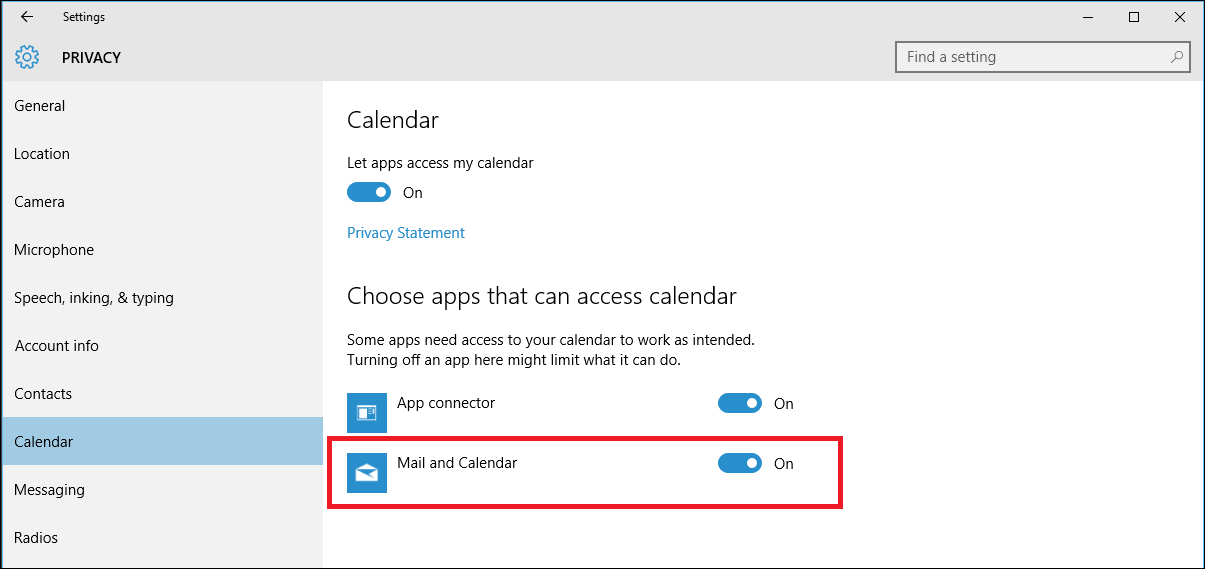
- Проверьте права доступа: приложение должно иметь разрешение на доступ к календарю в учётной записи Google.
- Убедитесь в наличии интернет-соединения и отсутствии корпоративных прокси/фаерволов, блокирующих соединение.
- В крайних случаях удалите аккаунт из приложения и добавьте заново: это часто решает проблемы с кэшем.
Важно: корпоративные аккаунты Google Workspace могут ограничивать доступ сторонним приложениям. Обратитесь к администратору, если стандартные шаги не помогают.
Критерии приёмки
- События из Google отображаются в приложении «Календарь» на главном экране.
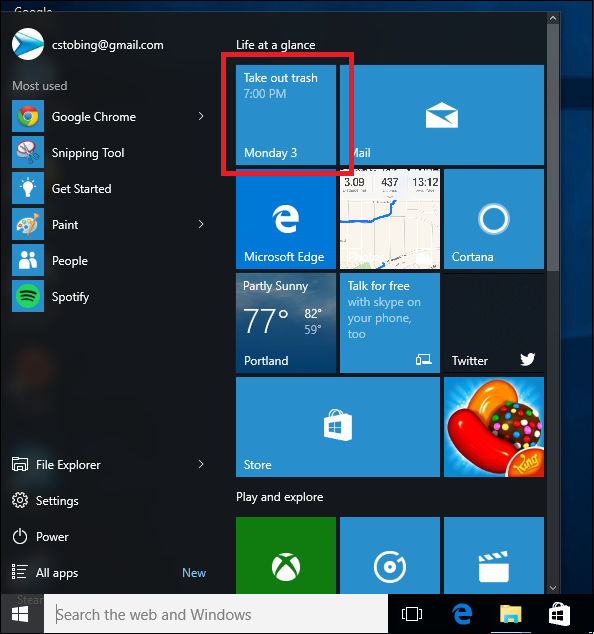
- Уведомления о мероприятиях приходят в установленное время на рабочем столе.
- Изменения, сделанные в Windows, отражаются в Google в течение выбранного интервала синхронизации.
- При отключении синхронизации календаря приложение больше не показывает события из аккаунта.
Модели мышления и рекомендации
- Правило 80/20: настройте синхронизацию на 15–30 минут — это баланс между свежестью данных и экономией батареи/трафика.
- Разделение по контексту: используйте разные календари для работы и личных дел, это облегчает фильтрацию уведомлений.
- Минимизация разрешений: давайте приложению только те права, которые действительно нужны для работы.
Альтернативные подходы
- Использовать веб-интерфейс Google Calendar в браузере — самый совместимый и всегда актуальный вариант.
- Подключить аккаунт в настольном Outlook (Office) и затем синхронизировать Outlook с системным календарём.
- Применить сторонние приложения-клиенты (например, Thunderbird с плагинами, специализированные календарные менеджеры) если нужны дополнительные функции.
Короткая инструкция шаг за шагом (мини-методология)
- Откройте Календарь → Настройки → Управление аккаунтами.
- Нажмите «Добавить аккаунт» → выберите Google.
- Пройдите авторизацию и дайте разрешения на доступ к календарю.
- Настройте вид календаря и рабочие часы.
- Измените частоту синхронизации в параметрах аккаунта.
- При необходимости отключите синхронизацию почты или контактов.
Рольные чек-листы
Пользователь:
- Добавил аккаунт Google
- Подтвердил двухфакторную аутентификацию (если есть)
- Проверил отображение событий
- Настроил частоту синхронизации
Системный администратор:
- Проверил политики Google Workspace на разрешение сторонних приложений
- Убедился, что корпоративные прокси не мешают OAuth
- Проверил журналы ошибок на сервере при проблемах синхронизации
Руководство по устранению неполадок (runbook)
- Пользователь жалуется, что события не пришли.
- Проверьте интернет и статус сервиса Google (page «G Suite Status»).
- Перезапустите приложение «Календарь» и Windows.
- Ошибки авторизации.
- Сбросьте пароль или запросите повторную аутентификацию.
- Проверьте логи безопасности Google (входы и отклонённые попытки).
- Конфликты событий.
- Сравните одно и то же событие в веб-интерфейсе Google и в приложении.
- При расхождениях отредактируйте в веб-интерфейсе — он является источником правды.
Тестовые случаи и критерии приёмки
Тест 1: Добавление аккаунта
- Шаги: добавить аккаунт, войти в Google, подтвердить разрешения.
- Ожидаемый результат: события и календари отображаются в приложении.
Тест 2: Частота синхронизации
- Шаги: создать событие в веб-календаре, ждать в настройках с интервалом 15 минут.
- Ожидаемый результат: событие появляется в приложении в течение выбранного интервала.
Тест 3: Отключение синхронизации почты
- Шаги: выключить синхронизацию почты в настройках аккаунта.
- Ожидаемый результат: почта не загружается, календарь продолжает работать (если включён).
Таблица совместимости и замечания по миграции
| Источник аккаунта | Поведение в Календаре Windows 10 | Примечания |
|---|---|---|
| Google личный | Полная синхронизация календарей, контактов и почты (при включении) | Автоматический OAuth; работает для большинства пользователей |
| Google Workspace | Как правило, работает, но администратор может ограничить доступ | При проблемах — обратиться к администратору домена |
| Outlook.com / Exchange | Поддерживается нативно, некоторые функции отличаются | Лучше для корпоративных почтовых ящиков |
Безопасность и конфиденциальность
- Приложение запрашивает стандартный набор разрешений через OAuth. Проверьте список запрошенных прав перед подтверждением.
- Для корпоративных аккаунтов уточняйте у администратора политики доступа. Иногда требуется включить «доступ менее безопасных приложений» или добавить исключения.
- При утрате доступа — удалите устройство из списка авторизованных в Google и смените пароль.
Краткое объявление для пользователей (100–200 слов)
Windows 10 теперь позволяет легко подключить ваш Google Календарь прямо в системном приложении «Календарь». Для этого достаточно зайти в «Настройки» приложения, выбрать «Добавить аккаунт», выбрать Google и пройти стандартную авторизацию. После подключения вы сможете получать уведомления на рабочем столе, видеть слияние личных и рабочих календарей и управлять рабочими часами прямо из Windows. При необходимости вы можете настроить частоту синхронизации или отключить синхронизацию почты и контактов. Если вы используете корпоративный Google Workspace, возможно, потребуется согласование с администратором. Этот подход удобен тем, что сохраняет привычный интерфейс Google и добавляет системную интеграцию Windows.
Социальный превью
OG title: Синхронизация Google Календаря с Календарём Windows 10
OG description: Подключите и настройте Google Календарь в приложении Windows 10 — шаги по добавлению аккаунта, настройке синхронизации и устранению проблем.
Краткое резюме
- Подключение Google в Календаре Windows 10 происходит через «Настройки» → «Управление аккаунтами» → «Добавить аккаунт» → Google.
- Настройте рабочие часы и формат отображения, чтобы уменьшить лишние уведомления.
- Установите интервал синхронизации и при необходимости отключите синхронизацию почты.
- При проблемах проверьте авторизацию, права доступа и ограничения корпоративного администратора.
Оставить привычный график легче, когда события всегда под рукой. Правильная настройка синхронизации помогает избежать пропущенных встреч и обеспечить согласованность планов между устройствами.

Похожие материалы

Несколько аккаунтов Skype: Multi Skype Launcher

Журнал для работы: повысить продуктивность

Персональные звуки уведомлений на Android

Скачивание шоу Hulu для офлайн‑просмотра

Microsoft Start: персонализированная новостная лента
