
Бесплатная лицензия Windows 10 после смены оборудования
Быстрые ссылки
- Как связать лицензию Windows 10 с учётной записью Microsoft
- Как активировать Windows 10 после смены компонентов
- Почему простого ключа продукта недостаточно
- Перенос бесплатной лицензии на другой ПК невозможен
Как связать лицензию Windows 10 с учётной записью Microsoft
Начиная с Anniversary Update, Windows 10 позволяет ассоциировать цифровую (бесплатную) лицензию с вашей учётной записью Microsoft. Это упроcтит повторную активацию после существенных аппаратных изменений.
Коротко: войдите в систему под учётной записью Microsoft — привязка произойдёт автоматически.
Если вы ещё не вошли под учётной записью Microsoft:
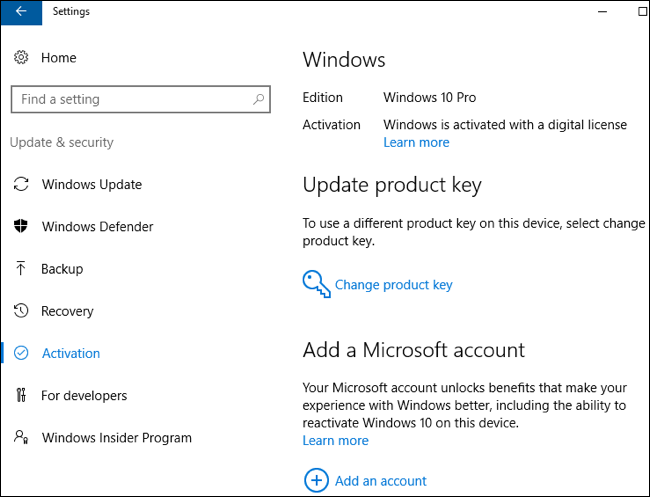
- Откройте Параметры > Обновление и безопасность > Активация.
- Нажмите на ссылку добавления учётной записи Microsoft и войдите.
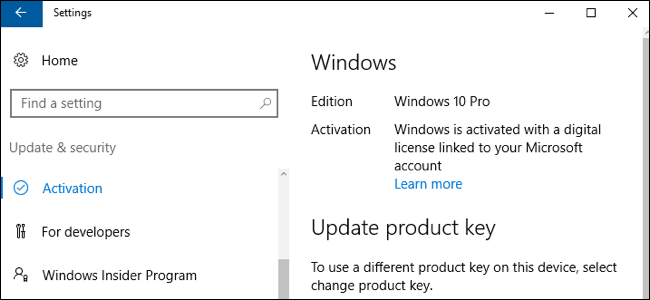
- После этого вы увидите сообщение «Windows 10 активирована: цифровая лицензия связана с вашей учётной записью Microsoft». Это подтверждает, что на серверах Microsoft зарегистрирован идентификатор вашей машины.
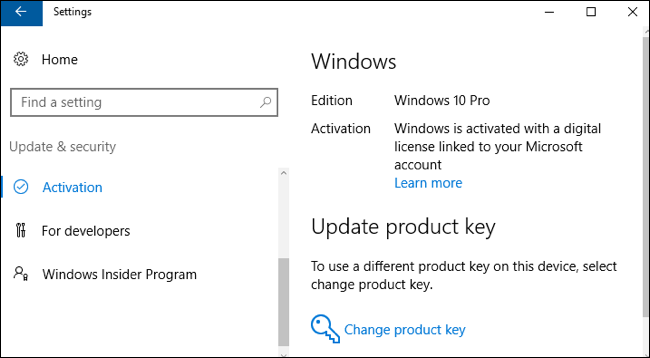
Важно: если вы планируете серьёзно менять компоненты (особенно материнскую плату), обязательно заранее связать лицензию с учётной записью Microsoft.
Как активировать Windows 10 после смены оборудования
При переустановке Windows 10 после аппаратных изменений (вставке новой материнской платы, значительном обновлении компонентов) следуйте этим рекомендациям:
- Во время установки пропускайте запросы ввода ключа продукта — установщик предлагает варианты «У меня нет ключа» или «Пропустить». Это важно: бесплатная лицензия зарегистрирована у Microsoft по аппаратному ID, а не в виде видимого ключа.
- После установки зайдите в Параметры > Обновление и безопасность > Активация.
- Если автоматическая активация не сработала, нажмите «Устранение неполадок».
- Войдите в систему под той же учётной записью Microsoft, к которой привязана лицензия.
- Выберите «Недавно изменялось оборудование на этом устройстве», затем найдите в списке своё устройство и подтвердите попытку повторной активации.
Примечание: замена жёсткого диска или видеокарты обычно не вызывает проблем. Проблемы чаще возникают при смене материнской платы и крупного набора компонентов, из‑за чего система считает ПК новым.
Почему простой ключ продукта не подходит
Раньше активация Windows базировалась на ключе продукта — уникальной строке символов, которую можно было ввести при установке. Новая модель для бесплатных апгрейдов работает иначе:
- Microsoft не выдаёт ключи Windows 10 пользователям, которые получили апгрейд бесплатно. Вместо этого при обновлении регистрируется уникальный идентификатор аппаратной конфигурации на серверах активации Microsoft.
- При новой установке Windows 10 сообщает Microsoft идентификатор текущего железа. Если идентификатор совпадает с тем, что зарегистрирован на серверах, активация пройдёт автоматически.
Если вы покупаете Windows 10 в коробке или как цифровой товар, то у вас будет ключ продукта (и/или лицензия, привязанная к устройству через UEFI). Ключ всегда можно использовать для активации и переноса в рамках разрешённых условий. Бесплатная лицензионная модель апгрейдов не даёт вам видимого ключа.
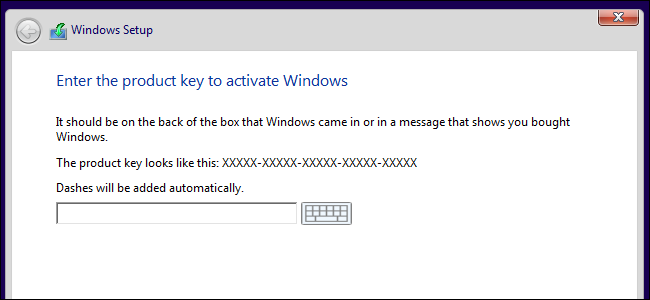
Важно: при чистой установке продолжайте пропускать поля ключа продукта — иначе установщик может попытаться применить не ту лицензию.
Перенос бесплатной лицензии на другой ПК невозможен
Бесплатная лицензия, полученная в ходе апгрейда с Windows 7/8/8.1, привязывается к конкретному аппаратному профилю компьютера. Даже если исходная версия Windows, с которой вы обновлялись, была розничной (retail), бесплатная лицензия Windows 10, выданная при апгрейде, не становится «ретейл‑версией» — она остаётся привязанной к машине.
Если вы хотите перенести Windows на другой физический компьютер, вам потребуется приобрести отдельную лицензию Windows 10 Retail.
Плюс: розничные лицензии Windows (если вы их приобрели отдельно) обычно можно переносить между ПК согласно лицензионному соглашению; бесплатная лицензия апгрейда — нет.
Когда это не сработает
- Вы не связали лицензию с учётной записью Microsoft и поменяли материнскую плату. В этом случае автоматическая привязка по старому ID недоступна.
- Апгрейд происходил давно, а вы меняете большинство компонентов — система может посчитать ПК новым.
- Вы собираете новый ПК и ожидаете «скопировать» бесплатную лицензию с другого компьютера.
Если автоматическое восстановление не работает, раньше рекомендовалось обращаться в службу поддержки Microsoft. Сейчас сначала используйте средство устранения неполадок активации; поддержка остаётся опцией, но не всегда необходима.
Альтернативные подходы
- При покупке нового ПК или сборке сохраняйте исходную розничную лицензию Windows — её проще переносить.
- Если вы системный администратор в организации, используйте корпоративные каналы лицензирования (например, KMS или MAK) — они управляются централизованно и не зависят от одной учётной записи Microsoft.
- Рассмотрите платную цифровую активацию через Microsoft Store или авторизованных реселлеров, если переносимость критична.
Пошаговая инструкция: восстановление активации через средство устранения неполадок
- Убедитесь, что на ПК выполнён вход под учётной записью Microsoft, к которой была привязана лицензия.
- Откройте Параметры > Обновление и безопасность > Активация.
- Нажмите «Устранение неполадок».
- Выберите «Я недавно изменил оборудование на этом устройстве». Если такой пункт не виден — продолжайте процесс: средство предложит варианты.
- В списке устройств найдите то, которое соответствует вашему ПК (по имени и/или описанию). Отметьте его и нажмите «Активировать».
- Дождитесь подтверждения. Если активация не прошла — сохраните сообщение об ошибке и переходите к разделу «Устранение неполадок».
Критерии приёмки
- Windows показывает статус «Windows активирована с цифровой лицензией, связанной с вашей учётной записью Microsoft».
- Нет сообщений об ошибках активации в Параметрах.
Устранение неполадок и план действий при неудаче
- Проверьте подключение к Интернету и корректность входа в учётную запись Microsoft.
- Убедитесь, что при установке вы пропустили ввод ключа продукта.
- Запустите средство устранения неполадок активации.
- Если средство не помогло, попробуйте восстановить предыдущую конфигурацию аппаратного обеспечения (если возможно) и активировать Windows до повторной смены компонентов.
- Если ни один шаг не помог, подготовьте информацию для службы поддержки: Microsoft Account (эл. почта), приблизительная дата апгрейда, описание заменённых деталей и снимки экрана сообщений об ошибке.
Сопровождающий чек‑лист для обращения в поддержку
- Учётная запись Microsoft, к которой, как вы думаете, привязана лицензия.
- Серийный номер или идентификатор устройства (если доступен).
- Список заменённых компонентов и даты изменений.
- Скриншоты сообщений об ошибке из Параметров > Активация.
Роли и краткие чек‑листы
Для домашнего пользователя:
- Войдите под вашей учётной записью Microsoft.
- Пропустите ввод ключа при установке.
- Используйте средство устранения неполадок.
Для системного администратора:
- Проверьте политику лицензирования организации.
- Рассмотрите использование корпоративного управления активациями.
- Задокументируйте привязку цифровых лицензий.
Для ИТ‑техника/сервисного центра:
- Проверьте, не привязана ли лицензия к UEFI или к учётной записи пользователя.
- Предложите клиенту привязать лицензию к Microsoft Account перед заменой материнской платы.
Ментальная модель и краткие рекомендации
Ментальная модель: представляйте цифровую лицензию как «тег» на аппаратной конфигурации, а не как физическую наклейку с ключом. При небольших изменениях тег остаётся привязанным; при серьёзных изменениях система может «помочь» создать новый тег, но старый уже не применим.
Рекомендации:
- Привяжите лицензию к учётной записи Microsoft до серьёзных апгрейдов.
- Если переносимость важна — приобретайте розничную лицензию.
Частые ошибки и когда делать другой выбор
Ошибка: ожидать, что бесплатная лицензия автоматически перенесётся на новый ПК. Это не так — придётся покупать лицензию.
Ошибка: вводить случайный ключ продукта при установке. Ввод ключа может привести к конфигурации, которая не соответствует вашей цифровой лицензии.
Когда следует купить лицензию: вы собираете новый компьютер и хотите легально активировать Windows без привязки к старому железу.
Краткая терминология
- Цифровая лицензия: регистрация права на использование Windows без видимого ключа продукта.
- Ключ продукта: текстовая строка, используемая в традиционных активациях.
- Учётная запись Microsoft: ваш профиль (e‑mail), который может содержать привязанные цифровые лицензии.
Итог
- Бесплатная лицензия Windows 10 привязывается к аппаратной конфигурации ПК и не переносится на другой физический компьютер.
- Для упрощённого восстановления привяжите лицензию к учётной записи Microsoft и используйте средство устранения неполадок активации после смены компонентов.
- Если переносимость критична, выбирайте розничную (платную) лицензию Windows 10.
Важно: следуйте инструкциям по пропуску ввода ключа при установке и сохраняйте данные об устройстве и учётной записи Microsoft на случай обращения в службу поддержки.
Социальный превью:
- Заголовок: Бесплатная лицензия Windows 10 после смены железа
- Описание: Как связать лицензию с учётной записью Microsoft и восстановить активацию после смены материнской платы или других компонентов.
Мероприятия для продвинутых пользователей
flowchart TD
  A[Переустановка Windows 10] --> B{Вводили ключ при установке?}
  B -- Да --> C[Попробуйте удалить ключ и выполнить повторную установку\nили обратитесь в поддержку]
  B -- Нет --> D{Активировалась автоматически?}
  D -- Да --> E[Готово]
  D -- Нет --> F[Запустить средство устранения неполадок]
  F --> G{Вошли в учётную запись Microsoft?}
  G -- Нет --> H[Войти и повторить попытку активации]
  G -- Да --> I[Выбрать 'Недавно изменялось оборудование' и устройство]
  I --> J{Активация успешна?}
  J -- Да --> E
  J -- Нет --> K[Обратиться в поддержку Microsoft с данными устройства]
Короткая памятка: всегда связывайте цифровую лицензию с учётной записью Microsoft до серьёзной апгрейда, пропускайте ввод ключа при установке и используйте средство устранения неполадок, если активация не прошла.

Похожие материалы

Несколько аккаунтов Skype: Multi Skype Launcher

Журнал для работы: повысить продуктивность

Персональные звуки уведомлений на Android

Скачивание шоу Hulu для офлайн‑просмотра

Microsoft Start: персонализированная новостная лента
