
Как использовать Amazon Echo в качестве Bluetooth-колонки
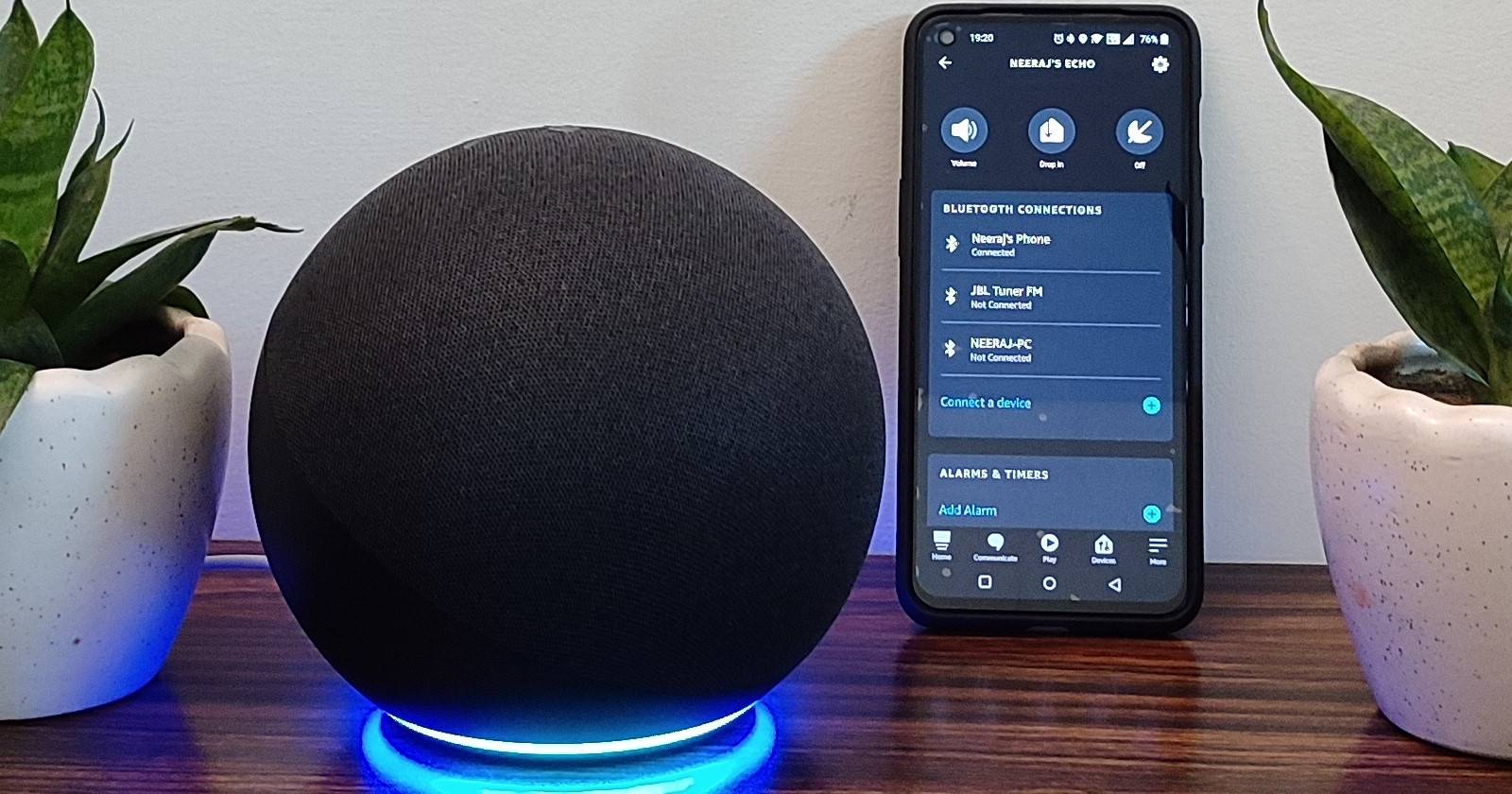
К чему это подходит
- Прослушивать музыку с телефона через более громкий динамик Echo.
- Использовать Echo как динамик для ноутбука при видеозвонках или просмотре видео.
- Подключать внешний Bluetooth-спикер к Echo, чтобы сочетать управление Alexa и качественный звук.
Важно: Bluetooth-подключение обеспечивает удобство, но может иметь задержку звука при видео. Для минимизации задержки используйте проводное решение или отдельный источник с низкой задержкой, если требуется синхронизация изображения и звука.
Быстрая навигация
- Как подключить телефон (Android / iPhone)
- Как отключить и повторно подключиться
- Как использовать Echo как колонку для ноутбука (Windows / macOS)
- Как подключить внешний Bluetooth-динамик к Echo
- Советы по устранению проблем и чеклист
- Переход к альтернативным подходам и ограничениям
Как подключить телефон к Echo по Bluetooth
Шаги подходят для всех моделей Echo и Echo Dot. Процесс занимает обычно 1–2 минуты.
- На смартфоне откройте Настройки → Bluetooth и включите Bluetooth.
- Скажите устройству Echo: «Alexa, pair» или «Alexa, turn on Bluetooth». Alexa ответит «Searching» или «Иду на поиск» и переведёт Echo в режим сопряжения.
- На Android: откройте раздел «Доступные устройства» и найдите Echo или Echo Dot. На iPhone устройство появится в списке «Другие устройства».
- Нажмите на имя Echo и подтвердите сопряжение, если появится уведомление — нажмите «Pair» или «Сопряжение».
- После подключения Alexa объявит: «Connected to (имя телефона)».
Совет: после первого сопряжения в следующий раз просто скажите «Alexa, connect my phone» или включите Bluetooth на телефоне — Echo автоматически подключится, если устройство в зоне досягаемости.
Как отключить и снова подключить телефон
- Чтобы отключиться: скажите «Alexa, disconnect» или «Alexa, disconnect my phone». Alexa ответит «Now disconnected from (имя телефона)».
- Чтобы повторно подключиться: скажите «Alexa, reconnect» или «Alexa, connect my phone». Если у вас было несколько сопряжённых устройств, укажите имя: «Alexa, connect to (имя устройства)».
Примечание: при наличии нескольких Bluetooth-устройств Echo подключится к тому, которое недавно использовалось или к тому, которое вы явно попросите.
Как использовать Echo как колонку для ноутбука
Echo можно подключить к ноутбуку через Bluetooth и использовать его как внешний динамик для музыки, видео и видеозвонков. Ниже — инструкции для Windows 10/11 и macOS.
Для Windows 10/11
- Нажмите Пуск и введите «Bluetooth», выберите «Bluetooth и другие устройства».
- Включите Bluetooth, если он выключен.
- Нажмите «Добавить Bluetooth или другое устройство» → выберите Bluetooth.
.png?q=50&fit=crop&w=825&dpr=1.5)
- На Echo скажите «Alexa, pair». Когда Echo будет в режиме поиска, оно появится в списке доступных устройств.
.png?q=50&fit=crop&w=825&dpr=1.5)
- Выберите Echo в списке, дождитесь подключения — Windows покажет статус «Connected».
.png?q=50&fit=crop&w=825&dpr=1.5)
- В параметрах звука Windows выберите Echo как устройство воспроизведения по умолчанию, если требуется.
Для macOS
- Откройте Системные настройки → Bluetooth.
- Включите Bluetooth и дождитесь появления вашего Echo в списке.
- На Echo произнесите «Alexa, pair». В списке Bluetooth на Mac выберите Echo и нажмите «Подключиться».
- В Системных настройках → Звук → Воспроизведение выберите Echo как выходное устройство.
Важно: иногда macOS просит подтвердить соединение в настройках звука — проверьте оба места.
Как подключить внешний Bluetooth-динамик к Echo
Если вам нужен более качественный звук, вы можете подключить внешнюю Bluetooth-колонку к Echo и управлять воспроизведением голосом.
- Включите режим сопряжения на внешней колонке.
- Откройте приложение Amazon Alexa на телефоне (iOS или Android).
- Перейдите в Devices → Echo & Alexa → выберите своё Echo.
- В разделе Bluetooth Connections нажмите Connect a device. Echo начнёт поиск.
- В списке найдите имя вашей внешней колонки и тапните по нему. Alexa объявит о подключении через внешнюю колонку.
После этого все команды Alexa будут воспроизводиться на подключённой внешней колонке. Чтобы отключить внешний спикер, вернитесь в ту же страницу в приложении Alexa и нажмите Disconnect.
Ограничения и когда это не работает
- Bluetooth добавляет задержку звука — для видео-вызовов и стримов это может быть заметно.
- Echo не поддерживает одновременное Bluetooth-аудио с несколькими источниками для одного и того же профиля A2DP — обычно одно активное устройство.
- Качество звука через Bluetooth ограничено кодеком и аппаратными возможностями устройства Echo.
- Некоторые старые Bluetooth-колонки могут не поддерживаться или требовать PIN-код.
Советы по улучшению звука и стабильности соединения
- Держите Echo и источник в пределах прямой видимости и минимального количества стен — Bluetooth хуже проходит через преграды.
- Обновите приложение Alexa и прошивку Echo через приложение — это улучшает совместимость.
- Для минимизации задержки используйте локальные MP3/файлы или отдельный проводной выход, если доступен.
- Если звук прерывается, временно забудьте устройство в списке Bluetooth и повторите сопряжение.
Устранение неполадок — чеклист
- Проверить, включён ли Bluetooth на исходном устройстве.
- Убедиться, что Echo в режиме сопряжения (Alexa говорит «Searching»).
- Если устройство не отображается, перезагрузите Echo (отключите на 10 секунд) и телефон/ноутбук.
- Удалите старые пары в настройках Bluetooth и повторите сопряжение.
- Проверьте обновления приложения Alexa и системы устройства.
- Если колонка совместима, попробуйте подключить её к другому источнику, чтобы исключить аппаратную неисправность.
Важно: иногда помогает простая последовательность — выключить и снова включить Bluetooth на телефоне и сказать «Alexa, pair» заново.
Проверочные сценарии и критерии приёмки
- Сценарий: смартфон → Echo
- Критерии приёмки: телефон видит Echo в списке, сопряжение успешно, звук воспроизводится на Echo.
- Сценарий: ноутбук → Echo
- Критерии приёмки: Echo отображается в списке звуковых устройств, звук в приложениях выводится через Echo.
- Сценарий: Echo → внешняя колонка
- Критерии приёмки: внешняя колонка отображается в приложении Alexa, Alexa объявляет подключение, звук идет на внешнюю колонку.
Ролевые чеклисты
Пользователь
- Убедиться, что телефон/ноутбук и Echo находятся рядом.
- Включить Bluetooth на исходном устройстве.
- Попросить Alexa: «pair» или использовать приложение Alexa.
Технический администратор
- Проверить обновления прошивки Echo и приложения Alexa.
- Убедиться, что сеть и политика устройства допускают Bluetooth-сопряжение.
- Протестировать сопряжение с разными моделями телефонов и колонок.
Альтернативные подходы
- Multi-Room Music: если у вас несколько устройств Echo, используйте функцию Multi-Room, чтобы синхронизировать воспроизведение через Wi‑Fi (лучше для синхронизации, не использует Bluetooth).
- Проводное подключение: некоторые акустические системы позволяют проводное подключение через AUX/Line-out. Это уменьшит задержку и улучшит стабильность.
Безопасность и приватность
- Bluetooth-соединение устанавливается только после явного подтверждения на устройстве или в приложении.
- Alexa сохраняет список сопряжённых устройств в настройках, и вы можете удалить их в любой момент через приложение.
- Контролируйте, кто имеет физический доступ к Echo, так как чужой человек может попытаться инициировать сопряжение.
Небольшой глоссарий
- Alexa — голосовой ассистент Amazon для управления Echo и сервисами.
- Echo — линейка устройств Amazon с интегрированной Alexa.
- Сопряжение (pairing) — процесс установления Bluetooth-соединения между двумя устройствами.
Decision flowchart
flowchart TD
  A[Начать: хотите вывести звук на Echo?] --> B{Источник}
  B -->|Телефон| C[Включить Bluetooth на телефоне]
  B -->|Ноутбук| D[Открыть настройки Bluetooth на ноутбуке]
  B -->|Подключить внешнюю колонку к Echo| E[Открыть приложение Alexa]
  C --> F[Сказать Alexa 'pair']
  D --> F
  F --> G[Найти Echo в списке устройств]
  G --> H[Подключиться и проверить звук]
  H --> I{Работает?}
  I -->|Да| J[Готово]
  I -->|Нет| K[Применить чеклист устранения неполадок]
Часто задаваемые вопросы
Можно ли подключить несколько телефонов одновременно?
Bluetooth A2DP обычно поддерживает только одно активное аудиоустройство для воспроизведения. Однако в списке сопряжённых устройств может быть несколько — при подключении активным будет только одно.
Как снизить задержку звука при просмотре видео?
Bluetooth всегда добавляет некоторую задержку. Для минимальной задержки используйте проводное подключение, либо интегрированные решения по Wi‑Fi (например, подключение через HDMI/проводной динамик) при возможности.
Что делать, если Echo не появляется в списке устройств?
Перезагрузите Echo и исходное устройство, убедитесь, что Echo в режиме сопряжения («Alexa, pair») и удалите старые записи о паре в настройках Bluetooth.
Короткое объявление для соцсетей (100–200 слов)
Используйте свой Amazon Echo как Bluetooth-колонку: быстро подключайте телефон или ноутбук, чтобы слушать музыку, смотреть видео или улучшать звук в видеозвонках. Просто скажите «Alexa, pair» или используйте приложение Alexa для подключения внешней колонки. В статье — пошаговые инструкции для Android, iPhone, Windows и macOS, советы по улучшению качества звука, чеклист для устранения проблем и руководство по подключению внешних Bluetooth-динамиков. Начните прямо сейчас: включите Bluetooth, попросите Alexa подключиться, и ваш Echo станет мощной беспроводной акустикой.
Итог
Теперь вы знаете все основные способы использовать Echo и Echo Dot как Bluetooth-колонку: подключать смартфон и ноутбук, перенаправлять звук на внешнюю колонку, решать типичные проблемы и выбирать альтернативные решения при необходимости. Начните с простых команд «Alexa, pair» и «Alexa, connect my phone», а при сложностях воспользуйтесь чеклистом для устранения неполадок.
Важно: если звук критичен и требуется минимальная задержка (например, для живых трансляций или синхронизированного видео), рассмотрите проводные или Wi‑Fi-решения.

Похожие материалы

Несколько аккаунтов Skype: Multi Skype Launcher

Журнал для работы: повысить продуктивность

Персональные звуки уведомлений на Android

Скачивание шоу Hulu для офлайн‑просмотра

Microsoft Start: персонализированная новостная лента
