
Использование Echo в качестве Bluetooth‑динамика
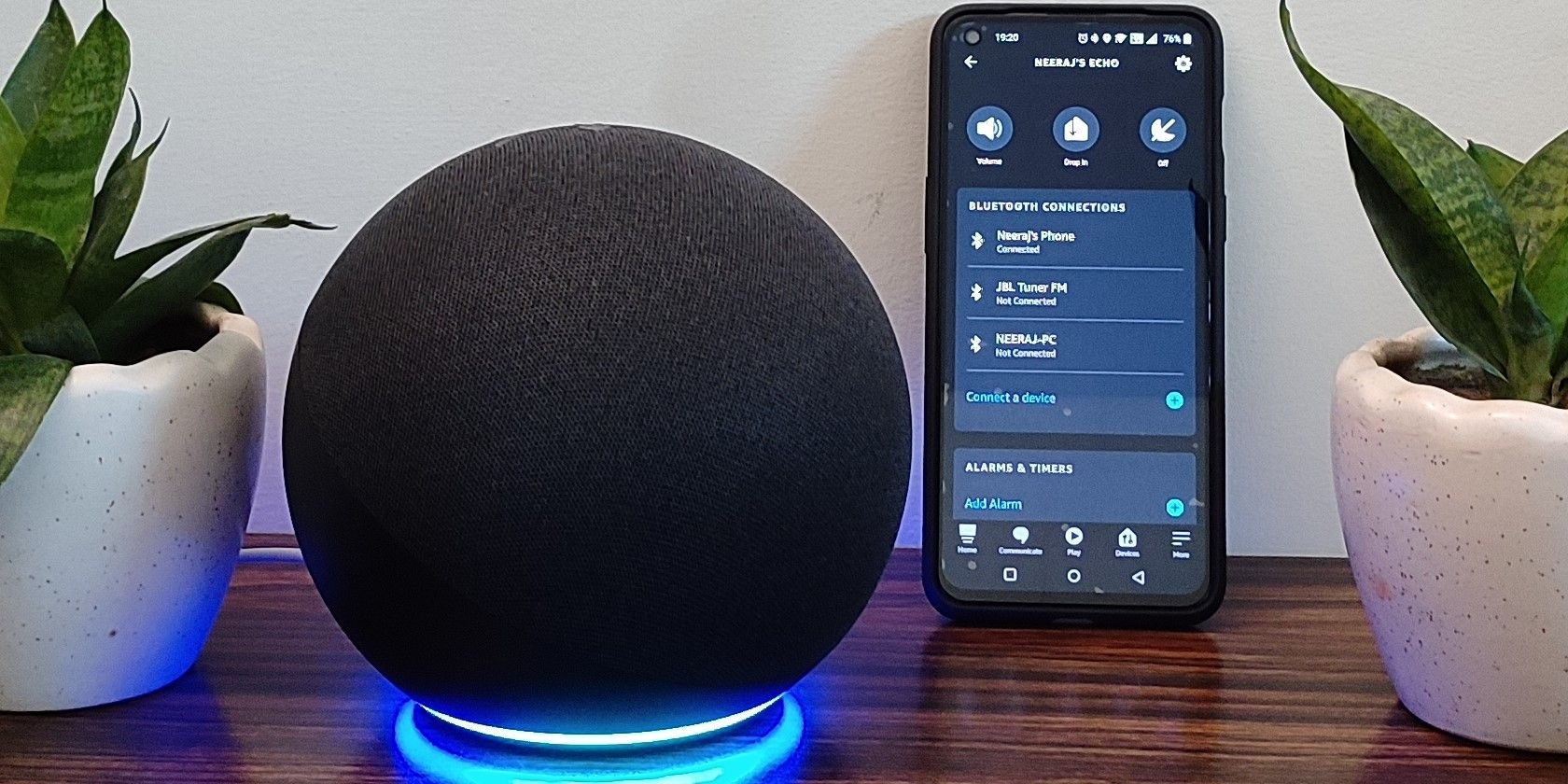
Как использовать Echo как Bluetooth‑динамик для телефона
Вы можете воспроизводить музыку с телефона на Echo или Echo Dot через Bluetooth. Короткий план действий:
- На телефоне откройте «Настройки» → «Bluetooth» и включите Bluetooth.
- Скажите вашему Echo: «Alexa, pair» или «Alexa, turn on Bluetooth» — устройство войдёт в режим поиска и Alexa произнесёт «Searching».
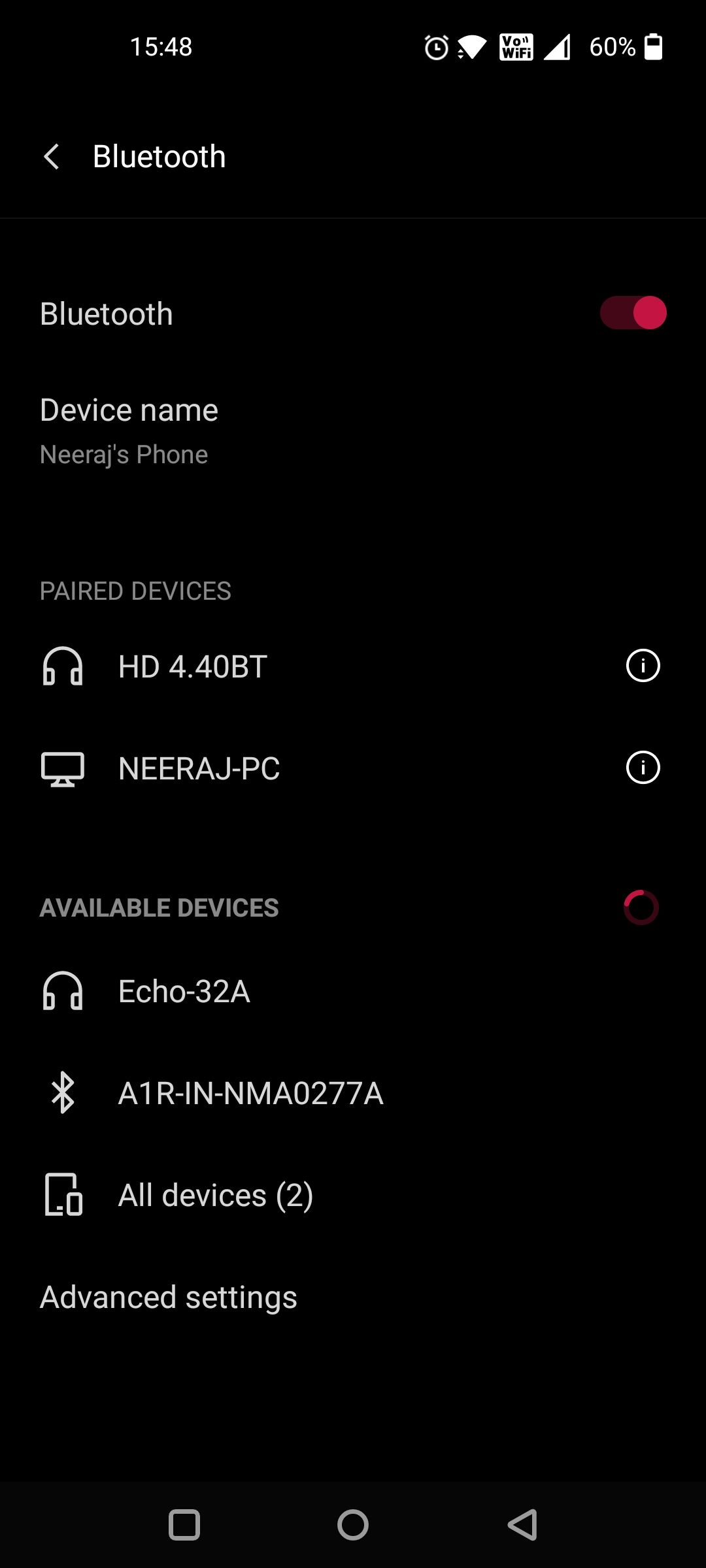
- На Android‑телефоне Echo появится в разделе «Доступные устройства», на iPhone — в «Другие устройства». Нажмите по имени Echo или Echo Dot.
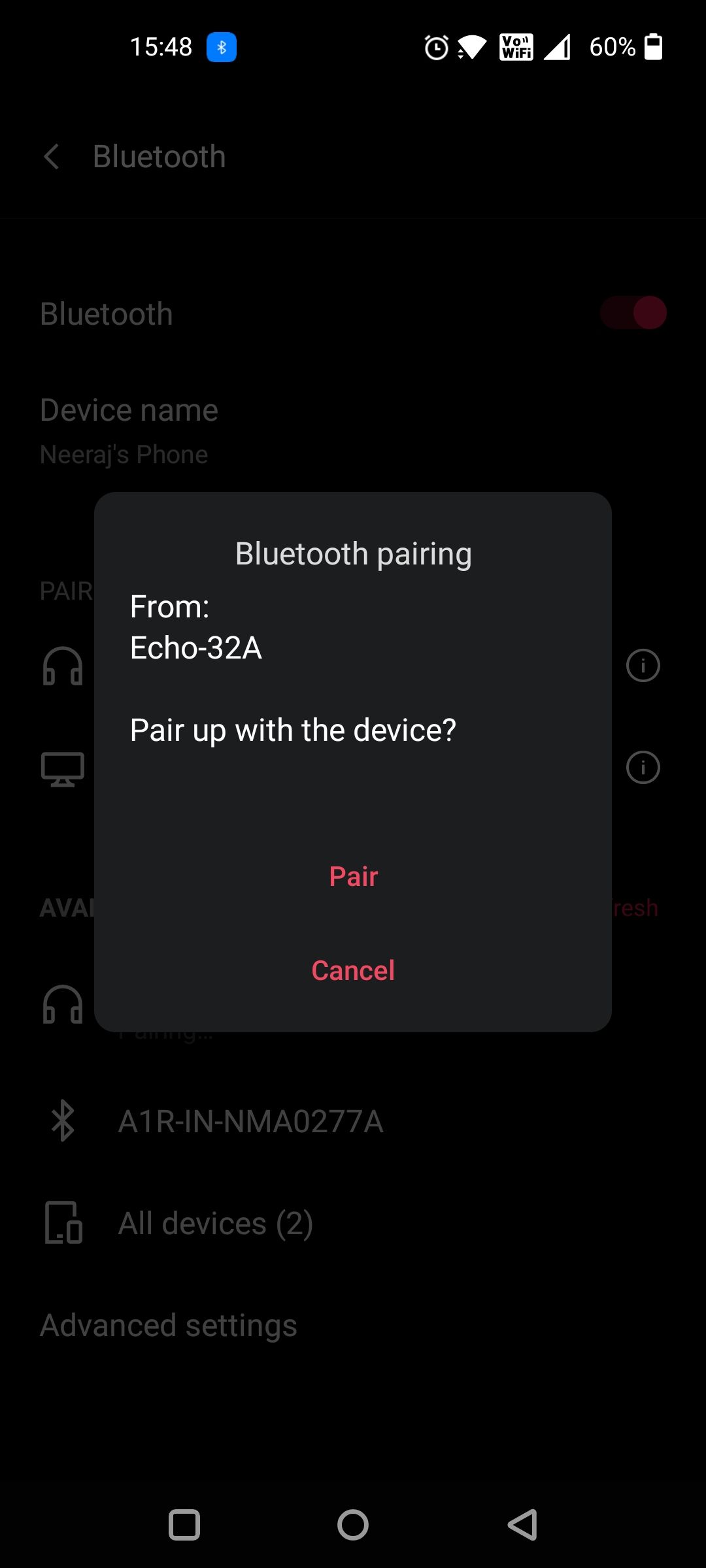
- При появлении запроса на спаривание подтвердите «Pair». После успешного подключения Alexa объявит: «Connected to (название телефона). Теперь в следующий раз просто скажите «connect my phone».”
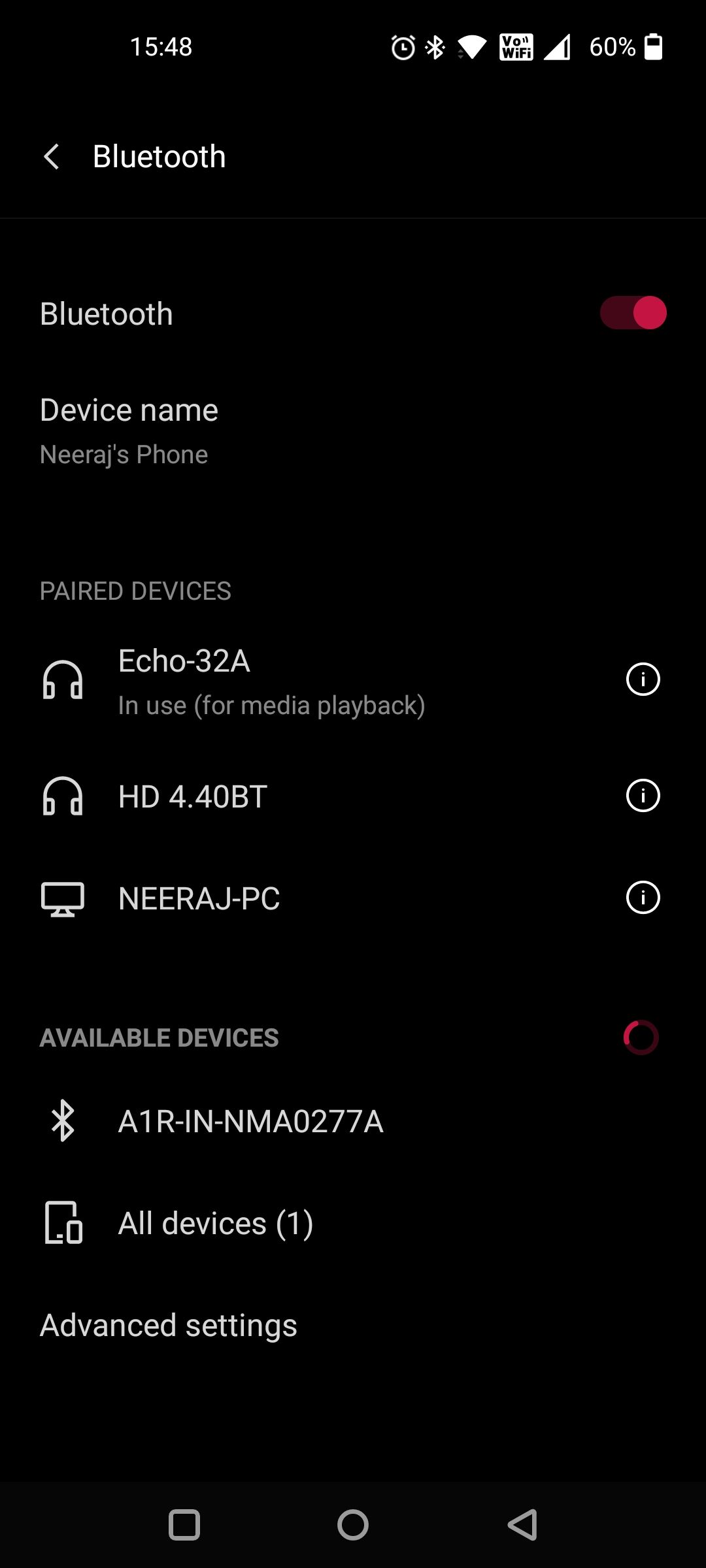
Важно: после первоначального сопряжения Echo обычно автоматически подключается к этому телефону, когда Bluetooth включён и устройство находится в зоне действия.
Отключение и повторное подключение Echo
- Чтобы отключить связь, скажите: «Alexa, disconnect» или «Alexa, disconnect my phone». Alexa подтвердит отключение.
- Чтобы снова подключиться, скажите: «Alexa, reconnect» или «Alexa, connect my phone».
- Если у вас подключено несколько устройств, точное имя устройства уменьшит вероятность ошибки: «Alexa, connect to Ivan’s iPhone».
Использование Echo как динамика для ноутбука (Windows 10)
Echo подходит и для ноутбуков — для музыки, YouTube, улучшения звука на звонках Zoom или онлайн‑занятиях.
Шаги для Windows 10:
- В поле поиска наберите «Bluetooth».
- Выберите «Bluetooth и другие устройства» и включите Bluetooth, если он выключен.
- Нажмите «Добавить Bluetooth или другое устройство».
.png)
- Выберите опцию «Bluetooth» в окне «Добавить устройство».
.png)
- Скажите Echo: «Alexa, pair». Echo начнёт поиск и появится в списке доступных устройств.
.png)
- Нажмите по имени Echo в списке — Windows выполнит подключение. Затем в настройках звука выберите Amazon Echo как устройство вывода, если это требуется.
Совет: для видеоконференций проверяйте и входной, и выходной аудиопоток — некоторые приложения требуют отдельной настройки микрофона и динамиков.
Подключение Echo к другой Bluetooth‑колонке
Если вам нужен другой звук, можно подключить к Echo внешнюю Bluetooth‑колонку — Echo станет источником для внешнего динамика, а Alexa будет воспроизводить звук через него.
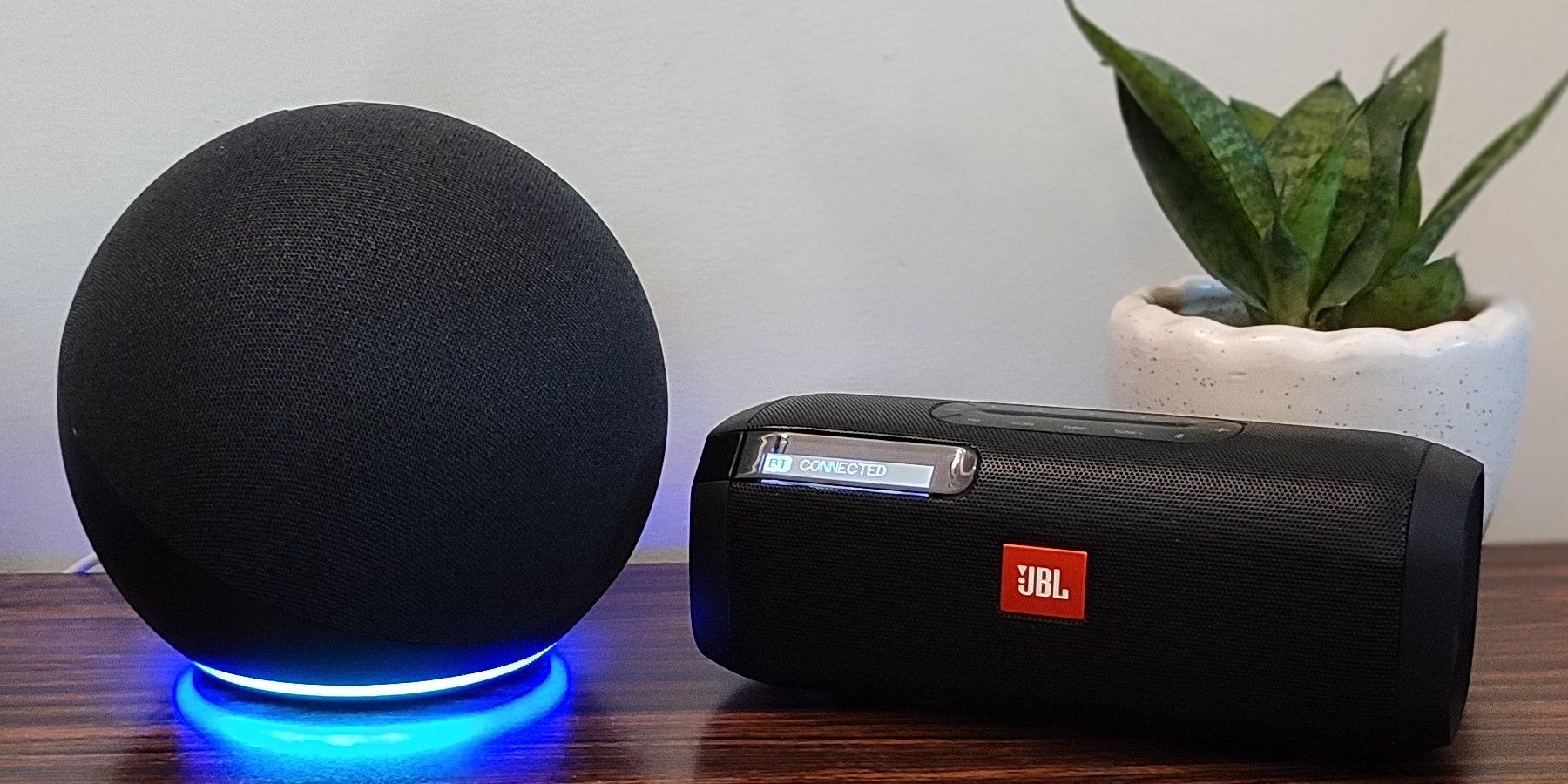
Порядок действий:
- Переведите внешнюю колонку в режим сопряжения.
- Включите Bluetooth на телефоне и откройте приложение Amazon Alexa (iOS или Android).
- В приложении выберите «Устройства» → «Echo & Alexa» → ваш Echo.
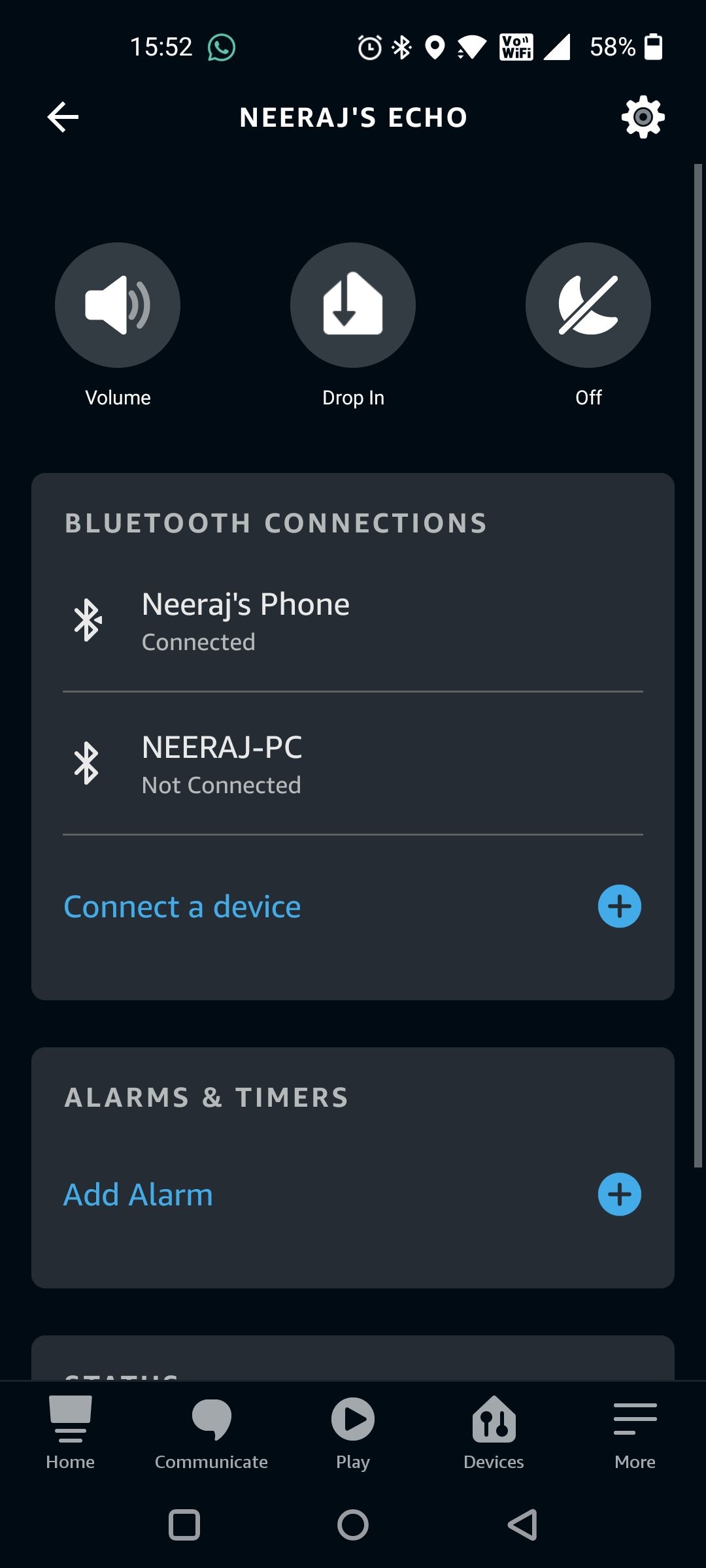
- В блоке «Bluetooth‑подключения» нажмите «Подключить устройство» — Echo начнёт поиск близлежащих Bluetooth‑устройств.
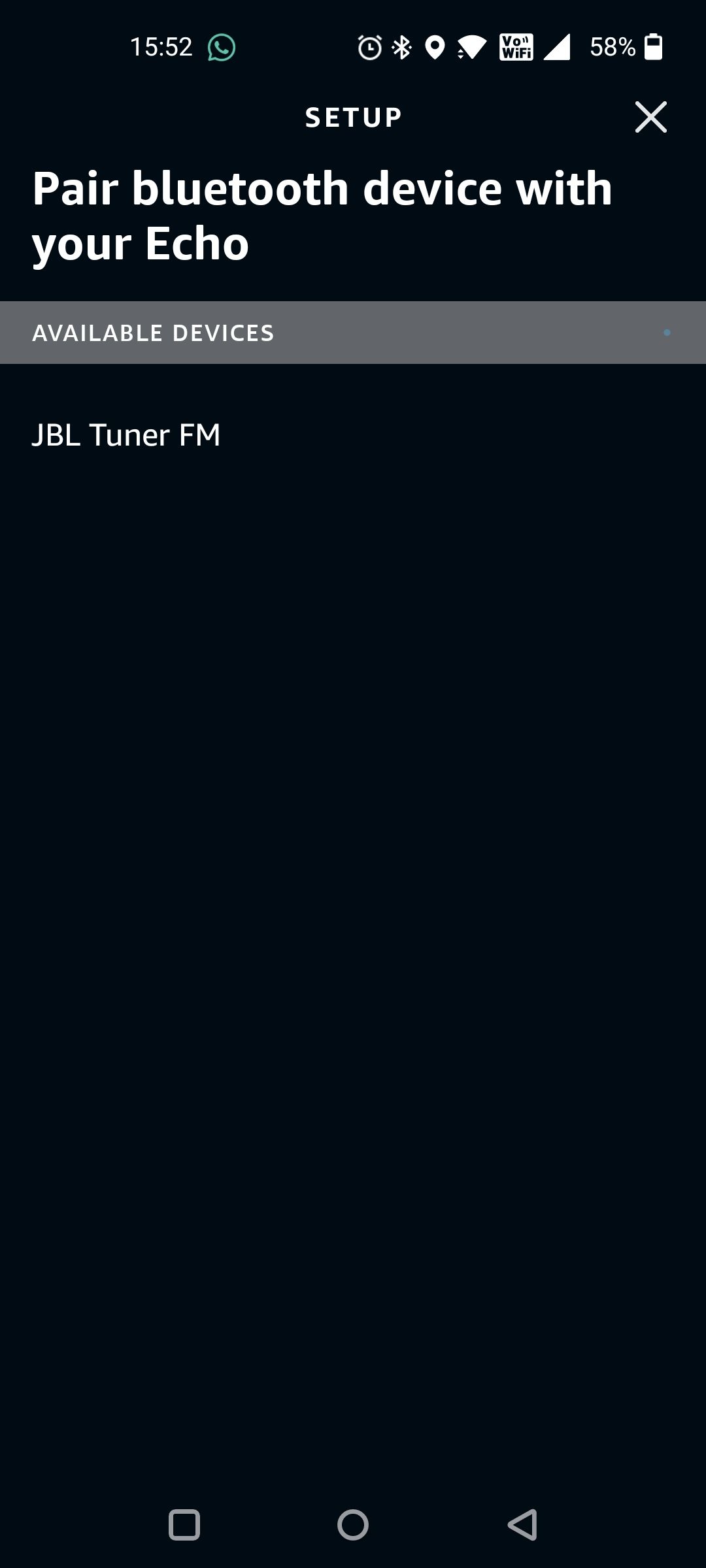
- Выберите имя вашей колонки — после подключения Alexa может объявить подключение через внешнюю колонку: «Connected to JBL Tuner FM (или имя колонки)».
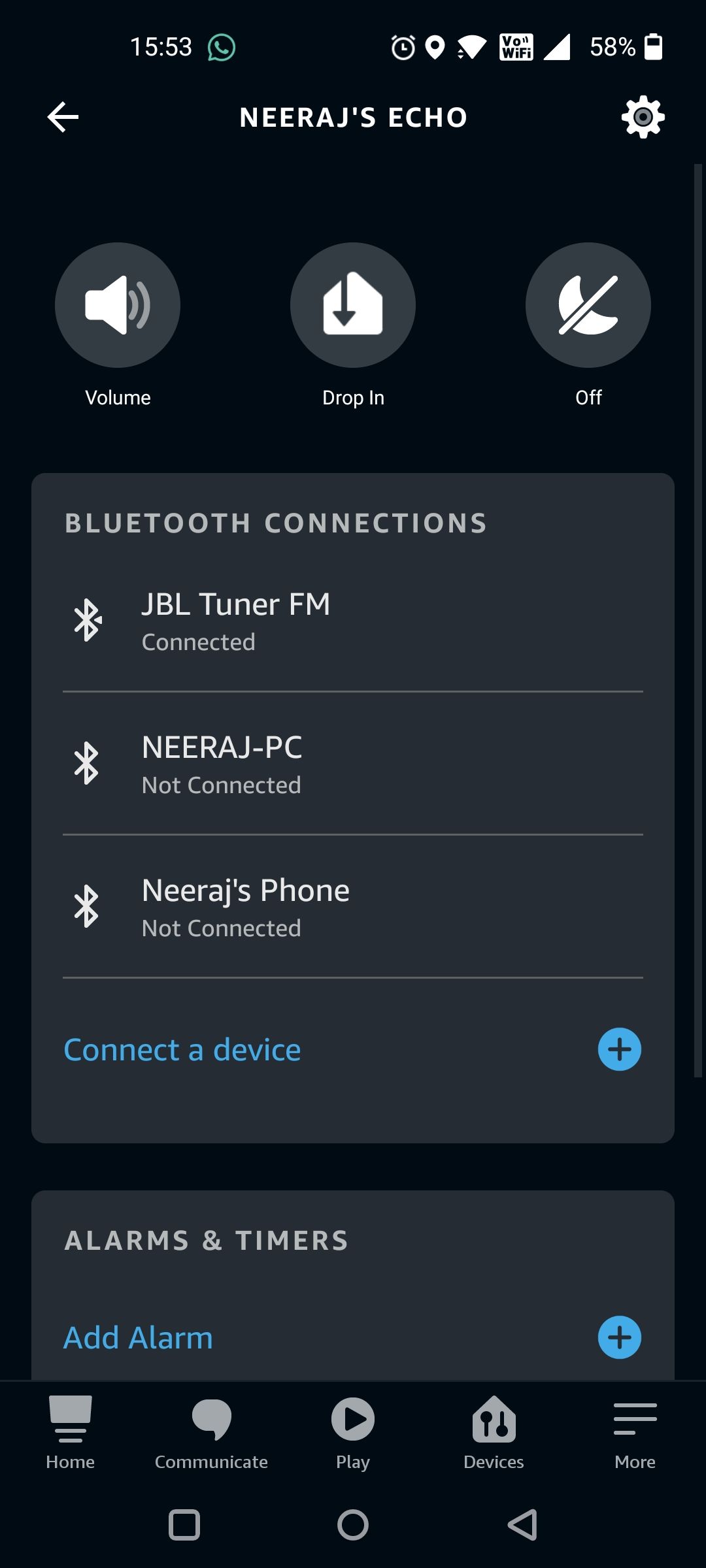
Теперь голосовые команды Alexa будут воспроизводиться через внешнюю колонку, а вы по‑прежнему сможете отдавать команды голосом и управлять проигрыванием.
Частые проблемы и как их решать
Важно: большинство проблем с подключением связаны с прошивкой устройств, конфликтом предыдущих пар и расстоянием. Ниже — пошаговые решения.
Echo не появляется в списке устройств
- Перезагрузите Echo (отключите питание на 10 секунд и включите).
- Выключите и снова включите Bluetooth на телефоне/ноутбуке.
- Сбросьте список Bluetooth‑пар в приложении Alexa и повторите сопряжение.
Подключение устанавливается, но звук отсутствует
- Проверьте, выбран ли Echo как устройство вывода в настройках звука источника.
- Убедитесь, что громкость и на источнике, и на Echo не на нулевом уровне.
- Попробуйте проигрывать другой источник (музыку/видео) — возможно, проблема в приложении.
Echo автоматически подключается к неправильному устройству
- В приложении Alexa удалите ненужные пары или измените имя устройств, чтобы было проще выбирать.
Внешняя колонка не подключается к Echo
- Переведите колонку в режим сопряжения заново; некоторые колонки автоматически выходят из режима через 60–120 секунд.
- Убедитесь, что колонка поддерживает профиль A2DP (стандартный профиль Bluetooth для аудио).
Когда способ может не подойти (контрпримеры)
- У вас старый ноутбук без Bluetooth. Решение: используйте USB‑Bluetooth‑адаптер или подключите колонку через аудио‑кабель, если Echo поддерживает проводной вход в вашей модели (редко).
- Нужна минимальная задержка звука (например, для игр). Bluetooth добавляет задержку; для минимальной задержки лучше использовать проводное соединение или специализированные низколатентные решения.
- Вы хотите использовать Multi‑Room Music (мультикомнатный звук) — для этого нужно настраивать группы устройств в приложении Alexa, а не просто Bluetooth‑сопряжение.
Альтернативные подходы
- Проводное подключение (AUX / 3,5 мм) — если ваше устройство Echo поддерживает аудиовыход/вход.
- Bluetooth‑передатчик с низкой задержкой (aptX Low Latency) для уменьшения аудиозадержки.
- Alexa Cast или интеграции с сервисами (Spotify Connect, Apple AirPlay через обходные методы) — подходят, если вы хотите управлять воспроизведением напрямую из приложений.
Мини‑методика для надёжного сопряжения (SOP для пользователя)
- Обновите прошивки Echo и приложение Alexa.
- Включите Bluetooth на источнике и перезапустите его.
- Поставьте Echo в режим сопряжения голосом или через приложение.
- На источнике выберите Echo и подтвердите спаривание.
- Проверьте аудио в коротком тестовом файле.
- Если не работает — перезапустите оба устройства и повторите.
Критерии приёмки:
- Echo отображается в списке источника.
- Устройство успешно спаривается и воспроизводит звук без длительных прерываний.
Тесты и контроль качества
Тестовые сценарии:
- Длительность воспроизведения 30 минут без разрывов.
- Переключение между двумя источниками (телефон → ноутбук → телефон).
- Проверка автоподключения после выхода из зоны и возврата.
- Проверка воспроизведения через внешнюю колонку при парах с Echo.
Схема принятия решения (Mermaid)
flowchart TD
  A[Нужно подключить звук к Echo?] --> B{Источник: телефон, ноутбук или колонка}
  B --> |Телефон/Ноутбук| C[Включить Bluetooth на источнике]
  C --> D[Сказать 'Alexa, pair']
  D --> E{Echo найден в списке?}
  E --> |Да| F[Выбрать Echo и подтвердить Pair]
  E --> |Нет| G[Перезагрузить устройства и повторить]
  B --> |Внешняя колонка| H[Включить режим сопряжения на колонке]
  H --> I[Открыть приложение Alexa → Устройства → Echo → Bluetooth]
  I --> J[Подключить колонку к Echo]
Безопасность, конфиденциальность и соответствие
- Bluetooth‑сопряжение использует стандартные профили и базовое шифрование; однако открытые сети и чужие устройства в зоне могут попытаться подключиться, если у вас открыт режим сопряжения. Не оставляйте Echo в режиме поиска дольше, чем нужно.
- Приложение Alexa требует доступа к Bluetooth и иногда к календарю/контактам для расширенного функционала — проверяйте права доступа и удаляйте лишние разрешения.
- Для соответствия GDPR/локальным законам: хранение голосовых записей и данных управления устройствами регулируется политикой Amazon; при необходимости удаляйте запись голосовых команд через настройки аккаунта.
Кому подходит этот способ — роли и контрольный список
Для обычного пользователя:
- Наличие телефона с Bluetooth
- Установлено приложение Alexa (опционально)
Для преподавателя/ведущего онлайн‑звонков:
- Проверить работу микрофона и выходного звука в Zoom/Teams
- Убедиться в отсутствии заметной задержки
Для администратора умного дома:
- Управлять парой через приложение Alexa
- Поддерживать список доверенных устройств
Короткий глоссарий
- A2DP — профиль Bluetooth для передачи стерео‑аудио.
- Pair/Pairing — процесс установки доверенного соединения между устройствами.
- Alexa — голосовой помощник Amazon.
Важно: если вы используете Echo в публичном месте, помните о приватности — уведомления и команды могут быть слышны другим.
Итог и ключевые рекомендации
- Использовать Echo как Bluetooth‑динамик просто: поставьте устройство в режим сопряжения голосом либо через приложение Alexa и подключитесь со смартфона или ноутбука.
- Для наилучшего качества звука рассмотрите подключение внешней Bluetooth‑колонки к Echo или используйте проводное соединение, если важна минимальная задержка.
- Если возникают проблемы, перезагрузка устройств и удаление старых пар обычно решают большинство случаев.
Краткие выводы:
- Echo = удобный Bluetooth‑динамик для телефона и ноутбука.
- Внешняя колонка подключается через приложение Alexa.
- Делайте обновления ПО и контролируйте список сопряжённых устройств.
Если нужно, могу подготовить краткую инструкцию в формате печатной памятки (одно‑две страницы) или набор скриншотов шагов для вашей модели Echo.

Похожие материалы

Несколько аккаунтов Skype: Multi Skype Launcher

Журнал для работы: повысить продуктивность

Персональные звуки уведомлений на Android

Скачивание шоу Hulu для офлайн‑просмотра

Microsoft Start: персонализированная новостная лента
