
История команд в Командной строке Windows
Быстрые ссылки
Как просмотреть историю команд
Как скопировать предыдущую команду
Как очистить историю команд
Как сохранить историю команд
Что такое история команд
История команд — это список команд, которые вы вводили в текущем окне Командной строки. Она не сохраняется между закрытием и повторным открытием окна по умолчанию. Это полезно для повторного выполнения команд и ускорения работы в оболочке.
Ключевые термины в одну строку:
- История — список команд текущей сессии.
- Шаблон — предыдущая введённая команда, от которой можно копировать фрагменты.
Как просмотреть историю команд
Вы можете прокручивать историю с помощью клавиш на клавиатуре:
- Стрелка вверх: возвращает к предыдущей введённой команде. Нажимайте повторно, чтобы пройтись по истории.
- Стрелка вниз: переходит к следующей команде в истории.
- Page Up: отображает первую команду, введённую в текущей сессии.
- Page Down: отображает самую последнюю команду в сессии.
- Esc: очищает текущую строку ввода.
Также доступны функциональные клавиши для работы с историей:
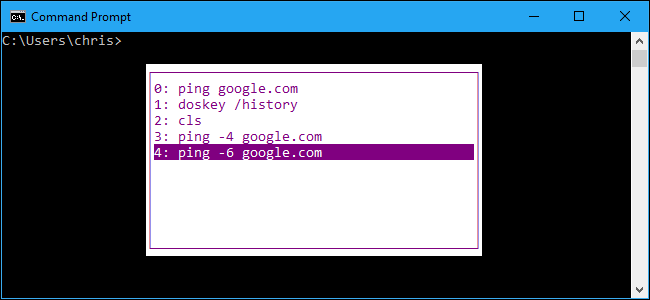
- F7: показывает окно с наложением (overlay) со списком команд. Навигация стрелками, Enter запускает выбранную команду, Esc закрывает окно.

- F8: ищет в истории команды, соответствующие тексту на текущей строке. Например, введите “p” и нажимайте F8, чтобы перебрать команды, начинающиеся с “p”.
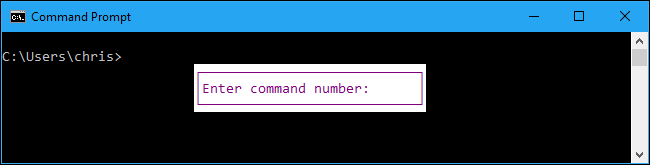
- F9: вызывает команду по номеру из буфера истории. Номера отображаются в окне F7 и начинаются с 0. Нажмите F9, введите номер и нажмите Enter — команда появится в строке, после чего можно снова нажать Enter для выполнения.
Чтобы вывести историю в виде текста в окне, выполните:
doskey /historyРезультат — список команд текущей сессии. Это тот же список, что и в окне F7.
Как быстро скопировать часть предыдущей команды
Предыдущая введённая команда называется «шаблон». Есть несколько удобных комбинаций для копирования частей этого шаблона в текущую строку:
- F1: копирует предыдущую команду по одному символу. Нажимайте F1 многократно, чтобы вставить команду посимвольно.
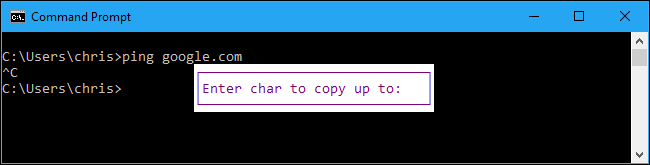
- F2: копирует часть предыдущей команды до указанного символа (не включая этот символ). Система попросит ввести символ. Например, если последняя команда “ping google.com”, нажмите F2, введите “o”, затем Enter — в текущую строку будет вставлено “ping g”.
- F3: вставляет остаток предыдущей команды, начиная с текущей позиции курсора. Пример: предыдущая команда “ping -4 google.com”. Наберите “ping -6”, нажмите F3 — система подставит “ google.com” и сделает строку “ping -6 google.com”.
Советы по работе с копированием:
- Если нужно быстро заменить аргумент (например, IP-адрес), используйте сочетание набора нового префикса и F3 для подстановки остатка.
- F2 полезна, когда вы знаете разделитель или символ, по которому нужно обрезать строку.
Как очистить историю команд
Командная строка не хранит историю между сессиями. Самый простой способ очистить историю — закрыть окно. После повторного открытия история начнёт собираться заново.
Если нужно отключить запоминание команд в текущей сессии, установите размер буфера истории в 0:
doskey /listsize=0Важно: после этого стрелки, F7 и doskey /history перестанут показывать команды в текущем окне. Изменение действует только для текущего окна; при новом запуске история вернётся к обычному поведению.
Вы можете просто очистить экран, не закрывая окно, командой:
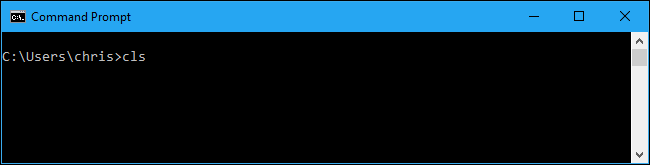
clsКоманда cls только очищает видимую область окна. Она не делает историю недоступной, но удаляет её видимые следы в текущем окне.

Как сохранить историю команд в файл
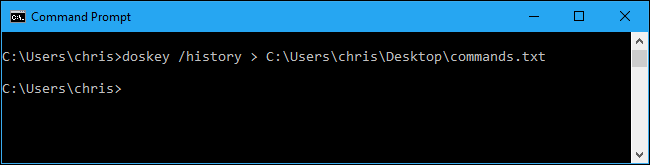
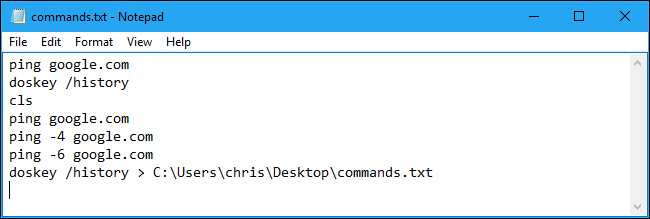
Чтобы экспортировать историю в текстовый файл, используйте перенаправление вывода:
doskey /history > C:\Users\name\Desktop\commands.txtСимвол > перенаправляет вывод команды в указанный файл. Откройте файл в текстовом редакторе, чтобы просмотреть список команд текущей сессии.
Частые сценарии и альтернативные подходы
- Повторное выполнение длинной команды: используйте F7 для выбора из списка или
doskey /history+ копирование. - Автокомплит для путей: Командная строка поддерживает Tab для автодополнения путей и имён файлов. Это не часть истории, но часто экономит время.
- Если вы хотите сохранять историю между сессиями, рассмотрите PowerShell, где есть способы сохранить журнал, или используйте оболочки с поддержкой постоянной истории.
Альтернативы:
- PowerShell: расширенные возможности истории и модульные скрипты.
- Windows Terminal: удобный интерфейс, поддержка множественных вкладок и интеграция с PowerShell и WSL.
Когда история команд не поможет
- Если вы случайно ввели конфиденциальную информацию (пароль) — история может содержать такую строку до её очистки. Не полагайтесь на стандартную историю как на средство защиты.
- Если вы закрыли окно, и не сохранили историю, восстановить команды нельзя.
- При установке
doskey /listsize=0предыдущие команды недоступны в текущем окне.
Руководство действий (SOP) для сохранения и очистки истории
Шаги для безопасного экспорта и очистки истории:
- Экспортируйте историю в файл, если хотите сохранить запись:
doskey /history > C:\path\to\history.txt- Проверьте файл в текстовом редакторе. Удалите строки с конфиденциальной информацией.
- Чтобы предотвратить дальнейшее хранение, закройте окно Командной строки. Либо выполните
doskey /listsize=0для текущего окна. - При необходимости очистите экран командой
cls.
Важно: всегда проверяйте файл перед передачей коллегам или размещением в общем доступе.
Ролевые чеклисты
Для разработчика:
- Сохраните историю перед закрытием, если вы воспроизводите ошибку.
- Используйте F3 для быстрой подстановки аргументов.
- Перенаправляйте вывод в файл для документирования шагов отладки.
Для администратора:
- Экспортируйте историю команд перед изменением конфигурации сервера.
- Удаляйте или редактируйте строки с ключами или паролями.
- Используйте PowerShell для централизованного логирования команд.
Для специалиста по безопасности:
- Контролируйте хранение историй на рабочих станциях.
- Настройте политики, запрещающие сохранение чувствительных команд в общих логах.
- Обучайте пользователей безопасным практикам ввода паролей.
Практические приёмы и шпаргалка
Короткая шпаргалка по клавишам:
- Up/Down: навигация по истории
- Page Up/Page Down: первая и последняя команды
- Esc: очистить строку
- F1: вставить по символу
- F2: вставить до символа
- F3: вставить остаток
- F7: окно истории
- F8: поиск по префиксу
- F9: вызвать по номеру
Копирование истории в файл:
doskey /history > %USERPROFILE%\Desktop\commands.txt(Используйте системную переменную %USERPROFILE% вместо явного пути для переносимости.)
Безопасность и конфиденциальность
Важно:
- История — локальная и короткоживущая. Но до тех пор, пока окно открыто, любая перечисленная команда доступна через F7 и
doskey /history. - Не вводите пароли напрямую в командную строку. Используйте безопасные методы аутентификации и переменные среды.
- Если вам нужно хранить логи команд, маскируйте или удаляйте чувствительные строки перед распространением.
Рекомендации по защите:
- Настройте инструкции для пользователей по обработке логов.
- Регулярно проверяйте экспортированные файлы на наличие секретов.
Мини‑методология для повторяемых действий
- Выполните команду и убедитесь в её результате.
- Экспортируйте историю, если нужно документирование:
doskey /history > путь\файл.txt. - Проверьте файл и анонимизируйте чувствительные данные.
- Закройте окно или примените
doskey /listsize=0, если требуется очистить историю.
Критерии приёмки
- История команд доступна через стрелки, F7 и
doskey /historyв текущем окне. - Экспорт истории создаёт читаемый текстовый файл с порядком команд.
- После
doskey /listsize=0история недоступна в текущем окне.
Набор тестов и приёмочные случаи
- Тест 1: Введите 5 команд, выполните
doskey /history— ожидается список из 5 команд. - Тест 2: Нажмите F7 — ожидается окно с нумерацией команд.
- Тест 3: Нажмите F9 и введите номер 0 — ожидается подстановка первой команды.
- Тест 4: Выполните
doskey /listsize=0, затем нажмите стрелку вверх — ожидается отсутствие предыдущих команд.
Короткий глоссарий
- doskey: встроенная утилита для управления макросами и историей команд в Windows.
- История: список команд текущего сеанса.
- Шаблон: предыдущая команда, от которой можно копировать фрагменты.
Заключение
История команд в Командной строке Windows — простой и полезный инструмент для быстрого повторного ввода команд. Знание клавиш F1–F9 и возможностей doskey ускорит работу и поможет вести базовое документирование. Для долгосрочного хранения и более продвинутой работы рассмотрите PowerShell или внешние утилиты, которые поддерживают постоянную историю и централизованное логирование.
Примечание: эта статья охватывает стандартную Командную строку Windows. Некоторые терминалы и оболочки (PowerShell, Windows Terminal, WSL) имеют свои расширенные механизмы истории команд.

Похожие материалы

Несколько аккаунтов Skype: Multi Skype Launcher

Журнал для работы: повысить продуктивность

Персональные звуки уведомлений на Android

Скачивание шоу Hulu для офлайн‑просмотра

Microsoft Start: персонализированная новостная лента
