
Встроенный будильник — единственный инструмент продуктивности, который мне нужен
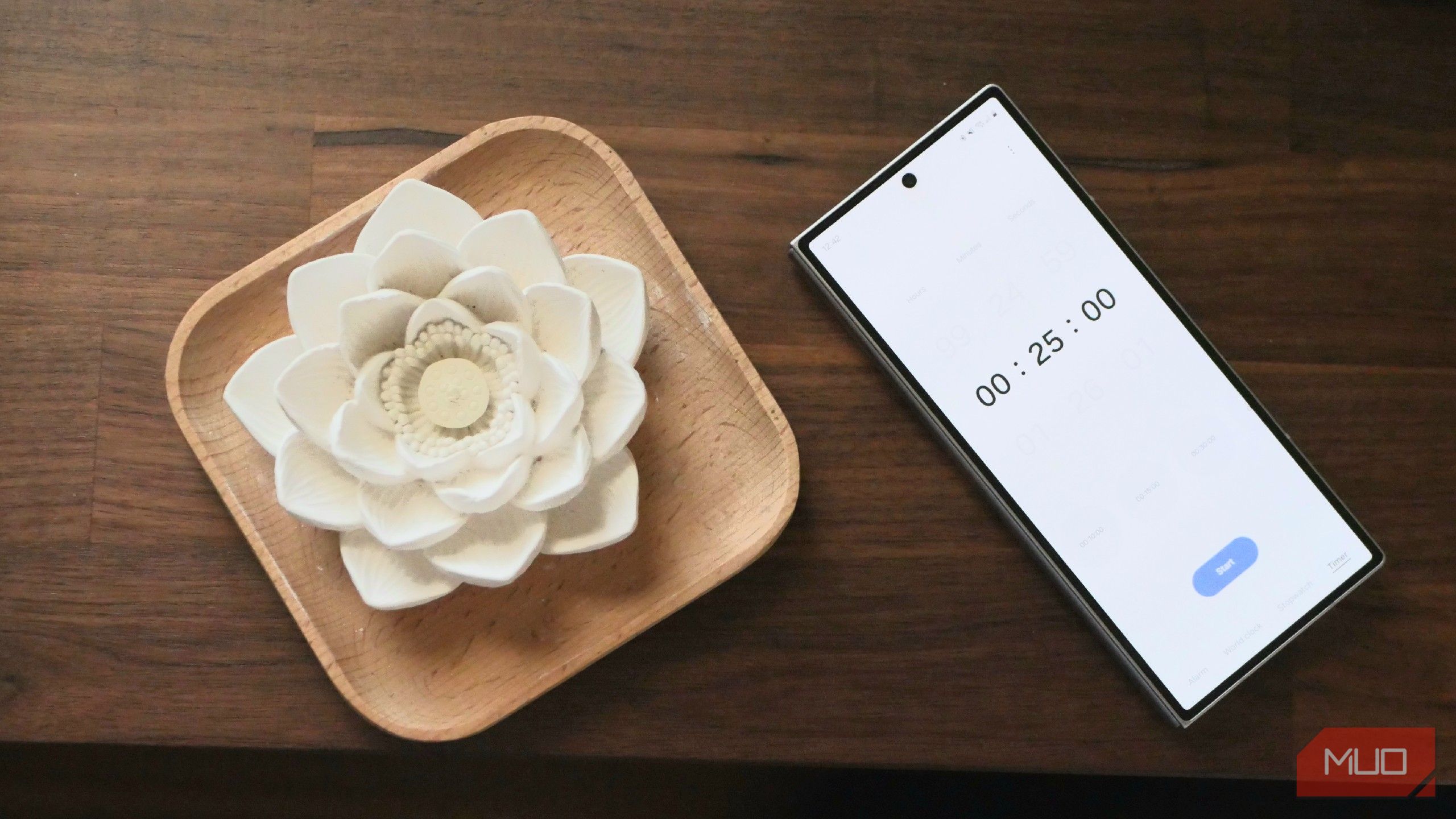
Я перепробовал множество приложений для концентрации, но всё время возвращался к стандартному приложению «Часы». Вместо поиска нового «идеального» софта я принял его: у него нужные функции, нет навязчивых продаж и оно хорошо интегрируется с телефоном и часами.
Я работаю короткими интервалами
С тех пор как я познакомился с методом Помодоро, он мне подошёл: работать 25 минут, сделать 5‑минутный перерыв, повторить цикл несколько раз и после пары циклов взять более длинный перерыв — 15 минут. Это базовая схема; её можно гибко менять под себя (например, 50/10 или 90/20).
Пояснение терминов:
- Помодоро — метод тайм‑блокинга с фиксированными интервалами работы и коротких перерывов.
- Таймер — обратный отсчёт времени. Полезен для фокусированных спринтов.
Многие помодоро‑приложения предлагают визуалы, звук тика и счётчики в углу экрана. Но встроенный таймер выполняет ту же функцию без лишних настройок и уведомлений, которые могут отвлекать.

Я знаю, когда начинать и заканчивать перерывы
Важно вручную запускать таймер перерыва. Приложение не решает за вас, когда нужно отдыхать — вы это настраиваете. Я обычно запускаю 5‑минутный таймер сразу после конца рабочей сессии. На часах используйте тот же пресет, чтобы сигнал раздался в любой комнате и вы точно услышали его.

Bertel King / MakeUseOf
Во время перерывов лучше вставать и двигаться: пройтись по дому, сделать растяжку или краткую физическую разминку. Когда перерыв заканчивается, снова запускаю 25‑минутный таймер и возвращаюсь к задаче. Автоматическое переключение в сторонних приложениях иногда сбивает ритм: я мог поставить паузу и забыть снять её — встроенный таймер даёт больше контроля.
Закрыть
Секундомер для длинных задач
Встроенные часы полезны не только как замена помодоро‑приложения. Иногда нужны длинные интервалы для глубокого редактирования, съёмки или изучения. В таких случаях я использую секундомер или устанавливаю таймер на несколько часов.
Сценарии использования секундомера:
- Обработка фотографий в течение двух часов;
- Непрерывная сессия монтажа видео на 3 часа;
- Чтение или изучение материала в течение часа.

Длительная привязка времени помогает не «плавать» от задачи к задаче и уменьшает прокрастинацию.
Я делю день с помощью будильников
Если ваши блоки времени примерно одинаковы каждый день, настроьте повторяющиеся будильники. Например:
- 10:00 — начало обработки почты и ответов в мессенджерах;
- 12:00 — обед;
- 13:00 — глубокая работа с включённым «Не беспокоить».

Похожие материалы
Как разбивать учебные сессии в Google Calendar
Хотите опережать учёбу? Научитесь блокировать время в Google Calendar и держать дисциплину.
Когда метод не подходит
Встроенные таймеры и помодоро‑подход отлично работают с задачами, которые можно разделить на повторяющиеся спринты. Но есть случаи, когда метод не сработает:
- Творческие задачи, требующие длительного «вхождения в поток», могут прерваться короткими таймерами;
- Интерактивная работа с людьми (повседневные встречи, срочное взаимодействие) плохо сочетается с жёсткими интервалами;
- Сложные инженерные или исследовательские задачи иногда требуют целенаправленного длительного погружения без перерывов.
В таких ситуациях используйте гибрид: длинные таймеры, плановые паузы на размышление или просто метки времени, а не жёсткие «25 минут и всё».
Альтернативы и гибридные подходы
Если встроенные часы кажутся слишком простыми, рассмотрите следующие варианты:
- Мобильные помодоро‑приложения с визуальными напоминаниями — для дополнительной мотивации;
- Расширения для браузера, блокирующие отвлекающие сайты в рабочие интервалы;
- Планирование в календаре (time blocking) с привязкой задач к событиям;
- Трекеры времени с аналитикой, если нужен отчёт о затратах времени.
Комбинация встроенного таймера + внешнего трекера даёт баланс между простотой и аналитикой.
Мини‑метод: как начать за 5 минут
- Откройте приложение «Часы» и найдите раздел «Таймер».
- Установите 25 минут и сохраните пресет под названием «Фокус 25».
- На часах создайте пресет «Перерыв 5» и синхронизируйте устройство.
- Включите «Не беспокоить» на время сессии (по желанию).
- Запустите таймер и работайте до звукового сигнала.
Эта простая процедура позволяет начать без установки дополнительных приложений.
Чек‑лист для разных ролей
Студент:
- Пресет 50/10 для чтения и 25/5 для решений задач;
- Будильник на начало и конец учебной сессии;
- Секундомер для тестовых прогонов.
Удалённый сотрудник:
- Будильники для совещаний и перерывов;
- Таймеры для проверки почты (например, 30 минут утром);
- Настройка звуков на часах.
Креативщик (дизайнер, писатель):
- Длинные интервалы для входа в поток (60–90 минут);
- Короткие перерывы для перезагрузки глаз и мышц;
- Секундомер для измерения командных задач.
Менеджер:
- Будильники для распорядка дня (встречи, отчёты);
- Пресеты на телефоне и часах для синхронизации с командой;
- Использование таймера как вспомогательного сигнала, а не строгого регламента.
План внедрения на 30 дней
Неделя 1: Настройка и тестирование — создайте пресеты, привыкните к звукам и ритму.
Неделя 2: Стабилизация — придерживайтесь одного варианта (например, 25/5) и отслеживайте ощущения.
Неделя 3: Адаптация — скорректируйте интервалы под задачи (длинные сессии на творческие задачи).
Неделя 4: Рефлексия — оцените результат: уменьшилось ли количество переключений и возросла ли продуктивность.
Критерии успеха
Вы знаете, что метод работает, если:
- Вы реже отвлекаетесь и меньше времени теряете на переключения;
- Вам проще возвращаться к рабочему процессу после перерыва;
- Вы завершаете больше задач за плановые интервалы времени.
Факты и ориентиры
- Стандартная настройка Помодоро: 25 минут работы + 5 минут отдыха; длинный перерыв ~15 минут.
- Альтернативы: 50/10 или 90/20 — используют для более глубокого погружения.
- Пресеты в часах и на телефоне позволяют получать сигнал везде, где вы находитесь.
Небольшой словарь (одна строка каждый)
Pomodoro — метод тайм‑менеджмента с чередованием рабочих спринтов и коротких перерывов. Таймер — обратный отсчёт для контроля длительности сессии. Секундомер — считает прошедшее время от старта. Do Not Disturb (Не беспокоить) — режим, блокирующий уведомления.
Простая методика оценки: Impact × Effort (качественно)
- Низкий усилий × высокий эффект: начать с 25/5 — низкая стоимость внедрения, ощутимый рост фокуса.
- Средний усилий × средний эффект: добавить анализ времени (трекер) — полезно, но требует дисциплины.
- Высокий усилий × неопределённый эффект: менять рабочие инструменты и интерфейсы — часто приводит к отвлечению.
Дерево решений (когда выбрать таймер, секундомер или будильник)
flowchart TD
  A[Нужно организовать время?] --> B{Тип задачи}
  B -->|Короткие спринты| C[Таймер 25/5]
  B -->|Длительная работа| D[Секундомер или таймер на несколько часов]
  B -->|Повторяющийся распорядок| E[Повторяющиеся будильники]
  C --> F[Запустить «Не беспокоить»]
  D --> F
  E --> G[Согласовать с календарём]
Итог
Встроенное приложение «Часы» — минималистичное, надёжное и часто недооценённое средство для управления вниманием. Его таймеры, секундомер и будильники покрывают большинство задач по тайм‑менеджменту без лишних отвлечений. Попробуйте внедрить простую 25/5‑схему, затем адаптируйте интервалы под ваши задачи; через несколько недель вы заметите, насколько проще стало планировать и завершать дела.
Ключевые шаги: настройте пресеты, используйте часы для сигналов в любой комнате, тестируйте разные интервалы и фиксируйте ощущения.

Похожие материалы

Несколько аккаунтов Skype: Multi Skype Launcher

Журнал для работы: повысить продуктивность

Персональные звуки уведомлений на Android

Скачивание шоу Hulu для офлайн‑просмотра

Microsoft Start: персонализированная новостная лента
