
Как пользоваться календарём Windows 10 через панель задач
Быстрые ссылки
- Календарь и панель задач связаны
- Как добавить событие в календарь
- Как просматривать и редактировать события
- Как создать календарь или привязать аккаунт
- Почему нет локальных календарей
Календарь и панель задач связаны
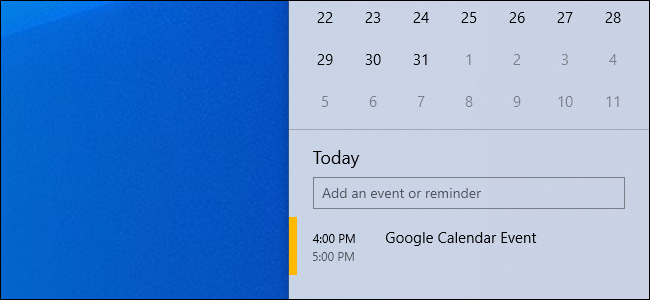
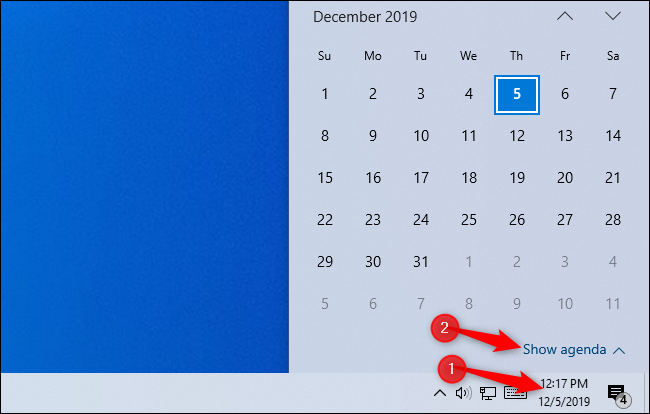
Windows 10 поставляется с приложением «Календарь», но вам необязательно открывать это приложение, чтобы управлять событиями. Нажмите часы в правой части панели задач — откроется всплывающая панель с календарём и повесткой (agenda). Если событий не видно, нажмите «Показать повестку»; чтобы убрать повестку и оставить только часы и мини‑календарь, нажмите «Скрыть повестку».
Это поле панели задач интегрировано с приложением «Календарь»: события, добавленные в приложении, появляются в панели, а события, созданные из панели, сохраняются в приложении. Тем не менее, для большинства быстрых операций достаточно самой панели — открывать приложение не нужно.
Как добавить событие в календарь
- Нажмите часы в правом нижнем углу панели задач, чтобы открыть панель календаря.
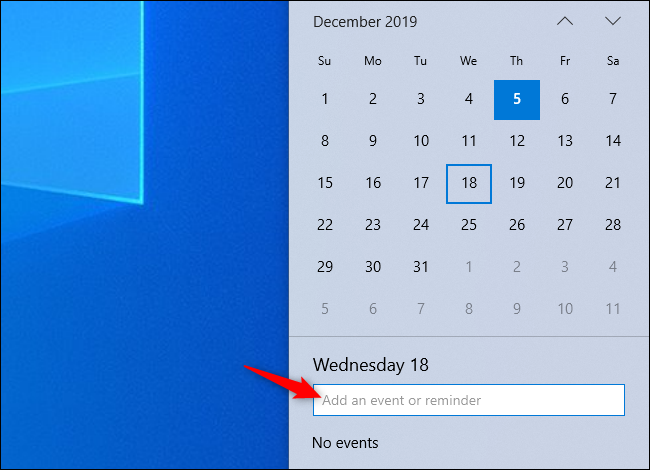
- Выберите нужную дату в маленьком календаре (кнопки со стрелками рядом с названием месяца переключают месяцы).
- Нажмите в поле «Add an event or reminder» и начните вводить название события.
Важно: поле «Add an event or reminder» появилось начиная с обновления Windows 10 за ноябрь 2019 г. (19H2). Если вы его не видите, обновление не установлено.
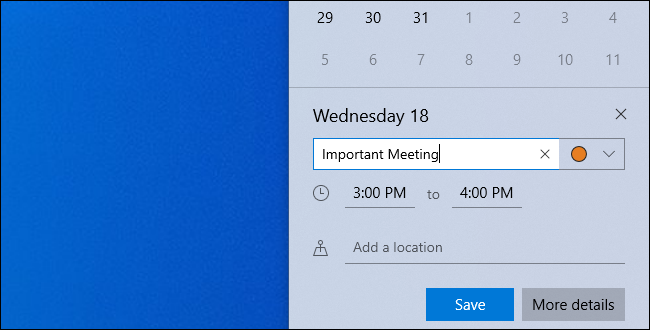
После ввода Windows покажет дополнительные параметры: время, местоположение и выбор календаря (если у вас настроено несколько календарей). Нажмите «Save Details» (Сохранить данные) для быстрого сохранения. Чтобы перейти к расширённым настройкам события (повторения, уведомления, приглашённые участники), нажмите «More Details» — это откроет приложение «Календарь» с интерфейсом добавления события.
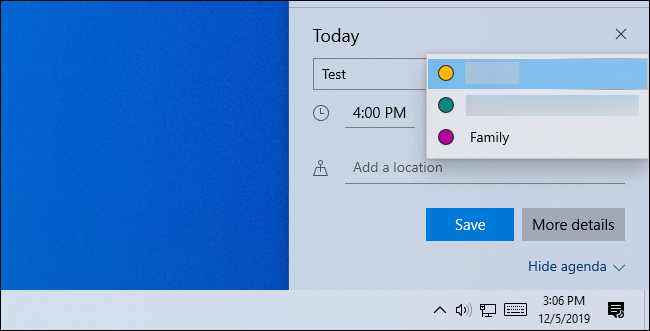
Если у вас несколько календарей, в окне добавления события справа от поля названия есть цветной кружок или список календарей — выберите нужный календарь, чтобы событие сохранилось именно туда. События из разных календарей будут отмечены разными цветами.
Как просматривать и редактировать события
- Чтобы просмотреть события на текущую дату, откройте панель часов — вы увидите список дел и встреч на сегодня.
- Чтобы просмотреть день в другом дата‑контексте, просто кликните нужную дату в мини‑календаре.
- Чтобы отредактировать или удалить событие, кликните его в списке — Windows откроет приложение «Календарь» с деталями выбранного события.
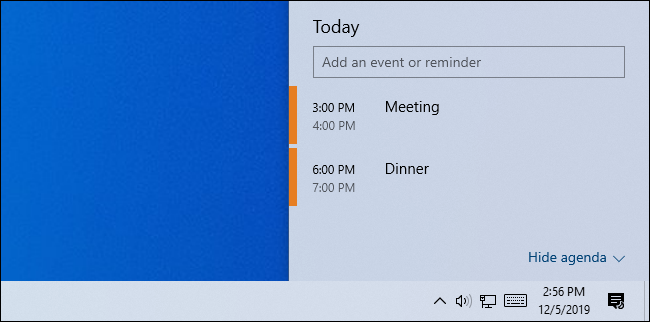
Как создать календарь или привязать аккаунт
Для управления несколькими календарями, добавления праздничных/тематических календарей и привязки внешних аккаунтов откройте приложение «Календарь».
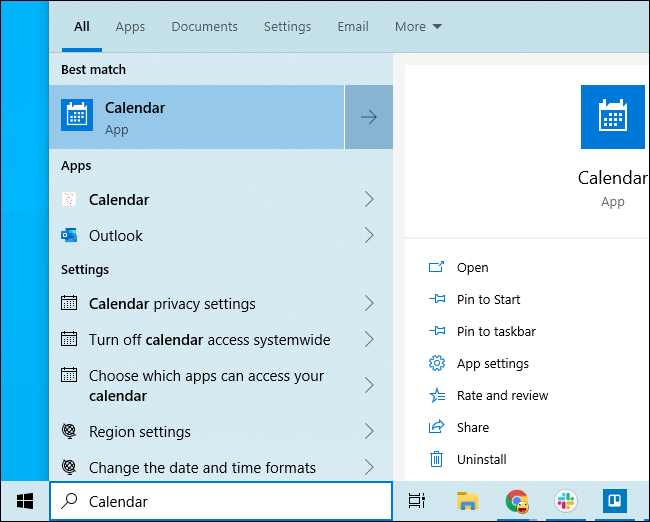
- Откройте меню «Пуск», найдите «Календарь» и запустите приложение — иконка с белым календариком на синем фоне.
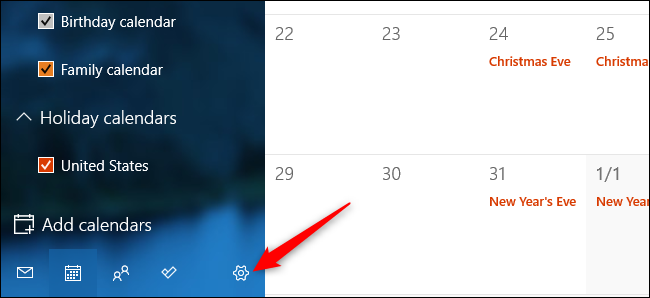
- В приложении откройте «Настройки» (шестерёнка внизу левой панели).
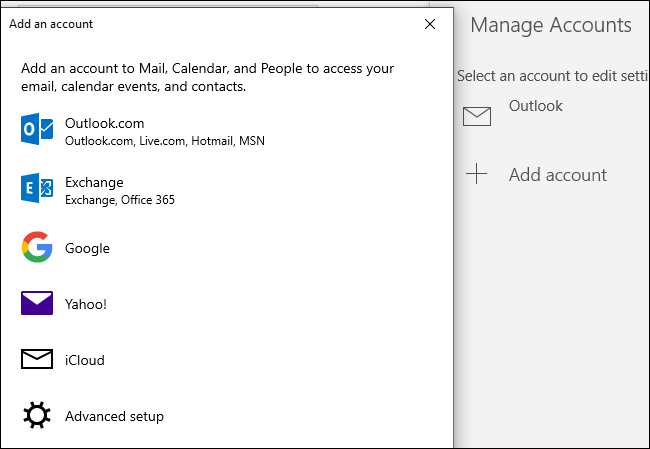
- Выберите «Управление аккаунтами» в правой панели и нажмите «Добавить аккаунт».
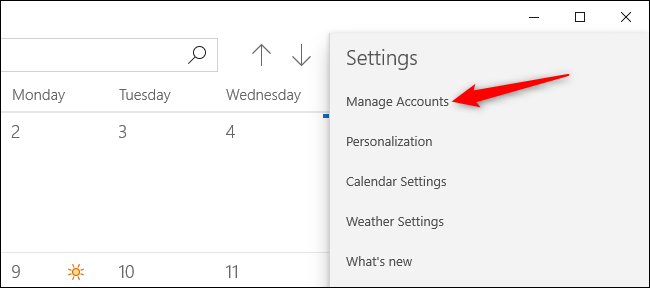
Список поддерживаемых сервисов включает Google, iCloud (Apple), Outlook.com, Exchange и Yahoo!. При добавлении, например, Google‑аккаунта Windows синхронизирует ваши календари: изменения на ПК попадут в Google, а события из Google появятся в панели задач.
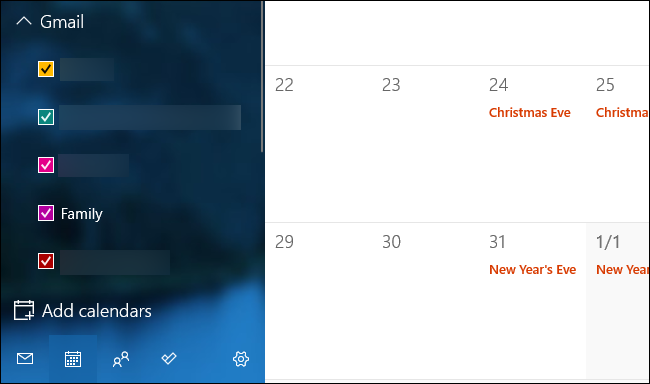
После добавления аккаунта его календари появятся в левой панели приложения. Отметьте галочкой те календари, события которых вы хотите видеть в приложении и на панели задач. Если календарь отмечен — его события отображаются и в панели задач.
Если вы не видите календарь в списке при создании события из панели задач, скорее всего, это только для чтения календарь, который с вами поделили — добавлять события в такие календари нельзя.
Вы также можете создавать события голосом через Кортану, если она активирована.
Почему нет локальных календарей
По умолчанию, если вы вошли в Windows с учётной записью Microsoft, события хранятся в календаре Outlook.com. Если вы используете локальную учётную запись Windows (не Microsoft), Windows 10 не позволяет создавать полностью локальные календари — нужно привязать внешний аккаунт (Google, iCloud и т.д.).
Плюс: данные синхронизируются в облаке — вы получаете резервное копирование и доступ с других устройств. Минус: если вы требуете хранения событий исключительно на локальном диске без синхронизации, встроенные средства Windows 10 этого не предоставляют.
Советы и хитрости
- Быстрое добавление: нажмите часы → выберите дату → начните ввод — это быстрее, чем запускать приложение.
- Переключение месяцев: используйте стрелки рядом с названием месяца или кликните сам месяц для быстрой навигации.
- Цветовые метки: используйте разные календари для работы и личных дел — в панели задач события будут подсвечены разными цветами.
- Часы и повестка: чтобы сэкономить место, скройте повестку (Hide Agenda), оставив только мини‑календарь.
- Если поле «Add an event or reminder» отсутствует — убедитесь, что установлено обновление 19H2 или более позднее.
Проверка и устранение неполадок
Если события не синхронизируются или вы не видите календарь в панели задач:
- Проверьте интернет‑соединение — синхронизация требует доступа в сеть.
- Откройте приложение «Календарь» → Настройки → Управление аккаунтами: убедитесь, что аккаунт подключён и не требует повторной авторизации.
- Если календарь есть в приложении, но не в панели задач — проверьте, отмечен ли он галочкой в списке календарей.
- Для аккаунтов Google или iCloud попробуйте удалить и добавить аккаунт заново.
- Если событие не сохраняется из панели задач — нажмите «More Details», чтобы открыть полную форму в приложении и проверить права календаря (чтение/запись).
- Проверьте, установлены ли последние обновления Windows: некоторые функции появились в конкретных обновлениях ОС.
Если проблема системная (приложение «Календарь» не открывается): введите в меню «Пуск» «Параметры приложений», найдите «Календарь и Почта» и выполните сброс приложения (Reset). Это очистит локальные настройки, но не удалит данные, которые уже синхронизированы с онлайновыми аккаунтами.
Альтернативные подходы и когда это не подходит
- Если вам нужен полностью локальный календарь без синхронизации в облако, рассмотрите настольные приложения сторонних разработчиков, которые поддерживают локальные файлы формата .ics, например, некоторые версии Thunderbird с плагином Lightning или специализированные менеджеры расписания.
- Для корпоративных пользователей с Exchange лучше настроить профиль Exchange в «Календаре» — он даёт полноценную двухстороннюю синхронизацию с рабочим почтовым сервером.
- Если вы хотите совместное планирование с коллегами и расширенные возможности управления приглашениями, используйте веб‑интерфейс Google Calendar или Outlook.com — они дают больше гибкости, чем мини‑панель на панели задач.
Когда встроенная панель не подходит:
- Нужны продвинутые правила повторения или сценарии напоминаний — используйте приложение «Календарь» или веб‑интерфейс сервиса.
- Требуется офлайн‑хранение событий исключительно на устройстве без облака — встроенная функциональность Windows 10 не поддерживает это.
Роль‑ориентированные чек‑листы
Конечный пользователь:
- Нажать часы → проверить повестку.
- Добавить тестовое событие, сохранить, проверить его появление в приложении «Календарь».
- Если нужно, подключить Google/iCloud через «Настройки» → «Управление аккаунтами».
IT‑администратор:
- Убедиться, что политику безопасности организации допускает подключение внешних аккаунтов.
- Настроить Exchange‑профили для корпоративных пользователей при необходимости.
- Документировать требования к обновлениям Windows (минимум 19H2 для некоторых функций).
Конфиденциальность и синхронизация
Привязанные аккаунты синхронизируют данные с внешними сервисами. Это облегчает резервное копирование и доступ с других устройств, но означает, что события хранятся в облаке провайдера аккаунта (Google, Apple, Microsoft и т.д.). Если у вас есть требования к конфиденциальности или локальному хранению данных, обсудите это с вашим ИТ‑подразделением или используйте программное обеспечение с локальным хранилищем.
Важно: приложение «Календарь» не шифрует локально синхронизированные данные сверх стандартных механизмов ОС — доверяйте облачным хранилищам только после проверки политики конфиденциальности провайдера.
Шпаргалка — быстрый набор действий
- Открыть панель задач: нажать часы (правый нижний угол).
- Добавить событие: выбрать дату → поле для нового события → ввести название → выбрать календарь → «Save Details».
- Перейти в расширенные настройки события: «More Details» → приложение «Календарь».
- Добавить аккаунт: приложение «Календарь» → Настройки → Управление аккаунтами → Добавить аккаунт.
Критерии приёмки
- Создать событие из панели задач и подтвердить, что оно отображается в приложении «Календарь».
- Отредактировать событие в приложении и убедиться, что изменения видны во всплывающей панели.
- Добавить внешний аккаунт (Google/iCloud) и проверить, что все выбранные календари синхронизируются и отмечены галочками в левой панели.
Краткая сводка
Панель задач Windows 10 даёт быстрый доступ к основным функциям календаря: просмотр, добавление и базовое редактирование событий. Для расширённых возможностей — синхронизации с внешними сервисами, управления календарями и приглашениями — используйте приложение «Календарь» или веб‑интерфейсы Google/Outlook. Локального хранилища календаря Windows 10 не предоставляет: все события синхронизируются с онлайновым сервисом.
Важно
Если вы не видите нужную функцию, проверьте обновления Windows и права подключаемых аккаунтов. Для корпоративных сценариев уточняйте политику ИТ‑отдела перед подключением внешних сервисов.

Похожие материалы

Несколько аккаунтов Skype: Multi Skype Launcher

Журнал для работы: повысить продуктивность

Персональные звуки уведомлений на Android

Скачивание шоу Hulu для офлайн‑просмотра

Microsoft Start: персонализированная новостная лента
