
Браузер на Apple Watch: как открыть и стоит ли пользоваться

Быстрые ссылки
- Три способа открыть браузер на Apple Watch
- Почему не стоит постоянно просматривать сайты с запястья
- Сторонние браузеры для watchOS
- Когда лучше использовать другие устройства
О чём эта статья
Кратко объясняем, как получить доступ к браузеру на Apple Watch (через стандартные приложения и сторонние клиенты), перечисляем ограничения интерфейса и точные шаги, если вы всё же хотите просматривать веб‑страницы с запястья. В конце — чеклисты, методики и рекомендации по отказу от длённого серфинга с часов.
Important: если вам нужна полноценная навигация по сайту, переходите на iPhone/iPad. Здесь — способы для единичных задач и экстренных запросов.
Три способа получить доступ к браузеру на Apple Watch
Чтобы открыть веб‑страницу на Apple Watch, требуется тапнуть по ссылке. Ниже — проверенные способы получения такой ссылки в стандартных приложениях watchOS. Третий‑сторонние приложения могут добавить новые варианты.
1. Через Siri
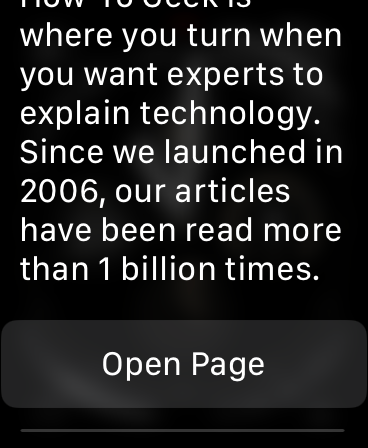
Самый простой способ — попросить Siri найти сайт. Нажмите и удерживайте Колёсико Digital Crown или используйте «Привет, Siri», если это включено. Скажите, например: «поиск howtogeek.com» или «поиск site:example.com».
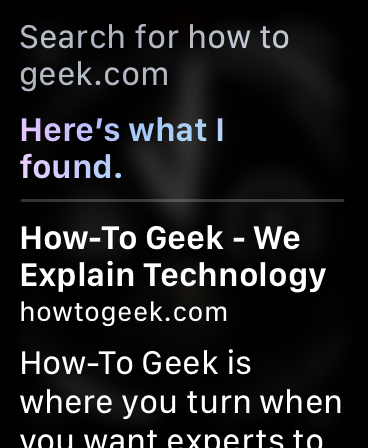
Siri выполнит веб‑поиск и предложит список результатов. Нажмите «Открыть страницу», чтобы открыть сайт в браузерном оверлее на часах.
Поисковые движки (Google, DuckDuckGo, Bing) позволяют получить более точные результаты, но часто проще сразу сформулировать запрос так, чтобы Siri сделал «поиск в сети» — иначе вы рискуете получить лишь сводку без ссылки.
2. Через Сообщения
Если кто‑то прислал ссылку в iMessage, достаточно тапнуть по ней, и часы откроют страницу. Также можно отправить ссылку самому себе — удобно, если у вас нет телефона рядом.
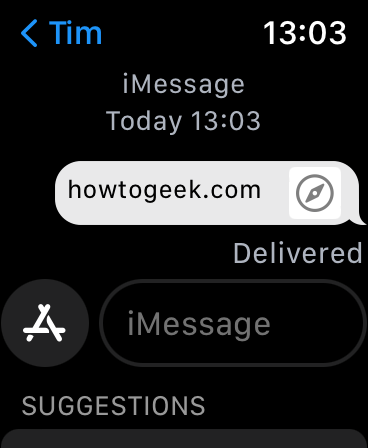
На моделях начиная с Series 7 доступна полноценная клавиатура на запястье, что упрощает отправку и ввод адресов. На старых моделях придётся пользоваться Scribble (рисование букв) или диктовкой — это менее надёжно для точных URL.
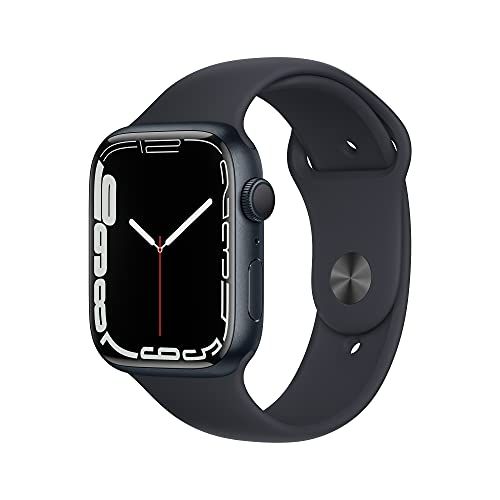
Apple Watch Series 7 Smart Watch
Apple Watch Series 7 оснащены полноразмерной клавиатурой, что облегчает ввод веб‑адресов.
3. Через Почту
Любое письмо с активной ссылкой можно открыть в почтовом приложении часов. Отправьте себе письмо с нужным URL — тап, и страница загрузится.
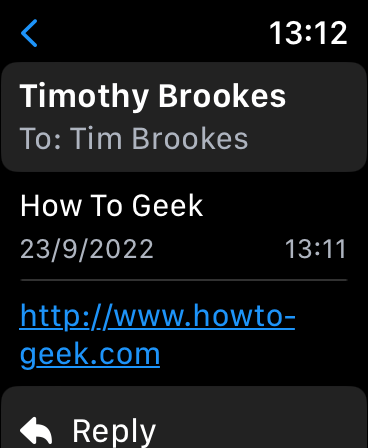
Прямой ввод URL в письмо (через iPhone или клавиатуру Series 7 на самих часах) — простой способ подготовить ссылку заранее.
Почему не стоит часто просматривать сайты с запястья
Открытие браузера на Apple Watch возможно, но есть несколько причин, по которым это неудобно или непрактично.
Браузер непрактичен для большинства сайтов
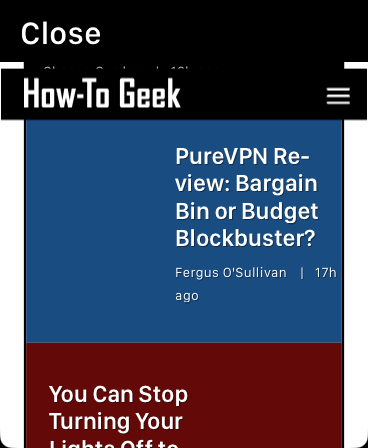
На небольшом экране часы часто некорректно рендерят страницы. Мы заметили, что на Series 4 изображения могут не загружаться, элементы смещаются, а интерактивность ограничена.
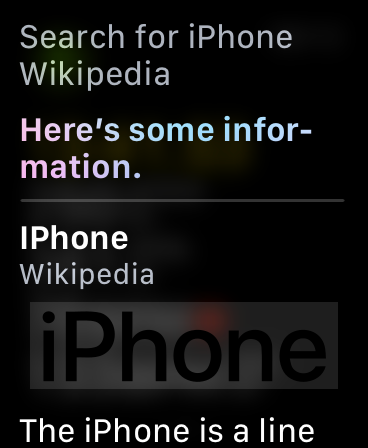
Siri обычно возвращает краткие ответы вместо ссылок (например, сводку из Википедии). Чтобы получить ссылку, приходится явно просить «поиск в сети», и даже тогда результаты зависят от движка Bing, который стоит за Siri.
Точность ввода URL также ограничена: Scribble часто путает «o» с «0», а диктовка неудобна для специальных символов. Отсюда — частые ошибки и неработающие ссылки.
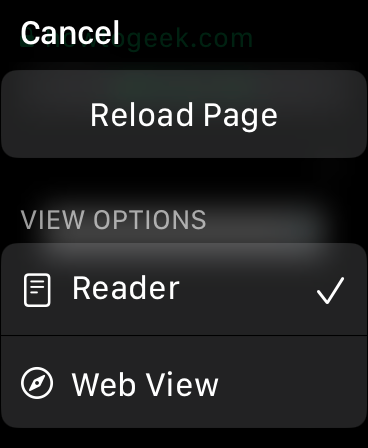
Иногда страницы открываются в Reader view (режим «Чтение»), что улучшает восприятие текста, но ломает функциональность страницы (интерактивные карты, формы и скрипты будут недоступны). Если вы хотите полноценную страницу, тапните в адресную строку и переключитесь на «Веб‑вид».
Просмотр с запястья неудобен физически
Часы не предназначены для длённого просмотра контента. Держать руку в одном положении дольше нескольких минут может быть неудобно и вызывать напряжение. Для коротких задач и экстренных запросов — да; для чтения статей и активного серфинга — нет.
Сторонние браузеры для watchOS
Если вы всё же хотите регулярно просматривать веб на часах, есть сторонние приложения. Среди бесплатных вариантов нам понравился Parrity.
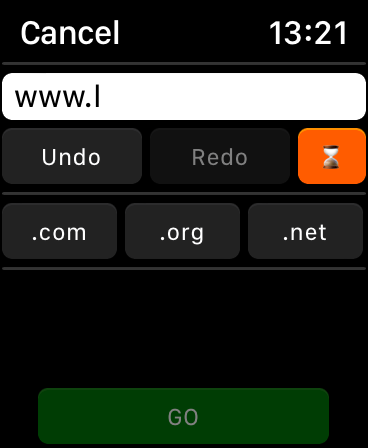
Parrity рендерит страницу на сервере/внутри приложения, а затем отправляет снимок (snapshot) на часы. Это сокращает проблемы с рендерингом и упрощает отображение контента. Интерфейс поддерживает поиск и ввод адресов, а также содержит подсказки для префиксов и суффиксов («www.», «.com») — полезно на маленькой клавиатуре.
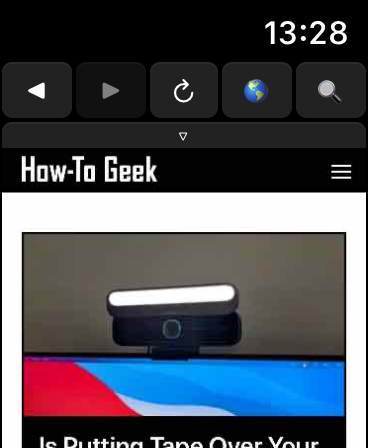
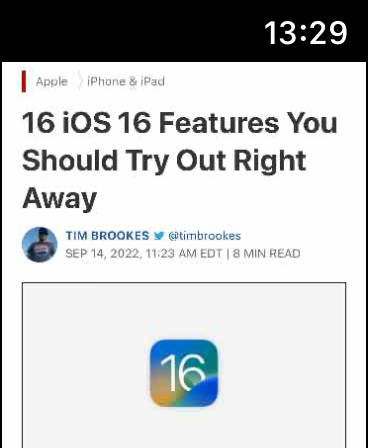
Тем не менее, на моделях до Series 7 всё ещё остаётся неудобство ввода: Scribble и диктовка ограничены. Parrity удобен для чтения статей и просмотра простых страниц, но сложные сайты с динамическим контентом будут отображаться упрощённо.
Существуют платные браузеры (µBrowser, Squint Browser), но тратить деньги стоит только в том случае, если вы часто используете часы как основной инструмент доступа к сети — редкая ситуация.
Когда лучше использовать другие устройства
iPhone и iPad остаются основными устройствами для веб‑просмотра. Используйте Apple Watch для быстрых проверок, уведомлений и простых ссылок, а для серьёзного серфинга переходите на телефон или планшет.
Apple Watch лучше подходит для:
- уведомлений и быстрых ответов;
- кратких информационных поисков (погода, почта, счетчик шагов);
- экстренных функций (уведомления о сердце, обнаружение падения).
Дополнительная ценность: методики, чеклисты и рекомендации
Ниже — практические материалы: как решить, стоит ли открывать браузер на часах, чеклисты для разных ролей, упрощённый SOP и диаграмма принятия решения.
Когда это работает, а когда нет
- Работает: быстрый просмотр одной статьи, чтение короткого фрагмента, экстренные ссылки из сообщений.
- Не работает: взаимодействие со сложными формами, просмотр мультимедиа, длённое чтение и навигация по сайтам с динамическим JS.
Альтернативные подходы
- Отправьте ссылку себе через iMessage или почту, откройте на iPhone.
- Используйте Handoff: начните на часах, продолжите на iPhone (если приложение поддерживает Handoff).
- Настройте «Чтение позже» (Pocket, Safari Reading List) на iPhone и открывайте снапшоты с часов только для напоминания.
Ментальные модели и эвристики
- Small Task Heuristic: если задача укладывается в 30–60 секунд — используйте часы.
- Input Cost Heuristic: если ввод URL требует более трёх правок — переключайтесь на телефон.
- UI Fidelity Heuristic: если страница содержит интерактивный контент — не пытайтесь просматривать с часов.
Быстрый факт‑бокс
- Подойдёт для: быстрых справок, ссылок в сообщениях и почте.
- Не подходит для: заполнения форм, просмотра видео, сложной навигации.
- Лучший бесплатный сторонний браузер: Parrity (по итогам тестирования среди бесплатных).
Chek‑лист для разных ролей
Пользователь (короткие задачи):
- Убедитесь, что на часах включены Siri и доступ к сети.
- Попросите Siri «поиск в сети» с ключевой фразой.
- Если ответ — сводка без ссылки, переформулируйте запрос.
Пользователь (надо открыть конкретный URL):
- Отправьте себе ссылку через iMessage или почту.
- На Series 7 используйте клавиатуру; на старых — диктовку или Scribble.
IT‑администратор / Наблюдатель безопасности:
- Рекомендуйте сотрудникам не вводить пароли и данные карт на часах.
- Блокируйте сторонние браузеры через MDM, если политика компании запрещает.
Разработчик приложений:
- Тестируйте страницы в упрощённом режиме; проверяйте Reader view и fallback‑поведение.
- Подумайте о предоставлении структуры контента (AMP‑страницы, чистый HTML) для лучшей читабельности на маленьких экранах.
SOP: как открыть и прочитать статью на Apple Watch (быстрый процесс)
- Решите, подходит ли запрос под Small Task Heuristic.
- Если да — используйте Siri: удерживайте Digital Crown → «поиск в сети <запрос>».
- Если нужен конкретный URL — отправьте ссылку себе через iMessage или почту.
- Откройте ссылку на часах, переключитесь в «Веб‑вид», если Reader view урезал функциональность.
- Для дальнейшего взаимодействия — продолжите на iPhone.
Критерии приёмки:
- Страница открыта и читаема в течение 30 секунд с момента нажатия.
- Ссылки и основные изображения отображаются корректно.
- Если страница требует ввода — переключение на iPhone занимает ≤60 секунд.
Decision flowchart (Mermaid)
flowchart TD
  A[Требуется открыть веб‑страницу?] --> B{Это короткая задача?}
  B -- Да --> C{Есть ссылка сейчас?}
  B -- Нет --> D[Откройте на iPhone/iPad]
  C -- Да --> E[Откройте ссылку на Apple Watch]
  C -- Нет --> F{Можете отправить себе ссылку?}
  F -- Да --> G[Отправьте через iMessage/Почту]
  F -- Нет --> H[Попросите Siri выполнить поиск в сети]
  G --> E
  H --> E
  E --> I{Отображается корректно?}
  I -- Да --> J[Короткое чтение завершено]
  I -- Нет --> D
Мини‑методика тестирования для разработчиков
- Откройте сайт на Series 4, 6 и 7 (если есть доступ) через те же методы: Siri, iMessage, Mail, Parrity.
- Проверьте: отображение текста, изображений, переключение в Reader view, доступность форм.
- Запишите: какие элементы ломаются и как ведёт себя сайт при отключении JS.
- Предложите упрощённую версию страницы (минимальная CSS/AMP), если важно поддерживать просмотр на часах.
Глоссарий (1‑строчные определения)
- Siri — голосовой ассистент Apple для поиска и управления устройствами.
- Scribble — метод ввода текста на Apple Watch путём рисования символов.
- Reader view — режим отображения статьи без лишних элементов страницы.
- Parrity — сторонний браузер для Apple Watch, рендерит страницы для часов.
Ограничения безопасности и приватности
- Не вводите конфиденциальные данные (логины, пароли, номера карт) на часах. WatchOS не защищает ввод так же полно, как iOS.
- Сторонние браузеры могут передавать трафик через серверы разработчика для рендеринга. Перед установкой изучите политику конфиденциальности приложения.
Notes: если требуется безопасный доступ к корпоративным ресурсам, используйте iPhone с VPN и корпоративными профилями.
Короткое резюме
- Apple Watch умеют открывать веб‑страницы, но полноценного Safari как отдельного приложения нет.
- Стандартные способы: Siri, Сообщения, Почта; лучший бесплатный сторонний браузер — Parrity.
- Для одиночных быстро решаемых задач часы подходят; для долгого серфинга используйте iPhone/iPad.
Быстрые выводы
- Используйте часы для экстренных или очень коротких запросов.
- Для ввода URL и интерактивных задач переходите на мобильный или планшет.
- Перед установкой стороннего браузера проверьте политику приватности.
Спасибо за чтение. Если хотите, могу подготовить краткую шпаргалку для Series 7 с примерами команд Siri и готовыми шаблонами сообщений для отправки ссылок самому себе.

Похожие материалы

Несколько аккаунтов Skype: Multi Skype Launcher

Журнал для работы: повысить продуктивность

Персональные звуки уведомлений на Android

Скачивание шоу Hulu для офлайн‑просмотра

Microsoft Start: персонализированная новостная лента
