
Как снимать с iPhone с помощью Apple Watch
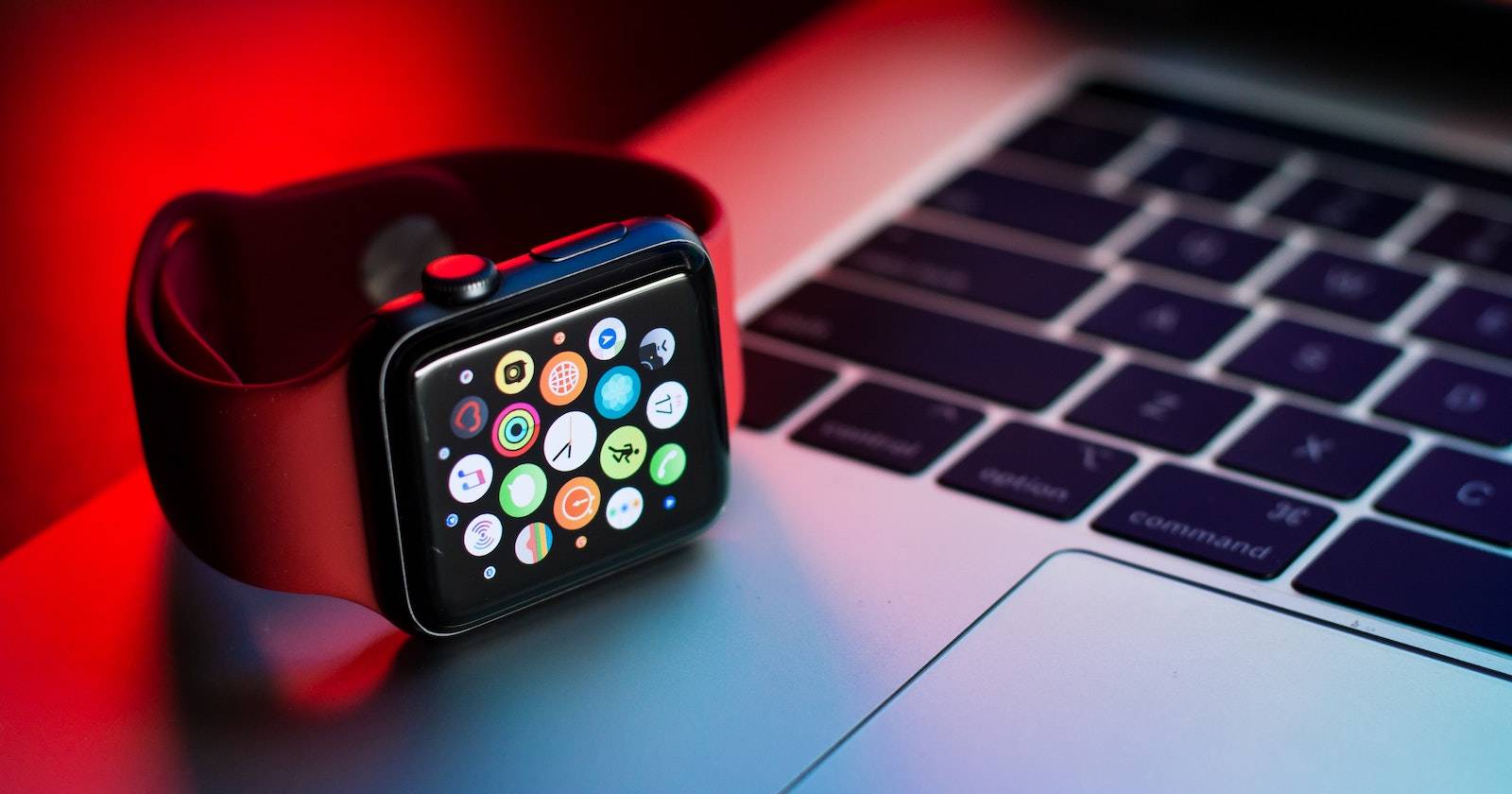
Важно: Apple Watch выступает как пульт — все сделанные фотографии сохраняются на iPhone, а не на часах.
Что это делает и зачем
Camera Remote — встроенное приложение на Apple Watch, которое служит удалённым спуском камеры iPhone. Ключевые сценарии: групповые снимки, таймерные селфи, съёмка с нестандартных ракурсов и дистанционная проверка кадра перед съёмкой.
Кратко о терминах:
- Live Photo — короткое видео + фото, сохраняемое вместе с изображением.
- HDR — расширенный динамический диапазон, улучшает детали в светах и тенях.
Как открыть приложение Camera Remote на Apple Watch
- Поднесите Apple Watch к запястью и активируйте экран.
- Нажмите Digital Crown (цифровая коронка) для доступа к списку приложений.
- Найдите и коснитесь иконки Camera Remote на экране приложений.
- Подождите, пока приложение подключится к вашему iPhone; на iPhone автоматически откроется приложение «Камера».
Совет: если иконка не отображается, используйте поиск на часах или проверьте, не скрыто ли приложение в списке.
Как сделать снимок с запястья
- Откройте Camera Remote на Apple Watch.
- Установите iPhone на штатив или поставьте его устойчиво.
- На часах вы увидите вид из объектива iPhone в реальном времени.
- Нажмите кнопку спуска (кнопка «shutter») в нижней части экрана часов, чтобы сделать фото.
Совет по экспозиции и фокусировке: перед съёмкой коснитесь любой области на дисплее часов — это передаст команду на iPhone и автоматически подстроит фокус и экспозицию.
Как просмотреть сделанные фото на Apple Watch
- Откройте Camera Remote на часах.
- Сделайте снимок или дождитесь показа превью.
- Нажмите миниатюру превью в левом нижнем углу экрана часов.
Примечание: превью на часах — только для просмотра. Правка, удаление и полноценный просмотр доступны на iPhone.
Как отключить трёхсекундный таймер
По умолчанию в Camera Remote включён таймер на 3 секунды. Чтобы отключить его:
- Откройте Camera Remote.
- Нажмите кнопку options (параметры) в правом нижнем углу экрана часов.
- Отключите опцию 3 sec (3 с).
- Нажмите Готово в правом верхнем углу.
Теперь снимки делаются мгновенно. Чтобы вернуть таймер — повторите те же шаги и включите опцию.
Как переключать переднюю и заднюю камеру
- Откройте Camera Remote.
- Нажмите options в правом нижнем углу.
- Прокрутите список и выберите Front (фронтальная) или Rear (тыльная).
- Нажмите Готово.
Так вы сможете легко переключаться между селфи и основными камерами iPhone, не подходя к телефону.
Какие настройки доступны с Apple Watch
Через Camera Remote можно управлять ограниченным набором настроек:
- Фонарь/вспышка (Flash)
- Live Photo (вкл/выкл)
- HDR (вкл/выкл)
Если вам нужно изменить другие параметры (ISO, выдержка, формат), откройте приложение «Камера» на iPhone.
Когда это не работает и пути решения
- Устройства не подключаются: проверьте, включён ли Bluetooth и находятся ли часы рядом с iPhone.
- Нет изображения на часах: удостоверьтесь, что приложение «Камера» на iPhone не закрыто форсированно и телефон не заблокирован политиками безопасности.
- Превью исчезает сразу после выхода: это стандартное поведение — превью хранится только до выхода из приложения на часах.
Если базовые шаги не помогли, перезагрузите оба устройства и попробуйте снова.
Альтернативные варианты и приложения
Если функциональности Camera Remote недостаточно, рассмотрите сторонние приложения для удалённой съёмки с расширенными опциями:
- Приложения с интервалом съёмки и удалённым просмотром в реальном времени.
- Приложения для управления несколькими iPhone одновременно (полезно для съёмки с нескольких ракурсов).
Замечание: сторонние приложения могут требовать установки клиентской части на iPhone и/или покупку подписки.
Быстрая методика для идеального кадра (мини‑методология)
- Подготовьте iPhone: уберите объектив от пятен, включите нужный режим (Фото/Портрет/Видео).
- Зафиксируйте iPhone (штатив, опора, стол).
- Откройте Camera Remote и проверьте кадр на часах.
- Отрегулируйте экспозицию касанием экрана часов.
- Выберите таймер или мгновенный спуск.
- Сделайте несколько дублей и просмотрите превью на iPhone.
Организационные чек-листы по ролям
Фотограф-профессионал:
- Проверьте режим HDR и Live Photo.
- Используйте штатив и дистанционный спуск для резкости.
- Проверьте экспозицию и баланс белого на iPhone.
Родитель/семейный момент:
- Включите таймер при необходимости.
- Расставьте детей и выполните пробный кадр.
- Используйте серийную съёмку, если дети активны.
Путешественник:
- Держите iPhone на легком штативе или горе‑подставке.
- Убедитесь, что батарея на часах и iPhone заряжена.
- Снимайте в формате, который легко синхронизируется (iCloud/локально).
Приватность и где хранятся ваши фото
- Снимки, сделанные через Camera Remote, сохраняются непосредственно на iPhone в приложении «Фото».
- Apple Watch только управляет процессом съёмки и не сохраняет полноразмерные изображения.
- При использовании сторонних приложений проверяйте, куда они загружают данные (локально или в облако).
Контроль совместимости и замечания
- Для работы приложения Watch и iPhone должны быть сопряжены через Bluetooth/тесно связаны по Wi‑Fi. Если устройства не видят друг друга, соединение не установится.
- Некоторые функции могут отличаться в зависимости от версии watchOS и iOS. Если вы используете старые версии ОС, часть опций может быть недоступна.
Критерии приёмки
- Устройство Apple Watch в паре с iPhone подключается и показывает изображение камеры.
- Нажатие спуска на часах делает снимок и сохраняет его на iPhone.
- Переключение Front/Rear и изменение Flash/Live Photo/HDR работают корректно.
Советы по композиции и практические приёмы
- Используйте линию горизонта и сетку на iPhone для ровных снимков.
- Для групповых фото попробуйте положить iPhone чуть выше уровня глаз и использовать таймер.
- Для ночной съёмки отключите Live Photo и включите HDR при необходимости.
Краткая терминология
- Live Photo — короткая анимация вокруг снимка.
- HDR — режим для расширенного динамического диапазона.
- Digital Crown — цифровая коронка на Apple Watch, служит для навигации.
- Shutter — кнопка спуска затвора в интерфейсе камер.
Резюме
- Camera Remote на Apple Watch — простой и надёжный способ управлять камерой iPhone дистанционно.
- Подходит для селфи, групповых снимков и съёмки с нестандартных ракурсов.
- Для сложных настроек остаётся использовать iPhone или сторонние приложения.
Короткие ключевые выводы и что сделать сейчас:
- Откройте Camera Remote и попробуйте один тестовый снимок.
- Попробуйте отключить таймер, если хотите мгновенные кадры.
- Используйте штатив для стабильности и качества.

Похожие материалы

Несколько аккаунтов Skype: Multi Skype Launcher

Журнал для работы: повысить продуктивность

Персональные звуки уведомлений на Android

Скачивание шоу Hulu для офлайн‑просмотра

Microsoft Start: персонализированная новостная лента
