
Как использовать фонарик на Apple Watch
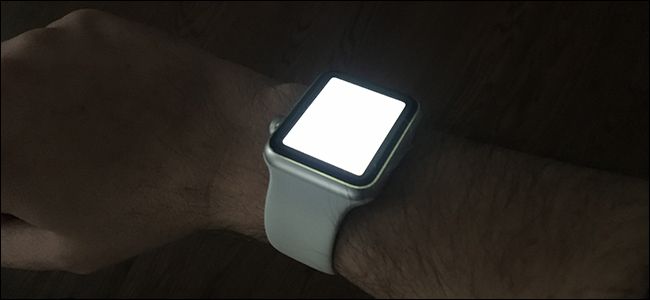
Что делает фонарик на Apple Watch
Apple Watch не имеет светодиодной вспышки как iPhone. Вместо этого приложение фонарика делает экран полностью белым или красным и может мигать, чтобы привлечь внимание. Это даёт достаточно света, чтобы пройти тёмный коридор или найти ключи в сумке, но не обеспечивает освещение на большие расстояния.
Важно: режим красного света помогает сохранить ночное зрение и не ослепляет вас при переходе из темноты в свет.
Быстрая инструкция
- Разбудите Apple Watch: коснитесь экрана или поднимите запястье.
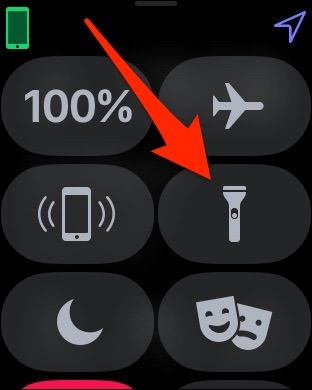
- Смахните вверх от нижнего края циферблата, чтобы открыть Пункт управления.
- Нажмите кнопку фонарика.
- По умолчанию экран станет приглушённо белым — коснитесь экрана, чтобы включить полную яркость.
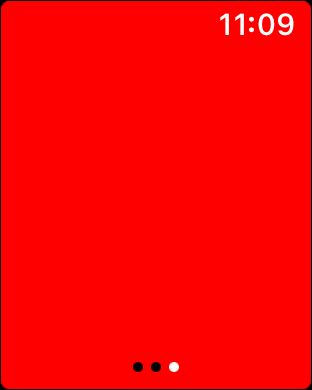
- Проведите влево или вправо, чтобы выбрать режим: белый, мигающий белый или красный.
- Чтобы выключить, смахните вниз от верхнего края экрана или нажмите цифровую коронку и вернитесь на циферблат.
Описание режимов
- Белый (постоянный): обычная подсветка экрана.
- Мигающий белый: служит маячком — помогает привлечь внимание или повысить заметность при беге.
- Красный: щадящий для глаз режим, сохраняет ночное зрение и уменьшает блики.

Когда фонарик помогает, а когда — нет
Полезно: краткие задачи в пределах нескольких метров — найти дверь, ключи, пройти по тёмной лестнице.
Не подходит: освещение большой площади, съёмка в тёмных условиях, когда нужна яркая направленная вспышка — для этого лучше iPhone.
Примеры неудач: при ярком уличном освещении эффекта почти нет; в условиях, требующих яркого направленного света (ремонт, ночные работы), экранные светильники слишком слабые.
Советы и лучшие практики
- Коснитесь экрана, если видите приглушённый свет — это увеличит яркость.
- При беге ночью используйте мигающий режим, чтобы повысить заметность для водителей.
- Красный режим удобен при ночном уходе за ребёнком или при астрономических наблюдениях — он меньше нарушает адаптацию глаз к темноте.
- Выключайте фонарик, когда он не нужен — он разряжает батарею часов.
Чек-листы по ролям
Для бегуна:
- Включить мигающий белый режим.
- Надеть часы так, чтобы экран был виден со стороны проезжей части.
- Проверить заряд перед пробежкой.
Для родителя ночью:
- Включить красный режим, чтобы не будить ребёнка.
- Не светить прямо в лицо.
Для домашнего использования:
- Используйте белый режим для быстрого поиска предметов.
- Выключайте после использования.
Критерии приёмки
- Экран становится полностью белым или красным.
- Тап по экрану переключает на полную яркость.
- Свайп влево/вправо меняет режимы.
- Свайп вниз закрывает фонарик.
Альтернативы и дополнительные варианты
- Если нужно яркое направленное освещение — используйте вспышку iPhone.
- Для длительных ночных прогулок лучше взять карманный фонарь с реальным светодиодом и аккумулятором.
- Некоторые ремешки с подсветкой или светящиеся в темноте элементы повышают заметность при беге.
Безопасность и приватность
Не направляйте яркий экран в глаза людям или животных. Фонарик не собирает и не передаёт данные — это лишь локальная функция экрана.

Заключение
Фонарик на Apple Watch — простой и быстрый способ освещения в быту. Он особенно полезен для кратковых задач и в ситуациях, когда вы не хотите доставать iPhone. Для максимальной яркости и дальности по-прежнему используйте iPhone или отдельный фонарь.
Важно: функция доступна на часах с поддержкой соответствующей версии watchOS. Если фонарик не отображается в Пункте управления, обновите систему или проверьте настройки операционной системы.
Ключевые действия: разблокировать часы, открыть Пункт управления, нажать фонарик, тап для яркости, свайп для выбора режима, свайп вниз для выключения.

Похожие материалы

Несколько аккаунтов Skype: Multi Skype Launcher

Журнал для работы: повысить продуктивность

Персональные звуки уведомлений на Android

Скачивание шоу Hulu для офлайн‑просмотра

Microsoft Start: персонализированная новостная лента
