
Как использовать планшет Android как второй монитор
Быстрые ссылки
- Как пользоваться функцией Second Screen на планшетах Samsung
- Использование других Android-планшетов в роли второго монитора
Краткое содержание
- На планшетах Samsung включается переключатель Second Screen в панели быстрых настроек для мгновенного зеркалирования или расширения дисплея компьютера.
- Для планшетов других производителей подойдёт Spacedesk, Duet или Splashtop; Spacedesk бесплатен и поддерживает USB и Wi‑Fi.
- Рекомендуется подключение по USB для минимальной задержки; по Wi‑Fi возможны лаги при слабом сигнале.
Почему это полезно
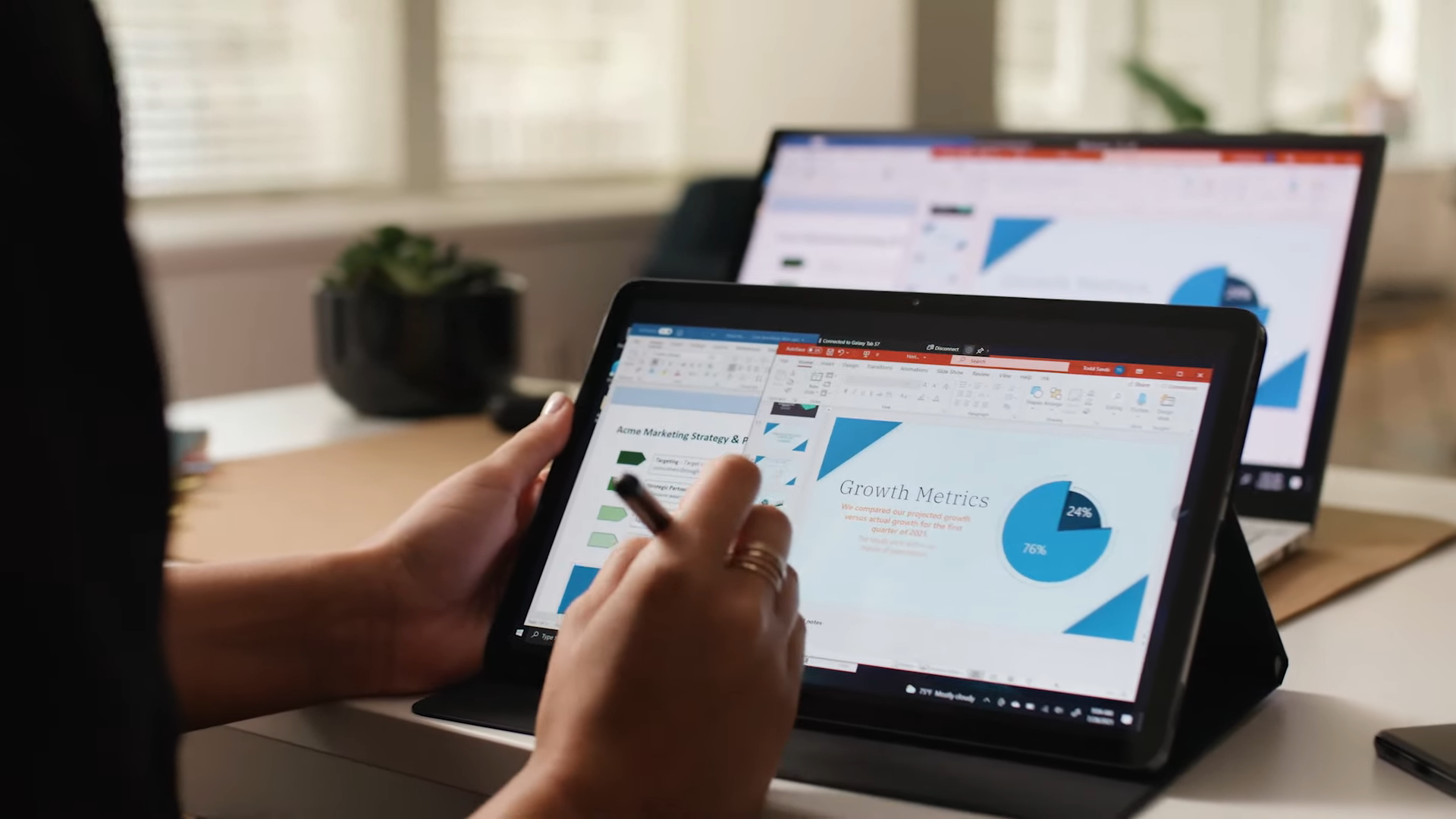
Дополнительный экран повышает продуктивность: вы видите документацию, почту или инструменты отладки, не перекрывая основной рабочий стол. Планшет как второй монитор — портативное и экономичное решение, особенно для тех, кто часто работает вне офиса.
Важно: если вы используете планшет для графической работы, учитывайте цветопередачу и разрешение — планшеты обычно имеют меньшую диагональ и иные параметры цветопередачи по сравнению с профессиональными мониторами.
Как использовать Second Screen на планшетах Samsung
Second Screen встроен в One UI и позволяет быстро подключить Galaxy Tab к Windows‑ПК и использовать его как расширенный или зеркализованный дисплей.
Требования
- Galaxy Tab с One UI 3.1 или новее.
- Компьютер с поддержкой беспроводного вывода (Windows 10/11) или с возможностью подключения через функцию Connect (Ctrl+K).
- Оба устройства должны быть в одной Wi‑Fi сети для беспроводного подключения.
Шаги для подключения
- Поставьте планшет рядом с компьютером и подключите оба устройства к одной Wi‑Fi сети.
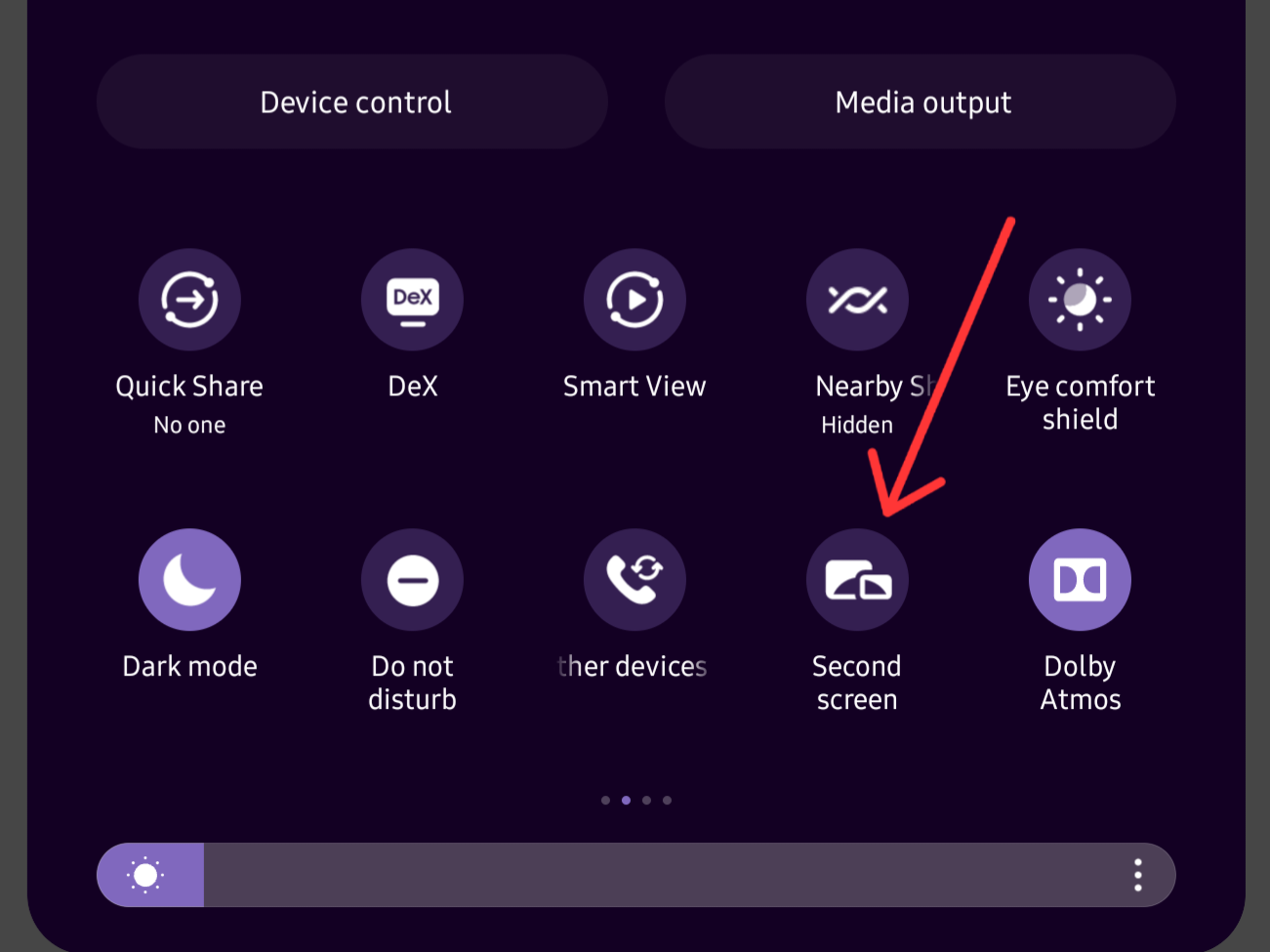
- На планшете дважды проведите вниз по экрану, чтобы открыть панель быстрых настроек. Найдите и нажмите переключатель «Second Screen».
- Выберите режим подключения: «Рисование/Игры» или «Видео» в зависимости от задачи. Оставьте окно Second Screen открытым.
- На компьютере нажмите Ctrl+K, чтобы открыть меню Connect (Подключение). В списке выберите ваш планшет Galaxy.

- После подключения настройте отображение: правой кнопкой мыши по рабочему столу → Параметры экрана. В разделе «Несколько дисплеев» выберите «Расширить эти дисплеи» или «Дублировать эти дисплеи». При расширении перетащите прямоугольники дисплеев так, чтобы они соответствовали реальному расположению экранов.

- Для отключения снова нажмите Ctrl+K и выберите «Отключить».

Подсказки
- Если вокруг планшета видны чёрные полосы или соотношение сторон выглядит неправильно, установите официальное приложение Second Screen для Windows из Microsoft Store — оно часто автоматически исправляет масштаб и положение.
- Для минимальной задержки используйте режим «Рисование/Игры», если он доступен.
Использование других Android-планшетов как второго монитора
Для планшетов, отличных от Galaxy Tab, потребуется стороннее приложение. Популярные варианты: Spacedesk (бесплатно), Duet (платно, хорошо для macOS/iPadOS), Splashtop (платные планы, фокус на удалённом доступе). В этой инструкции показана настройка на Spacedesk.
Spacedesk — что важно знать
- Состоит из серверной части (драйвер для Windows) и приложения Viewer для Android.
- Поддерживает подключение по USB и по Wi‑Fi.
- Бесплатен для базового использования; имеет настройки качества и масштабирования.
Установка и подготовка Spacedesk
- На компьютере откройте сайт Spacedesk и скачайте подходящую версию драйвера (64‑ или 32‑бит) для вашей Windows-системы.
- Узнать разрядность Windows: Параметры → Система → О программе → Тип системы.
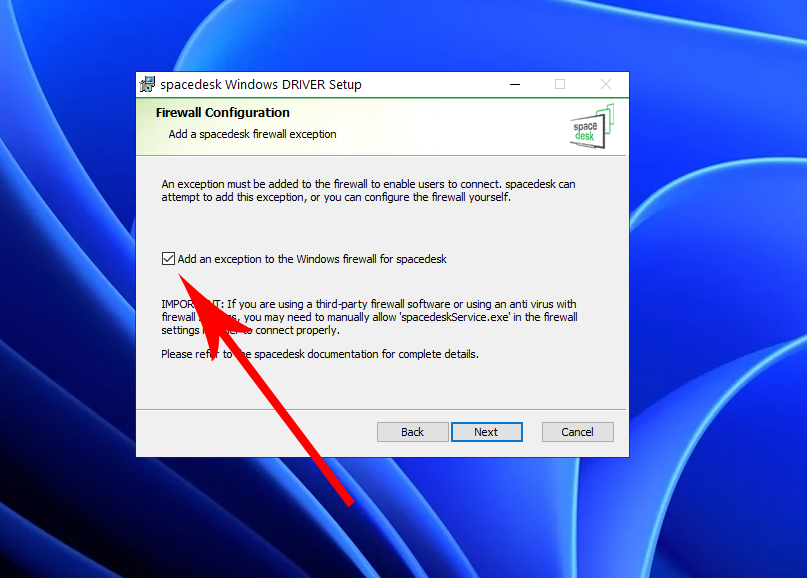
- Запустите инсталлятор и следуйте инструкциям. Установщик предложит добавить исключение в брандмауэр Windows для spacedesk — подтвердите.
- На планшете откройте Google Play, найдите spacedesk и установите Spacedesk Display Screen Cast.

Ещё одно важное замечание: если у вас установлен сторонний антивирус, возможно, придётся вручную разрешить spacedesk в его настройках.
Подключение по USB (рекомендуется для минимальной задержки)
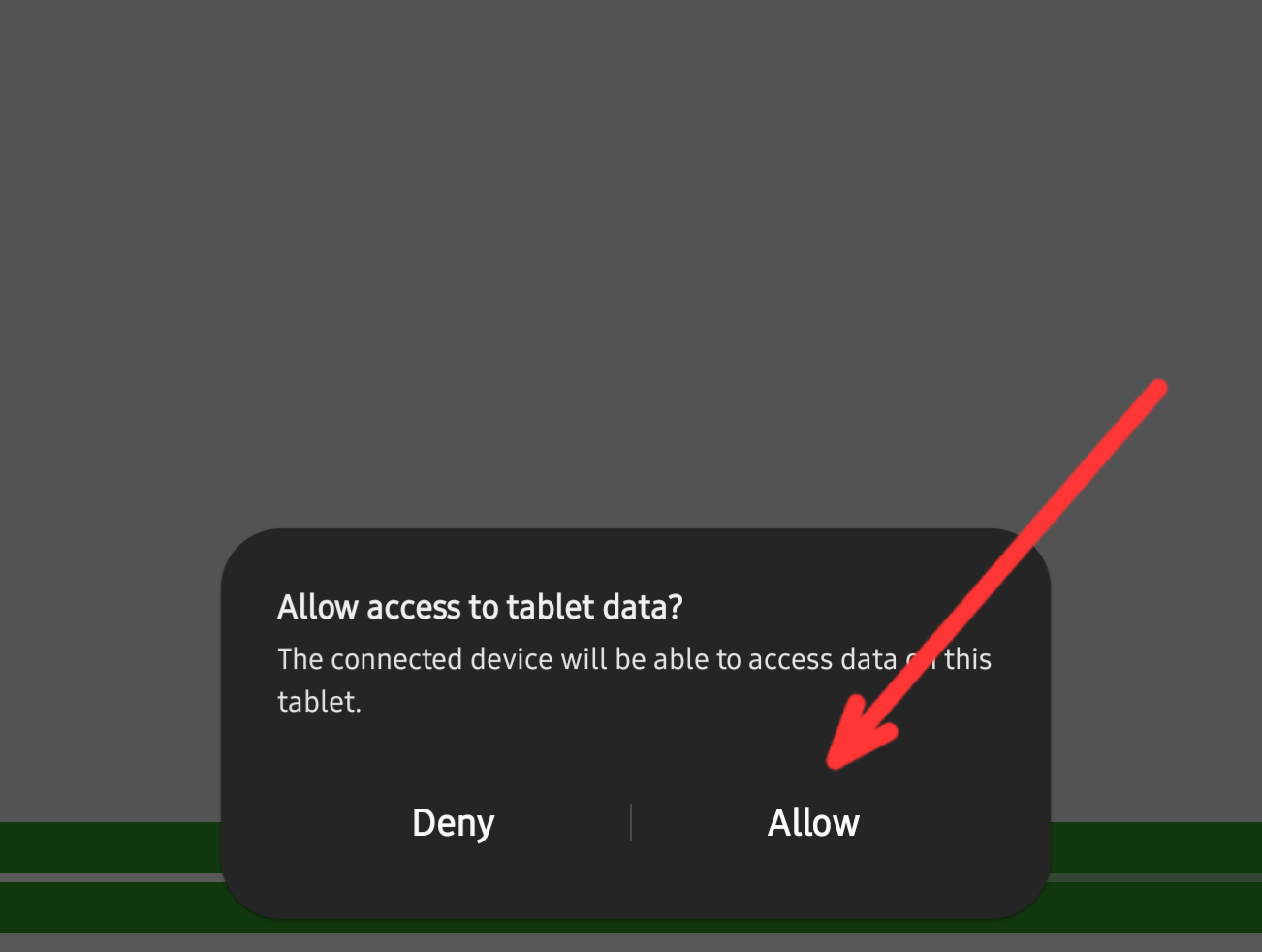
- Подключите планшет к ПК через USB‑кабель. На планшете опустите шторку уведомлений и выберите режим передачи данных (USB для передачи файлов).
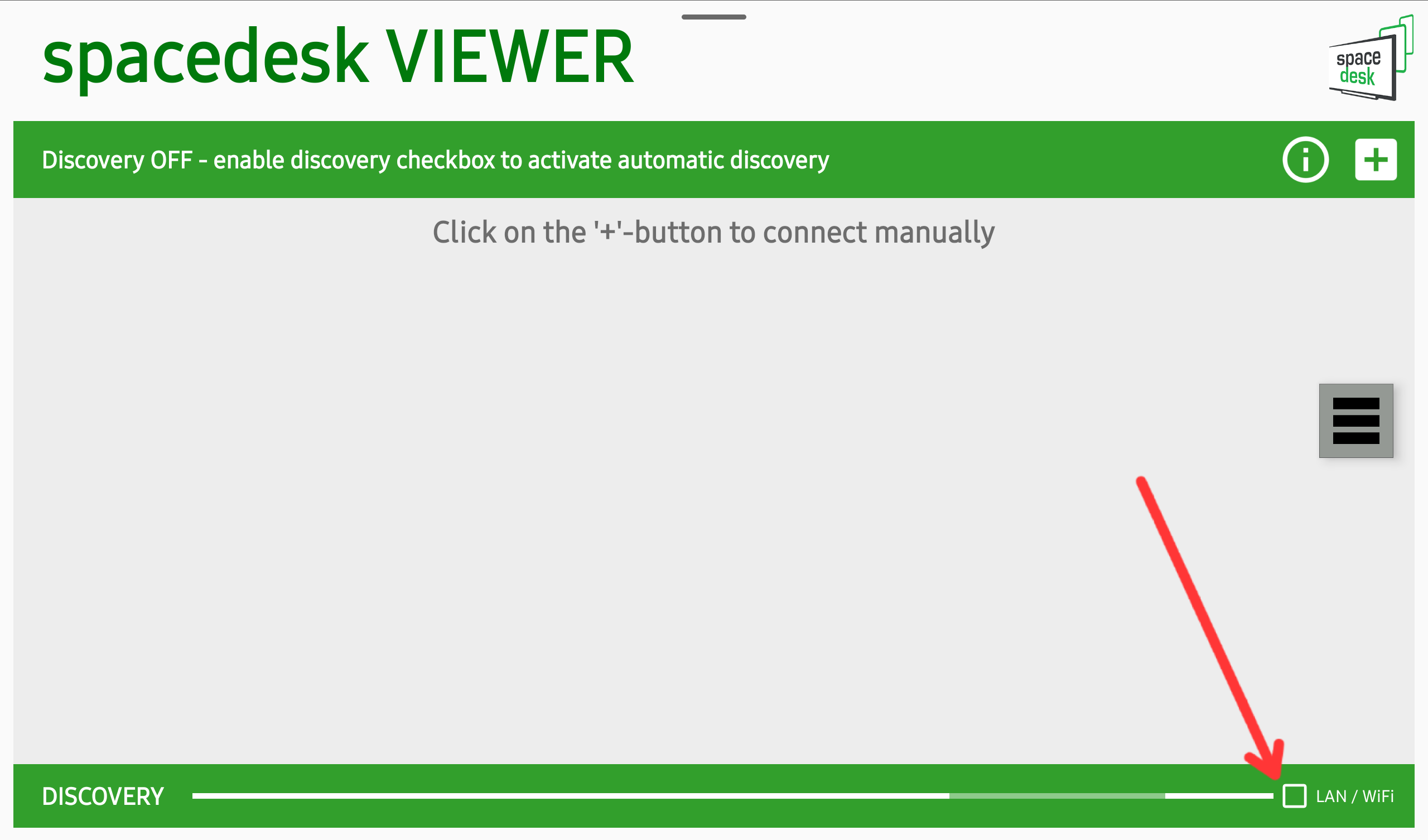
- Откройте приложение Spacedesk Viewer на планшете и снимите галочку «LAN/Wi‑Fi», чтобы использовать USB.
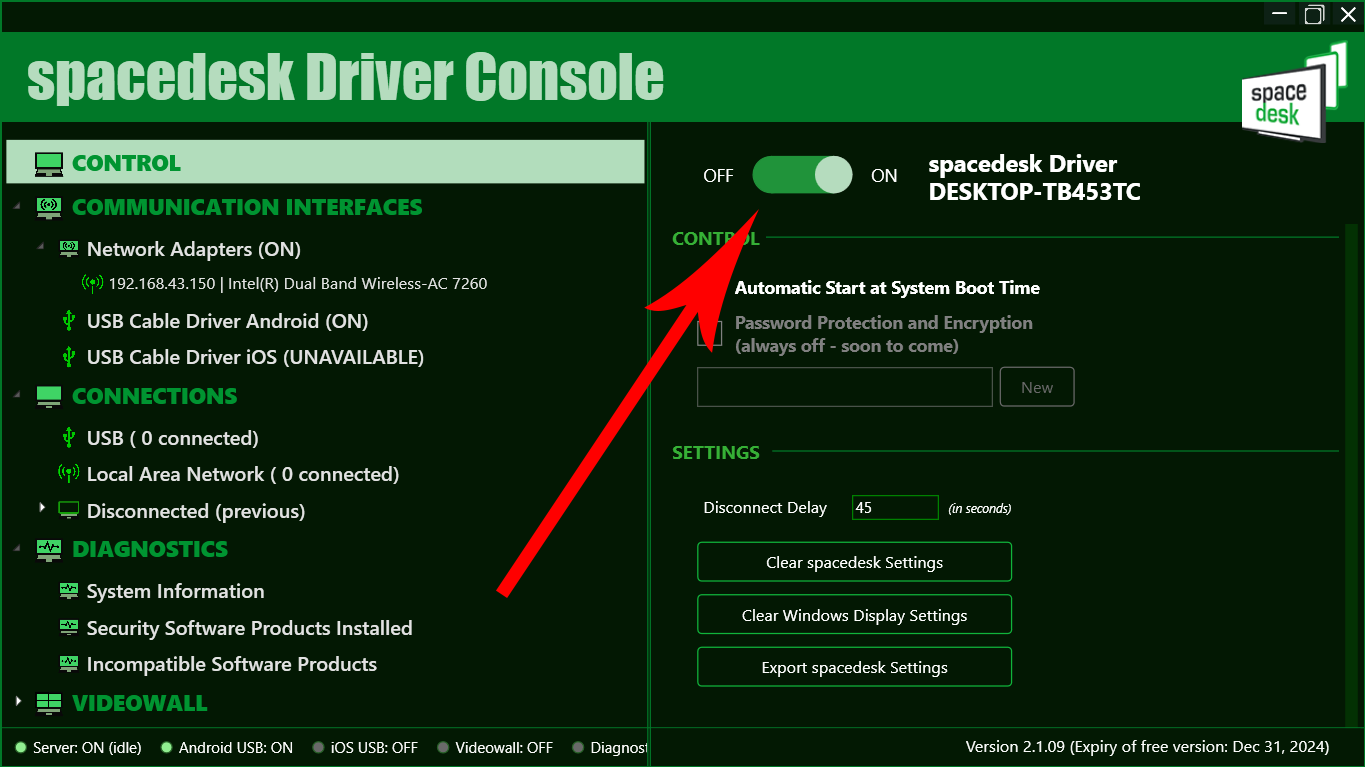
- На компьютере запустите Spacedesk Driver Console (через меню Пуск). В разделе Communication Interfaces включите «USB Cable Driver Android» и переключатель «USB Cable Android».

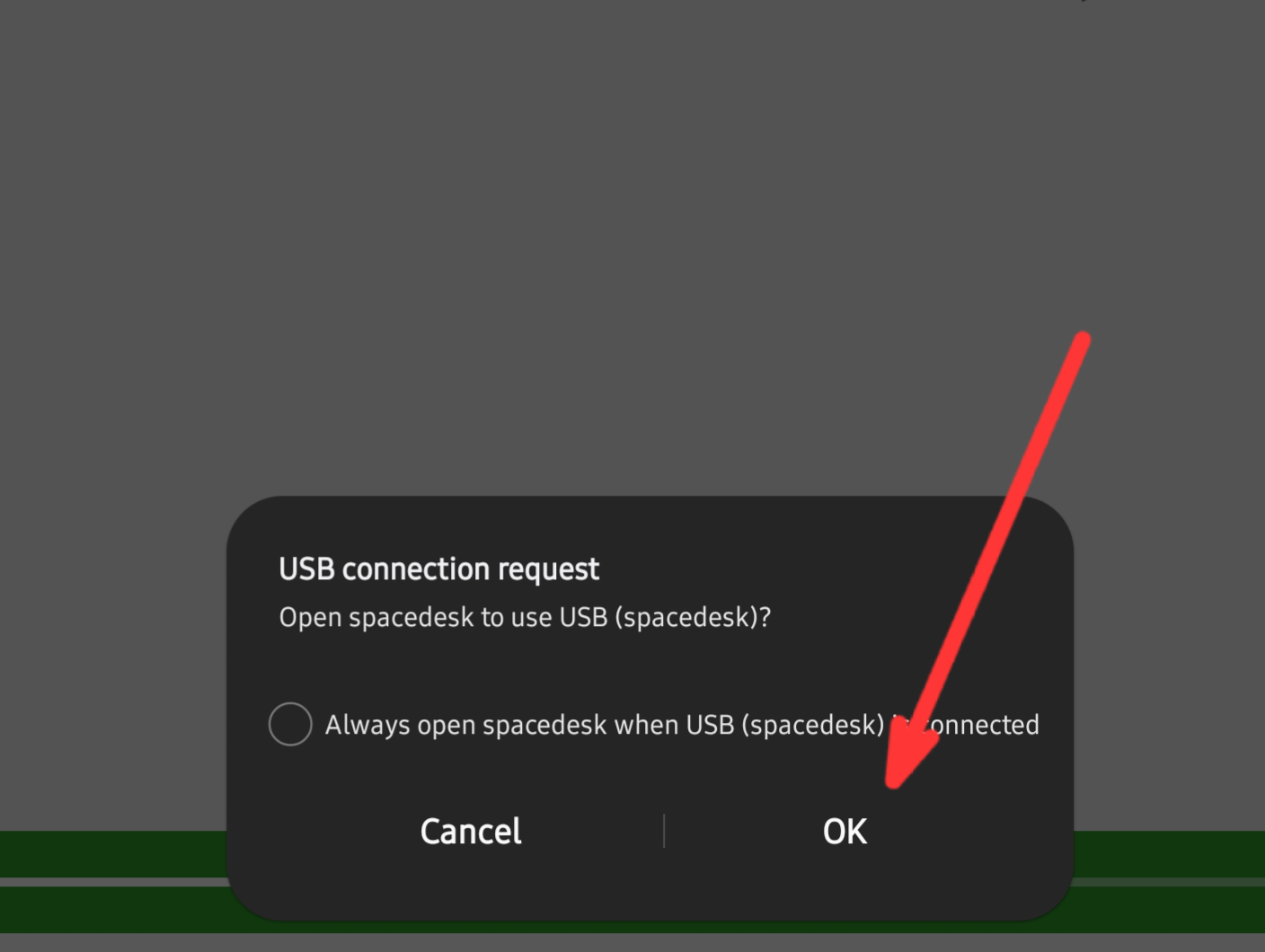
- На планшете согласитесь с запросом на подключение USB в Spacedesk и дождитесь активации дисплея.
Если экран остаётся чёрным или наблюдается сильный лаг, отключите и снова подключите кабель, перезапустите оба устройства. Проверьте, не блокирует ли подключение антивирус: временно отключите защиту и попробуйте снова.
Подключение по Wi‑Fi
- Подключите планшет и компьютер к одной сети Wi‑Fi.
- Запустите Spacedesk Driver Console на ПК и убедитесь, что верхний глобальный переключатель включён.
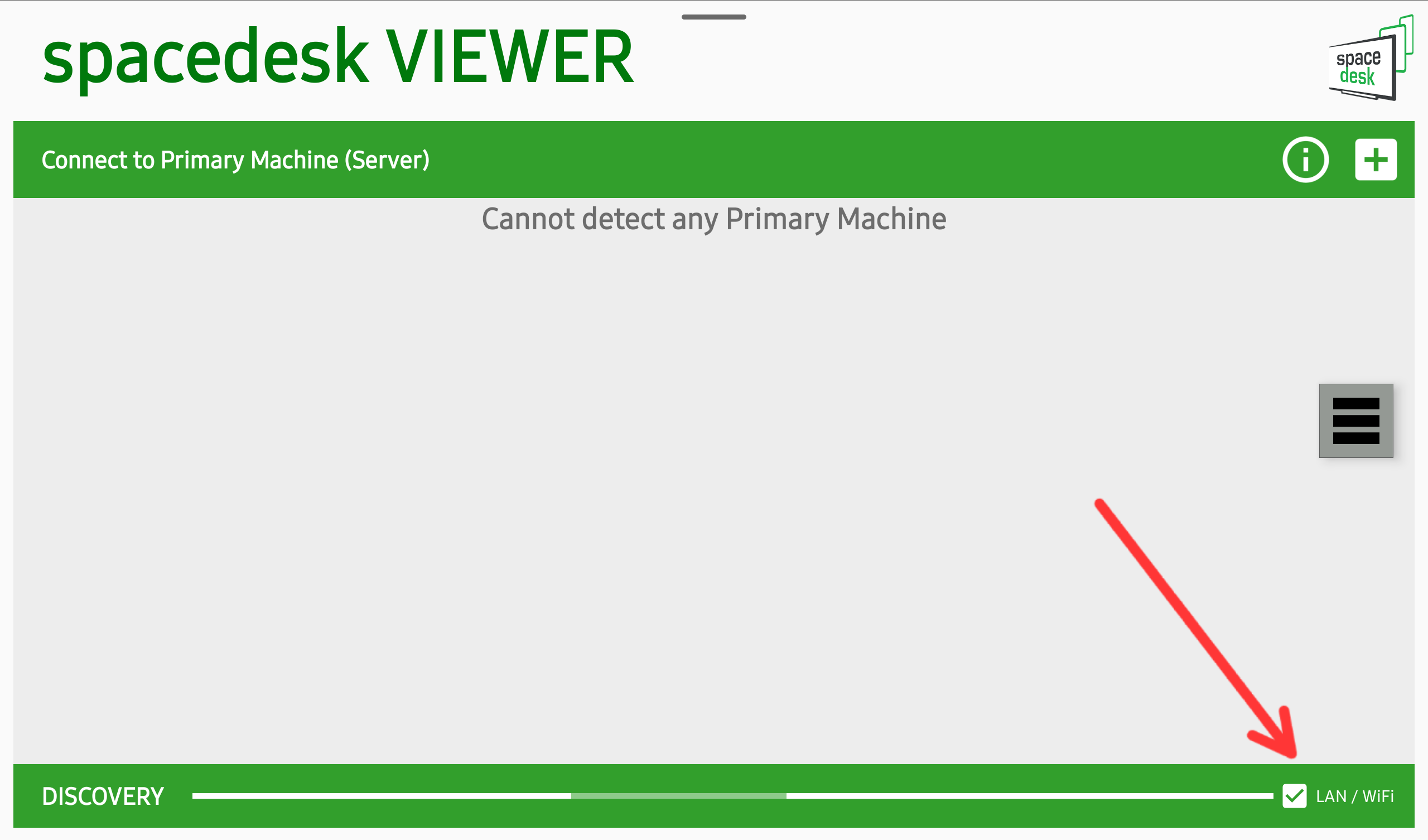
- На планшете откройте Spacedesk Viewer и нажмите «LAN/Wi‑Fi». Дождитесь, пока приложение обнаружит ваш ПК. Если автоматическое обнаружение не работает, нажмите плюс и введите IPv4‑адрес компьютера вручную.
Как найти IP‑адрес в Windows: Пуск → Параметры → Сеть и интернет → Wi‑Fi или Ethernet → посмотрите IPv4‑адрес.
- Нажмите на имя компьютера в приложении — подключение установится, и вы сможете использовать сенсор планшета для управления рабочим столом.
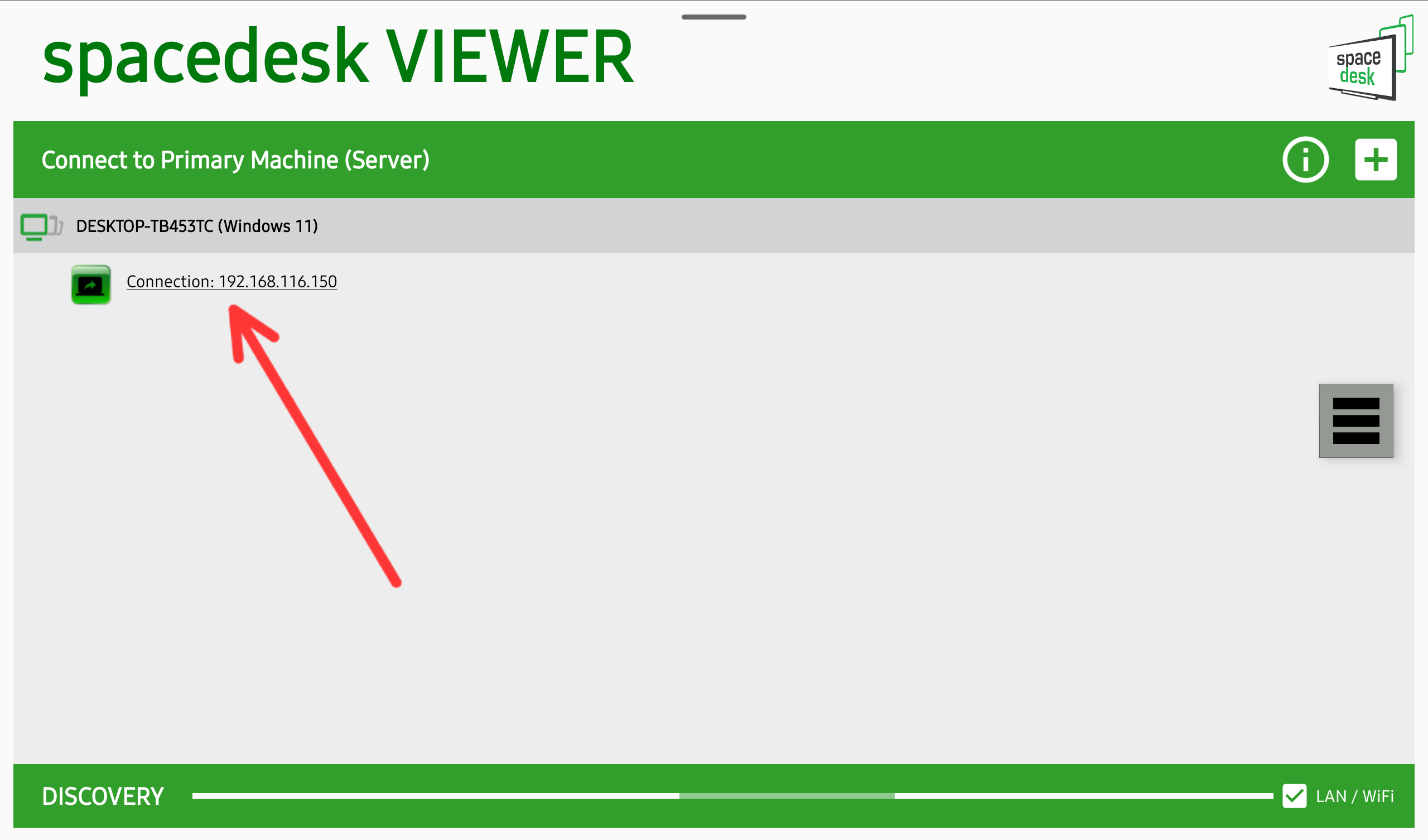
Подсказки по Wi‑Fi:
- Для минимальной задержки используйте 5 ГГц сеть и по возможности маршрутизатор с поддержкой 802.11ac/ax.
- Ограничьте фоновую нагрузку сети (стриминг видео, торренты) на время работы в режиме второго монитора.
Настройка и оптимизация интерфейса
После подключения оба метода (Second Screen и Spacedesk) позволяют зеркалировать или расширять экран и настраивать расположение дисплеев.
- Правой кнопкой мыши по рабочему столу → Параметры экрана.
- Выберите «Дублировать эти дисплеи» для зеркалирования или «Расширить эти дисплеи» для дополнительного рабочего пространства.
- Перетащите прямоугольники, чтобы соответствовать физическому расположению монитора и планшета.
- Для планшета увеличьте масштаб (Scale) или уменьшите разрешение для удобства чтения, т.к. пиксели на маленьком экране выглядят иначе.
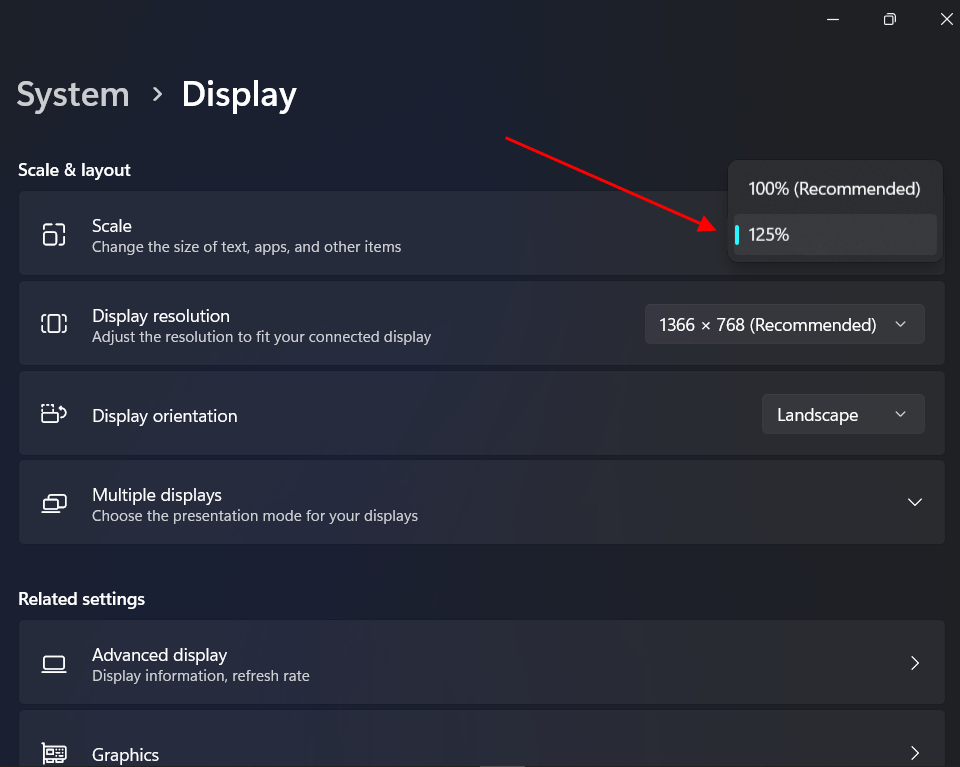
Рекомендации по разрешению и масштабу:
- Для чтения текста установите масштаб 125–150%, если элементы интерфейса слишком мелкие.
- Для задач с мелкими визуальными элементами (редактирование изображений) используйте максимальное разрешение и минимальный масштаб.
Распространённые проблемы и шаги отладки
Проблема: планшет не виден в списке устройств
- Убедитесь, что оба устройства в одной сети и что Spacedesk Driver Console запущен.
- Проверьте, не блокирует ли брандмауэр или антивирус сетевое соединение. Разрешите spacedesk в настройках безопасности.
- При USB‑подключении проверьте режим USB на планшете — должен быть выбран «Передача данных».
Проблема: заметная задержка (лаг)
- Переключитесь на USB, если возможно.
- Используйте 5 ГГц Wi‑Fi и минимизируйте нагрузку сети.
- Уменьшите качество трансляции в настройках приложения или снизьте разрешение вывода.
Проблема: черные полосы или искажённое соотношение сторон
- Попробуйте официальное приложение (Second Screen для Samsung) или установите/обновите драйверы Spacedesk.
- В настройках дисплея Windows измените разрешение и масштаб для виртуального дисплея.
Проблема: приложение вылетает или не запускается
- Обновите драйвер видеокарты и систему Windows.
- Переустановите spacedesk: сначала удалите, затем установите заново с правами администратора.
Когда это может не сработать
- Если планшет слишком старый или не поддерживает современные протоколы вывода, качество и стабильность будут низкими.
- В сетях с сильной изоляцией клиентов (AP isolation) устройства не будут видеть друг друга.
- Некоторые корпоративные ПК ограничивают установку драйверов и блокируют порты — уточните у ИТ.
Альтернативные подходы и сравнение
- Duet Display: платное решение, оптимизировано для macOS и iPadOS; даёт хорошую производительность и низкие задержки на проводном подключении.
- Splashtop Wired XDisplay: коммерческое решение для проводного подключения.
- VNC / RDP: подходят для зеркалирования и удалённого доступа, но не для интерактивных задач с минимальной задержкой.
Краткая матрица совместимости (качественная)
| Подход | Плюсы | Минусы |
|---|---|---|
| Second Screen (Samsung) | Простота, интеграция в One UI | Только для Galaxy Tab |
| Spacedesk | Бесплатно, USB и Wi‑Fi | Возможны лаги по Wi‑Fi, требует драйвера |
| Duet | Низкая задержка (напр., iPad) | Платно, ограниченная кросс‑платформенность |
| RDP/VNC | Универсально | Большие задержки, не для мультимедиа/игр |
Мини‑методология развертывания (быстрый SOP)
- Оцените задачу: необходимость низкой задержки или достаточно зеркалирования.
- Выберите метод: Second Screen (Samsung) или Spacedesk/Duet.
- Подготовьте устройства: обновите ОС и драйверы, проверьте сеть.
- Установите ПО и настройте брандмауэр.
- Выполните тест: подключение, перемещение окон, проверка ввода с тачскрина.
- Зафиксируйте настройки масштабирования и качества для ежедневного использования.
Чек-листы по ролям
Чек-лист для удалённого сотрудника
- Планшет заряжен и установлен в удобной подставке.
- Кабель USB под рукой (на случай, если Wi‑Fi нестабилен).
- Spacedesk/Second Screen установлены и тестированы за 5 минут до встречи.
- Масштаб интерфейса настроен для комфортного чтения.
Чек-лист для дизайнера/ретушёра
- Проверьте цветопередачу планшета — не полагайтесь на него для цвето-критичной работы.
- При необходимости используйте планшет как пространство для панелей инструментов, а не для финального просмотра.
- Настройте разрешение и масштаб так, чтобы элементы UI не мешали рабочему процессу.
Чек-лист для разработчика
- Подключите планшет и убедитесь, что сенсор и стилус (если есть) корректно передают события.
- Проверьте переключение между экранами и перенос окон.
- Убедитесь, что окна логирования и отладочные инструменты расположены на втором дисплее.
Критерии приёмки
- Планшет успешно подключается к ПК и отображает рабочий стол.
- Вход с тачскрина планшета передаётся на ПК (если ожидается).
- При подключении по USB задержка менее заметна и стабильность выше, чем при Wi‑Fi.
- Возможность изменить масштаб/разрешение для читабельности интерфейса на планшете.
Тестовые сценарии и приёмочные критерии
- Подключение по USB: подключиться, открыть окно браузера и перетащить его на планшет — окно перемещается без падений и с минимальными задержками.
- Подключение по Wi‑Fi: подключиться, проиграть видео 720p на планшете — видео играет с приемлемой задержкой и без сильких пропусков кадров.
- Работа с сенсором: прикоснуться к планшету и управлять указателем на ПК — отклик принимается как корректный.
- Перезагрузка: перезагрузить ПК и планшет — подключение автоматически восстанавливается после запуска.
Безопасность и конфиденциальность
- При использовании в публичных сетях избегайте передачи чувствительной информации по незашифрованным каналам.
- Spacedesk использует локальную сеть; убедитесь, что другие устройства в сети не имеют несанкционированного доступа к вашему ПК.
- Корпоративные политики безопасности могут запрещать установку драйверов — согласуйте с ИТ‑отделом.
Краткий словарь
- Second Screen — встроенная функция Samsung для беспроводного расширения или зеркалирования экрана.
- Spacedesk — бесплатное приложение/драйвер для превращения Android‑планшета в дополнительный монитор.
- LAN/Wi‑Fi — режим Spacedesk для подключения по локальной сети.
- USB Mode — режим прямого подключения через USB‑кабель.
Решение: как выбрать метод
flowchart TD
  A[Нужен второй экран?] --> B{Планшет Samsung?}
  B -- Да --> C[Используйте Second Screen]
  B -- Нет --> D{Нужна низкая задержка?}
  D -- Да --> E[Попробуйте подключение через USB + Spacedesk]
  D -- Нет --> F[Попробуйте Spacedesk по Wi‑Fi или Duet]
  C --> G[Настройка в One UI + Connect 'Ctrl+K']
  E --> H[Включить USB, разрешить передачу данных]
  F --> I[Проверить сеть 5 ГГц и качество сигнала]
Риски и способы их снижения
- Риск: лаги по Wi‑Fi. Митигирование: использовать USB или улучшить сеть (5 ГГц, QoS).
- Риск: блокировка со стороны антивируса/ИТ. Митигирование: согласовать установку драйверов с ИТ, использовать корпоративные одобренные решения.
- Риск: утечка данных в общей сети. Митигирование: работать в закрытой сети или использовать VPN с проверенными политиками.
Заключение
Независимо от модели планшета, вы можете получить дополнительный экран для повышения продуктивности. Galaxy Tab с Second Screen обеспечивает наилучший опыт для владельцев Samsung, а Spacedesk — универсальное и бесплатное решение для большинства Android‑устройств. Выберите подходящий метод в зависимости от требований к задержке и удобству установки, протестируйте подключение и сохраните рабочие настройки.
Короткий план для объявления/описания (100–200 слов)
Теперь ваш Android‑планшет может стать полноценным вторым монитором. Владельцы Galaxy Tab включают Second Screen в панели быстрых настроек и подключаются к Windows одним кликом. Для остальных подойдёт Spacedesk: бесплатная комбинация драйвера для Windows и приложения для Android, поддерживающая USB и Wi‑Fi. В статье описаны пошаговые инструкции по установке, оптимизации масштабирования, устранению лагов и распространённым ошибкам, а также даны чек‑листы для удалённых сотрудников, дизайнеров и разработчиков. Рекомендуется использование USB‑подключения для минимальной задержки и 5 ГГц Wi‑Fi при беспроводном соединении.
Спасибо за чтение — теперь ваш планшет может стать вторым экраном в считанные минуты.

Похожие материалы

Несколько аккаунтов Skype: Multi Skype Launcher

Журнал для работы: повысить продуктивность

Персональные звуки уведомлений на Android

Скачивание шоу Hulu для офлайн‑просмотра

Microsoft Start: персонализированная новостная лента
