
Как использовать Android‑телефон как веб‑камеру для Windows 10
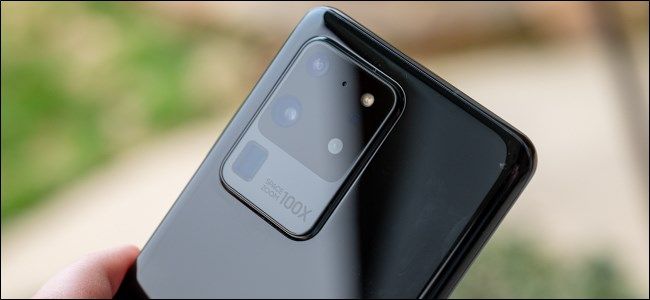
Встроенные веб‑камеры часто уступают по качеству камерам современных смартфонов. Если вы участвуете в видеозвонках с работы, подключение телефона к Windows 10 даёт лучшее изображение и гибкость положения. Этот гид объяснит шаг за шагом, как настроить всё быстро и без лишнего риска.
Что вам нужно
- Android‑телефон с камерой (передняя и задняя поддерживаются).
- Компьютер с Windows 10.
- Приложение DroidCam на телефон и клиент DroidCam на Windows (скачивается с сайта Dev47Apps).
- Одинаковая Wi‑Fi‑сеть для телефона и компьютера (при беспроводном подключении).
- Кабель USB и базовые навыки работы с командной строкой, если выбираете USB‑подключение.
Важно: бесплатная версия DroidCam даёт стандартное разрешение. Для 720p купите DroidCamX ($5).
Быстрая инструкция по беспроводному подключению (Wi‑Fi)
- Установите DroidCam из Google Play на телефон.
- Скачайте и установите DroidCam Client для Windows 10 с сайта Dev47Apps.
- Убедитесь, что телефон и ПК находятся в одной Wi‑Fi‑сети.
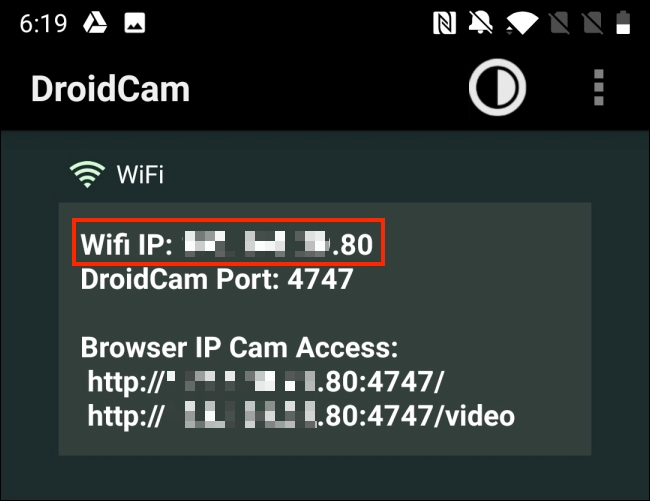
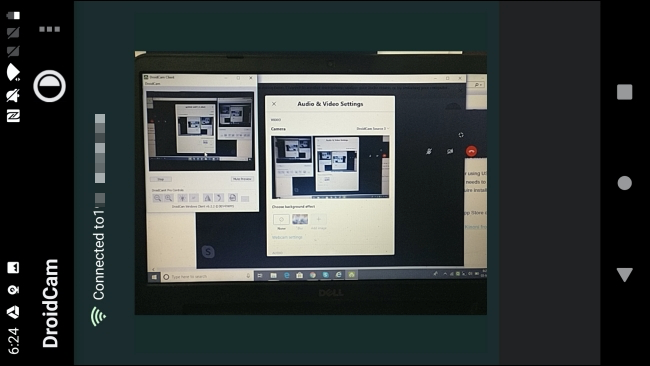
- Откройте DroidCam на телефоне и разрешите доступ к камере и микрофону. На главном экране вы увидите IP‑адрес устройства и порт.
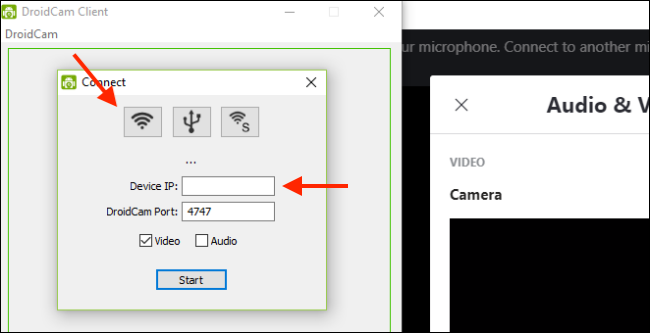
- На компьютере запустите DroidCam Client. Нажмите кнопку Wi‑Fi и введите IP‑адрес устройства из приложения телефона (поле Device IP).
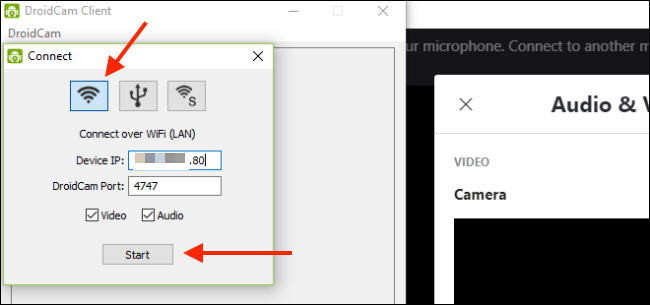
- По желанию отметьте опцию Audio, чтобы использовать микрофон телефона.
- Нажмите Start — пред‑просмотр с телефона появится в окне клиента.
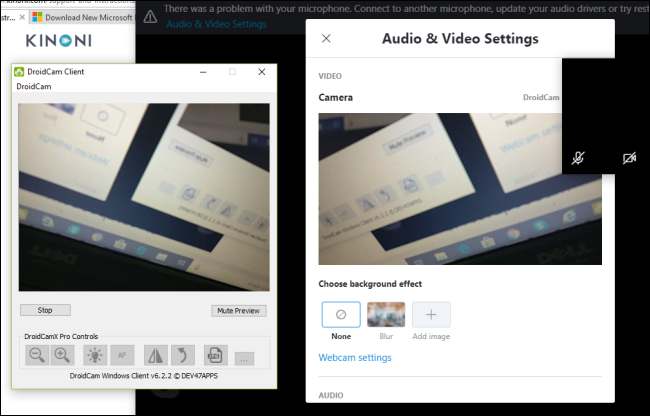
- В приложении видеосвязи (Zoom, Teams, Skype Desktop и др.) выберите камеру DroidCam как источник видео и/или аудио.
Подключение по USB (продвинутое)
USB‑режим даёт более стабильную связь и меньшую задержку. Но он требует установки драйверов и иногда ADB (Android Debug Bridge).
Короткая проверочная методика:
- Включите «Отладку по USB» в настройках разработчика телефона.
- Подключите телефон кабелем USB к ПК.
- В клиенте DroidCam выберите опцию USB и запустите соединение. При необходимости установите ADB‑драйверы.
Заметка: Процесс может отличаться в зависимости от модели телефона и версии Windows. Если вы не уверены, используйте Wi‑Fi.
Как переключить камеру и звук
- Чтобы переключиться на фронтальную камеру, в приложении DroidCam на телефоне откройте Меню → Настройки → Камера → Front.
- Чтобы использовать микрофон телефона, в клиенте на Windows отметьте Audio и выберите DroidCam в настройках звука приложения для видеозвонков.
Советы по улучшению качества видео
- Освещение важнее разрешения. Ставьте освещённый источник перед собой, а не за спиной.
- Закрепите телефон на штативе или подставке. Наклоняйте камеру на уровень глаз.
- Отключите фоновые приложения на телефоне, чтобы снизить нагрузку на процессор и батарею.
- Используйте внешний микрофон или гарнитуру, если нужна лучшея слышимость.
Важно: длительная съёмка может нагреть телефон и разрядить батарею. Подключите зарядку, если планируете долгий созвон.
Когда это не подойдёт или может не работать
- Если Wi‑Fi слабая или нестабильная, изображение будет рывками. В этом случае пробуйте USB‑подключение.
- Windows Store версия Skype не поддерживает DroidCam. Используйте классические десктоп‑версии приложений.
- На корпоративных сетях с изоляцией клиентов (AP/client isolation) устройства могут быть в разных подсетях и не видеть друг друга.
Альтернативы и расширенные опции
- iPhone: приложения вроде EpocCam позволяют использовать iPhone как веб‑камеру.
- OBS + OBS Virtual Camera: для наложения графики, сцен и улучшенной цветокоррекции.
- Аппаратные веб‑камеры: если вам важна простота и совместимость, покупка внешней камеры — надёжный выбор.
Практическая проверка и критерии приёмки
Критерии приёмки готовой настройки:
- Видеопоток отображается в DroidCam Client без прерываний.
- Видеоприложение (Zoom/Teams/Skype) видит «DroidCam» как доступный источник камеры.
- Звук телефона корректно передаётся, если выбрана опция Audio.
- Минимальная задержка и приемлемое качество изображения при текущей сети.
Рецепт установки за 5 минут
- Установите DroidCam на телефон и клиент на Windows.
- Подключите оба устройства к одной Wi‑Fi‑сети.
- Откройте приложение на телефоне, запомните IP и порт.
- В клиенте на ПК введите Device IP и нажмите Start.
- Выберите DroidCam в настройках видео приложения.
Роли и чек‑листы
Для сотрудника удалённой работы:
- Проверить заряд телефона и подключить к сети.
- Установить приложение и проверить предварительный просмотр.
- Настроить освещение и угол камеры.
Для ведущего презентации:
- Тестировать звук и картинку за 10–15 минут до начала.
- Подготовить резервный план: внешний микрофон или отдельный компьютер.
Безопасность и приватность
- Приложение запрашивает доступ к камере и микрофону. Разрешайте только проверенным приложениям.
- На публичных Wi‑Fi избегайте использования незащищённых сетей для видеосвязи.
- При корпоративной политике безопасности согласуйте установку со службой ИТ.
Часто задаваемые вопросы
Можно ли использовать телефон и компьютер в разных сетях?
Нет. Для прямого Wi‑Fi‑соединения устройства должны быть в одной подсети. Иначе используйте USB.
Нужен ли платный DroidCamX?
Только если вы хотите видео в 720p. Бесплатная версия ограничена стандартным разрешением.
Работает ли это со всеми приложениями видеосвязи?
Большинство десктопных приложений поддерживают виртуальные камеры. Исключение — UWP‑версия Skype из Microsoft Store.
Как избежать задержки и потерю кадров?
Используйте стабильную Wi‑Fi‑сеть или USB‑подключение. Отключите лишние фоновые загрузки трафика.
Короткое резюме
Использование Android‑телефона как веб‑камеры — быстрый и доступный способ улучшить качество видео в конференциях. Wi‑Fi‑подключение просто в настройке; USB даёт стабильность, но сложнее в настройке. Для лучшего результата позаботьтесь об освещении, креплении телефона и тестировании до звонка.
Не пользуетесь Android? Можно также использовать iPhone или цифровую камеру как веб‑камеру. См. руководство по использованию iPhone как веб‑камеры.

Похожие материалы

Несколько аккаунтов Skype: Multi Skype Launcher

Журнал для работы: повысить продуктивность

Персональные звуки уведомлений на Android

Скачивание шоу Hulu для офлайн‑просмотра

Microsoft Start: персонализированная новостная лента
