
Как использовать камеру Android как веб‑камеру в Windows 11
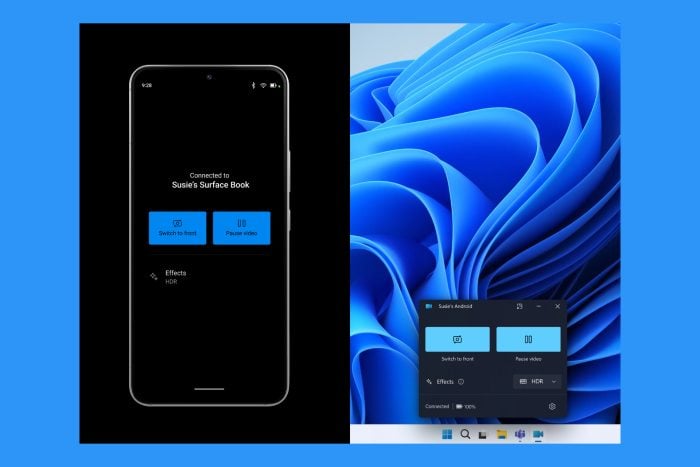
TL;DR
Используйте встроенную функцию «Веб‑камера» в Android 14+ для прямого USB‑подключения без дополнительных программ. Если у вас более старая версия Android или вы хотите работать по Wi‑Fi, применяйте сторонние приложения (например, DroidCam) или Phone Link для Windows Insiders. В статье — пошаговые инструкции, советы по качеству, устранение неполадок и чек‑листы перед важной конференцией.
Качество встроенных камер ноутбуков часто уступает камерам на смартфонах. Даже внешние веб‑камеры иногда не могут сравниться с мобильными модулями. Сопряжение телефона с ПК позволяет получить лучшее изображение для видеоконференций, потоков и записи.
Как использовать камеру Android в качестве веб‑камеры на Windows 11
Ниже — три рабочих подхода: встроенная функция Android 14+, сторонние приложения (Wi‑Fi/USB) и интеграция Phone Link/Link to Windows. Выберите подход в зависимости от версии ОС, требований к качеству и удобству настройки.
1. Использовать настройку Webcam на Android
Важно: этот способ работает только на смартфонах с Android 14 или новее.
- Подключите Android‑телефон к ПК оригинальным USB‑кабелем.
- На телефоне откройте уведомление о подключении USB и перейдите в настройки USB.
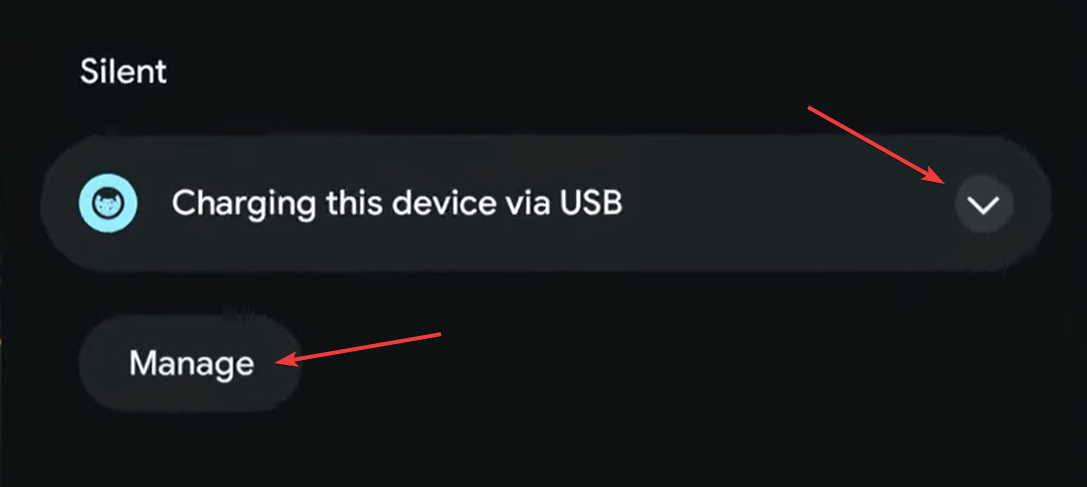
- Нажмите «Управлять» и на экране «Предпочтения USB» выберите функцию «Веб‑камера» (Webcam).
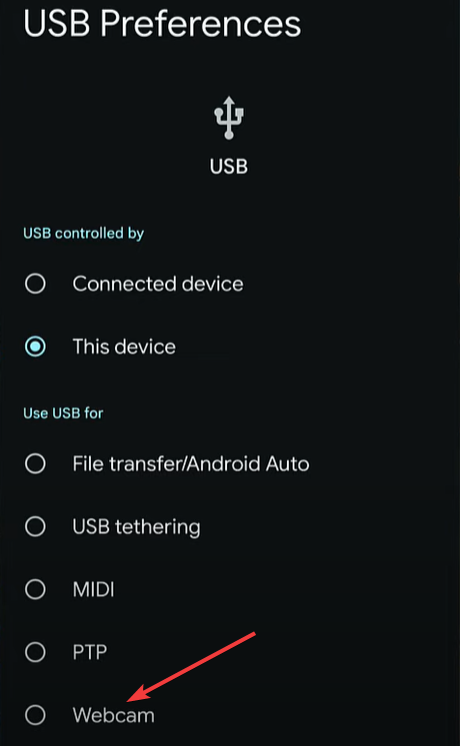
- Телефон разъединится и заново подключится в режиме веб‑камеры; в Windows он появится как устройство ввода видео.
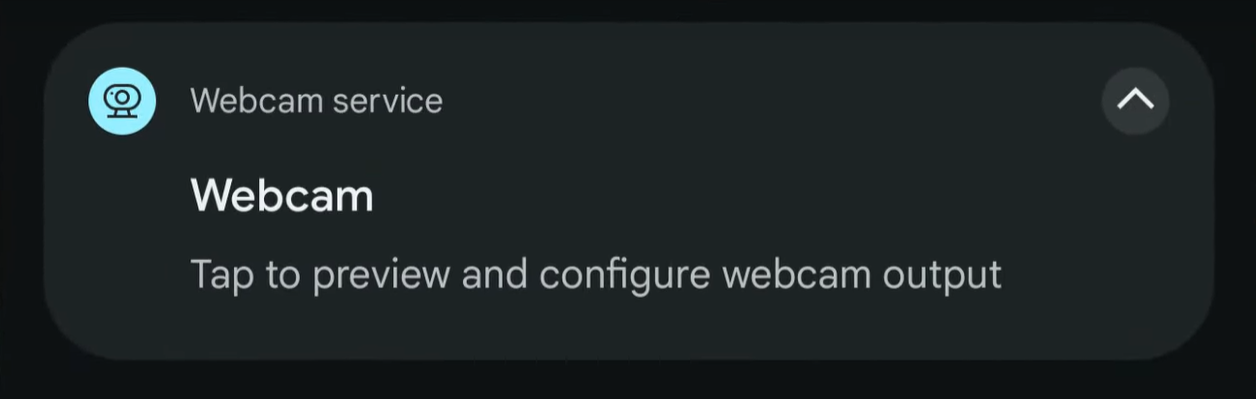
- Откройте приложение Камера в Windows и переключите вход на камеру, обнаруженную из телефона.
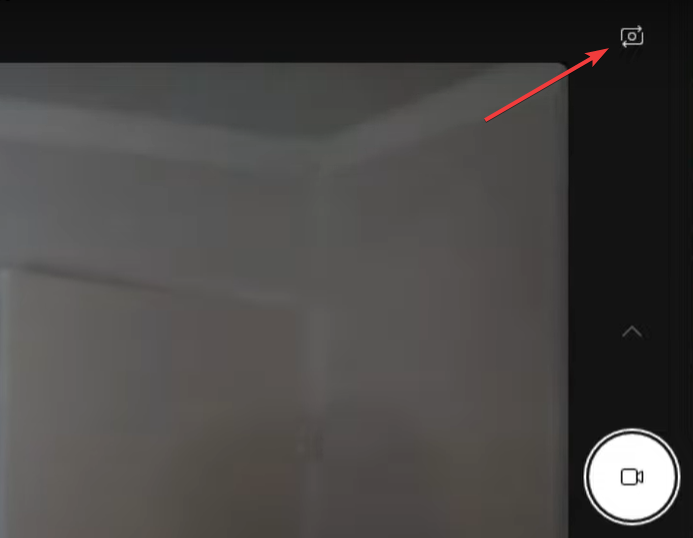
Плюсы: никаких дополнительных программ, минимальная задержка по USB, совместимость с большинством приложений для видеоконференций. Минусы: требует Android 14+ и поддерживаемого кабеля/порта.
2. Использовать стороннее приложение (пример: DroidCam)
- Установите DroidCam из Google Play на телефон.
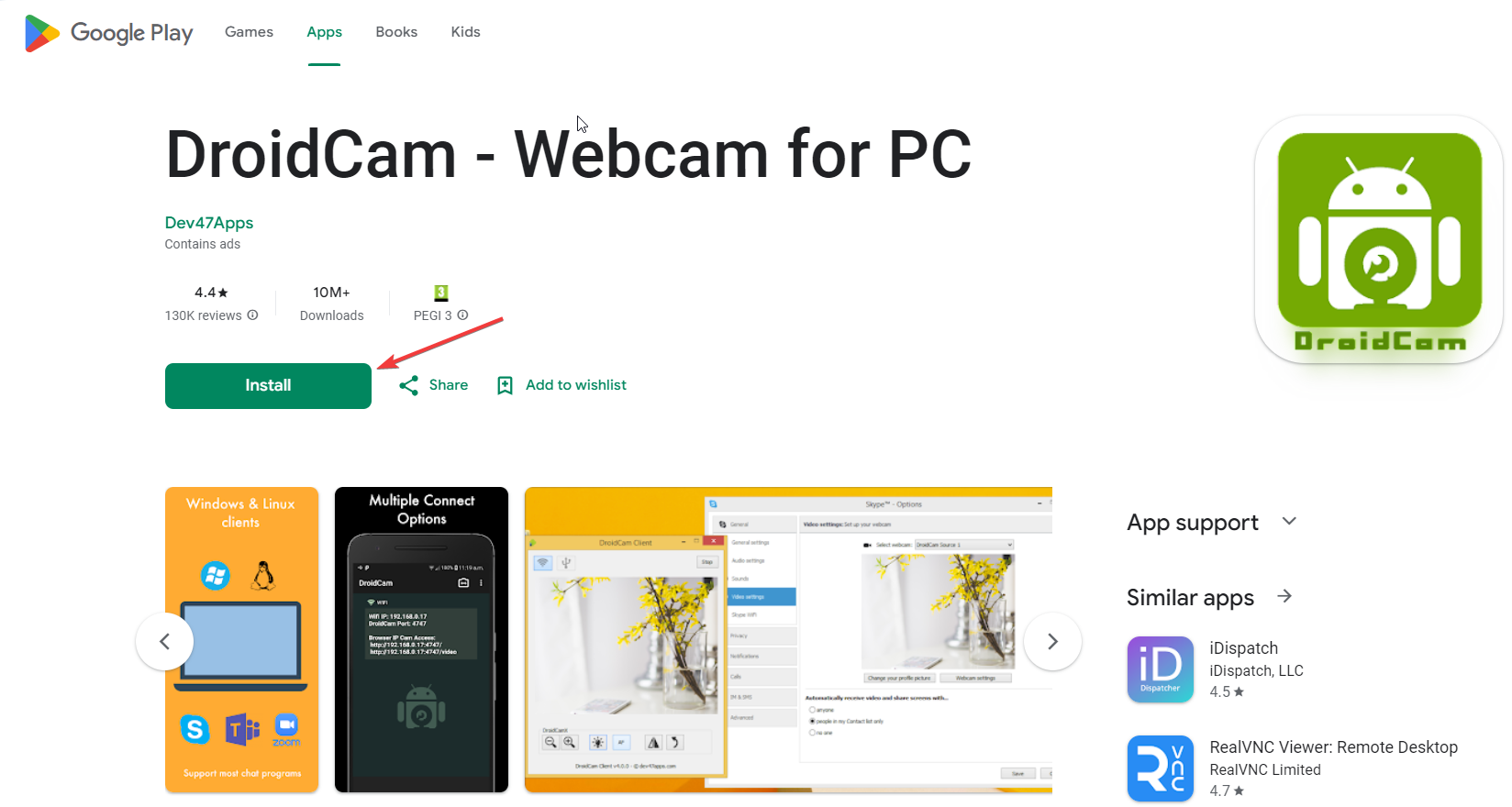
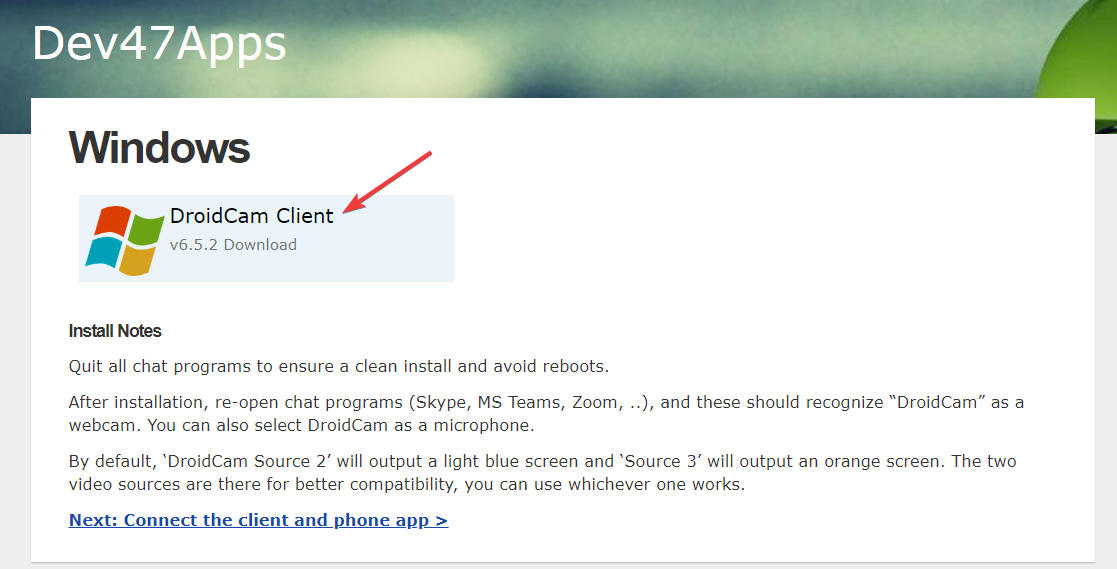
- Скачайте и установите клиент для Windows с сайта разработчика.
- Запустите DroidCam на телефоне — приложение покажет IP‑адрес для подключения по Wi‑Fi. Введите его в поле Device IP в клиенте Windows и нажмите Start.
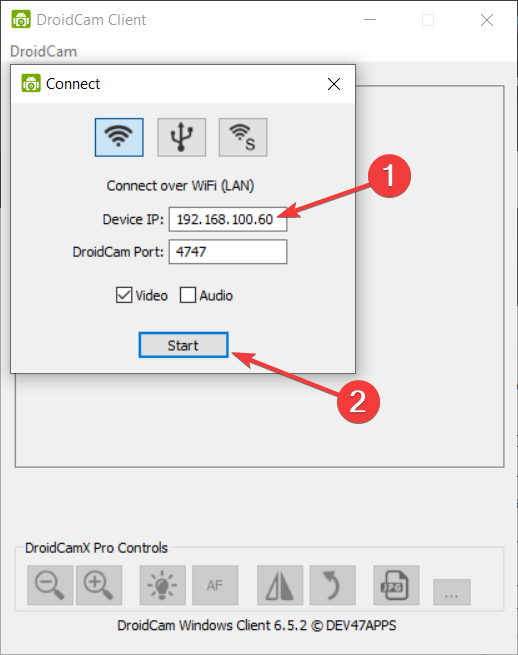
- В клиенте Windows появится поток с камеры телефона.
Особенности: по умолчанию DroidCam работает по Wi‑Fi (телефон и ПК в одной сети). Можно подключаться и по USB (требует дополнительных драйверов). Бесплатная версия ограничена по разрешению (SD); для HD потребуется платная версия.
Альтернативы: EpocCam, iVCam и другие. Мы использовали DroidCam как один из самых простых вариантов в настройке.
3. Использовать Phone Link и Link to Windows
Важно: функция использования камеры телефона как веб‑камеры в Phone Link пока доступна участникам программы Windows Insider.
- Убедитесь, что на ПК установлен Phone Link (обычно предустановлен), а на телефоне — Link to Windows из Google Play.
- На телефоне должен быть Android 9.0+ и версия приложения Link to Windows 1.24012 или новее.
- На ПК откройте Пуск → Параметры → Bluetooth и устройства → Мобильные устройства → Управление устройствами и разрешите доступ ПК к телефону.
- Включите Phone Link в Параметры → Bluetooth и устройства → Phone Link.
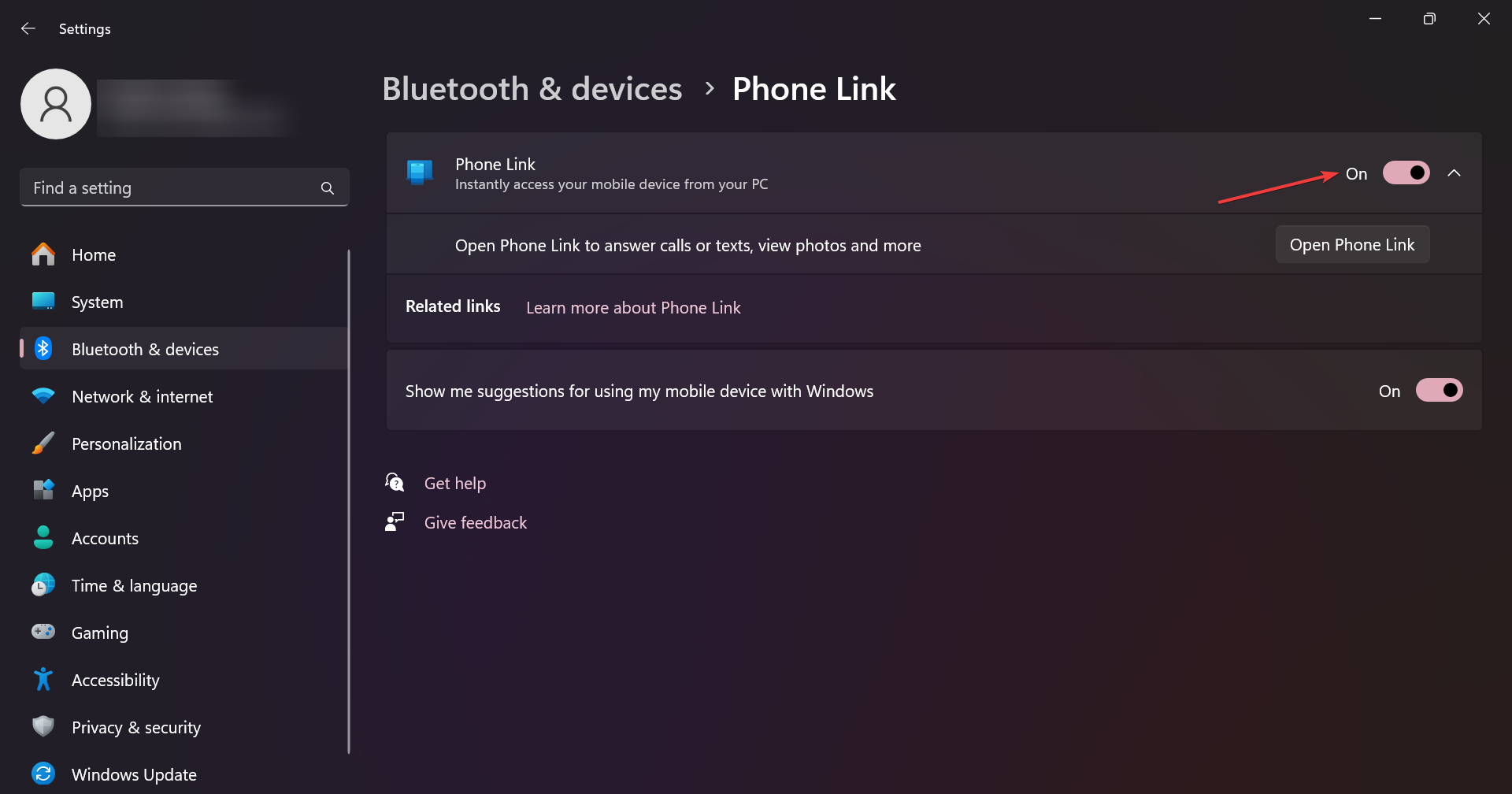
- После сопряжения вы сможете использовать обе камеры телефона (фронтальную и основную) в приложениях для видеоконференций.
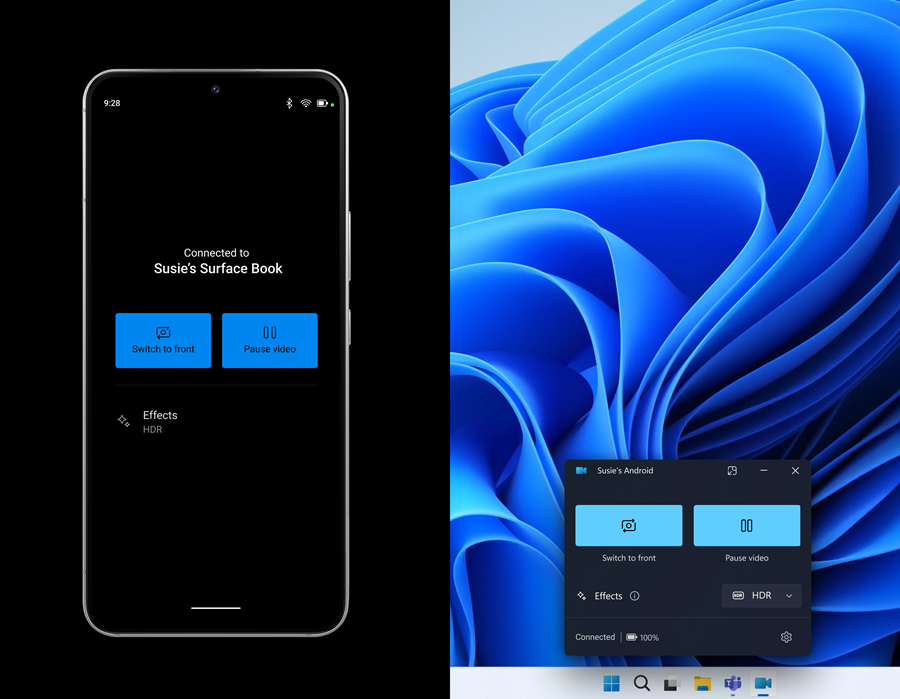
Замечание: также потребуется обновление Cross Device Experience Host из Microsoft Store, которое пока доступно ограниченному кругу инсайдеров.
Как получить лучшее качество видео
- Очистите объективы телефона от пыли и отпечатков.
- Обеспечьте равномерное освещение: мягкий свет спереди лучше, чем яркий источник сзади.
- Для беспроводного подключения используйте стабильный Wi‑Fi с высокой скоростью; при сомнениях — USB для минимальной задержки.
- Установите телефон на штатив или крепление, чтобы избежать дрожания.
- В приложениях проверьте настройки разрешения и частоты кадров; при возможности выберите HD/1080p.
- Отключите фоновые загрузки и энергосбережение, которые могут ограничивать частоту кадров.
Когда это не работает — возможные причины и решения
- Телефон не отображается в Windows:
- Проверьте режим USB (должен быть выбран режим веб‑камеры или передача данных для некоторых приложений).
- Попробуйте другой USB‑кабель и порт (USB‑C лучше, чем кабель для зарядки без передачи данных).
- Для DroidCam по USB установите ADB/драйверы, если требуется.
- Низкое разрешение или задержка:
- Убедитесь, что приложение использует HD‑режим (платная версия у DroidCam).
- Для Wi‑Fi‑подключения перейдите ближе к роутеру или используйте частоту 5 ГГц.
- Приложение видеоконференции не видит камеру:
- Перезапустите приложение и в его настройках выберите камеру телефона.
- Проверьте разрешения Windows: Параметры → Конфиденциальность и безопасность → Камера — разрешите доступ приложениям.
- Phone Link не подключается:
- Проверьте версию Link to Windows и статус обновлений в Microsoft Store.
- Переподключите учетную запись Microsoft на устройстве, если требуется.
Сравнение подходов
| Подход | Качество | Задержка | Удобство установки | Требования |
|---|---|---|---|---|
| Встроенная функция Android 14+ (USB) | Очень высокое | Низкая | Высокое (без ПО) | Android 14+, кабель USB |
| DroidCam (Wi‑Fi / USB) | Средне–высокое (HD в Pro) | Средняя | Простая | Приложение на телефоне и ПК |
| Phone Link (Insiders) | Высокое | Низкая–средняя | Удобно при условии Insider | Windows Insider, Link to Windows |
Как выбрать метод — простая эвристика
- Нужна максимальная стабильность и низкая задержка: используйте USB и встроенную функцию Android 14.
- Хотите работать по беспроводной сети и быстро настроиться: DroidCam по Wi‑Fi.
- Интеграция в Windows и возможность переключать камеры удалённо: Phone Link (если доступен).
Критерии приёмки
- Видеопоток с телефона виден в приложении «Камера» Windows.
- Видеоконференц‑сервис (Zoom, Teams, Meet) может выбрать камеру телефона как источник.
- Картинка стабильна (без заиканий) и имеет ожидаемое разрешение.
- При использовании USB задержка минимальна и звук/видео синхронизированы.
Чек‑лист перед важной видеоконференцией (для докладчика)
- Аккуратно прикреплён телефон на штативе, объектив в нужной высоте.
- Кабель USB исправен (если USB‑режим).
- Запущено и проверено приложение камер (Camera app) в Windows.
- Выбрана правильная камера в настройках платформы (Zoom/Teams).
- Освещение протестировано и фон приведён в порядок.
- Отключены уведомления и энергосбережение на телефоне.
Чек‑лист для системного администратора:
- Проверить, что политики конфиденциальности Windows разрешают доступ к камере.
- Предоставить инструкции по установке DroidCam/Link to Windows и обеспечить скачивание с доверенных источников.
- Для массового развёртывания подготовить образ с нужными драйверами и настройками USB.
Примеры ситуаций, когда метод может не подойти
- Старые корпоративные политики блокируют установку сторонних приложений — используйте встроенный режим через USB при наличии Android 14.
- Нестабильная или медленная сеть Wi‑Fi — переходите на кабельное подключение.
- Требуется конфиденциальность данных камеры — проверяйте политику безопасности приложения и источники загрузки.
Быстрое дерево принятия решения
flowchart TD
  A[Нужна веб‑камера из телефона?] --> B{Android 14+ доступен?}
  B -- Да --> C[Использовать USB и режим «Веб‑камера»]
  B -- Нет --> D{Можно ли установить приложение?}
  D -- Да --> E[Использовать DroidCam 'Wi‑Fi или USB']
  D -- Нет --> F[Попробовать Phone Link 'если Insider' или приобрести внешнюю веб‑камеру]
Частые вопросы (коротко)
- Можно ли использовать iPhone по аналогии? Да — для iPhone есть свои приложения‑клиенты и отдельные инструкции.
- Требуется ли плата за передачу видео? Большинство приложений имеют бесплатные версии с ограничениями, для HD‑стрима часто нужна платная версия.
Резюме
Использование камеры Android как веб‑камеры — простой способ повысить качество видеосвязи. Если у вас Android 14+, лучший путь — режим «Веб‑камера» по USB (без установки ПО). Для более старых устройств или гибкости используйте DroidCam или аналогичные приложения по Wi‑Fi или USB. Phone Link предлагает дополнительную интеграцию для участников программы Windows Insider. Перед важным эфиром выполните чек‑лист и протестируйте соединение.
Важно: всегда проверяйте разрешения приложений и источники загрузки стороннего ПО.
Если у вас получилось подключить телефон и использовать его как веб‑камеру, напишите о своём опыте и проблемах в комментариях — это поможет другим пользователям.

Похожие материалы

Несколько аккаунтов Skype: Multi Skype Launcher

Журнал для работы: повысить продуктивность

Персональные звуки уведомлений на Android

Скачивание шоу Hulu для офлайн‑просмотра

Microsoft Start: персонализированная новостная лента
