
Как использовать Android как Wi‑Fi роутер
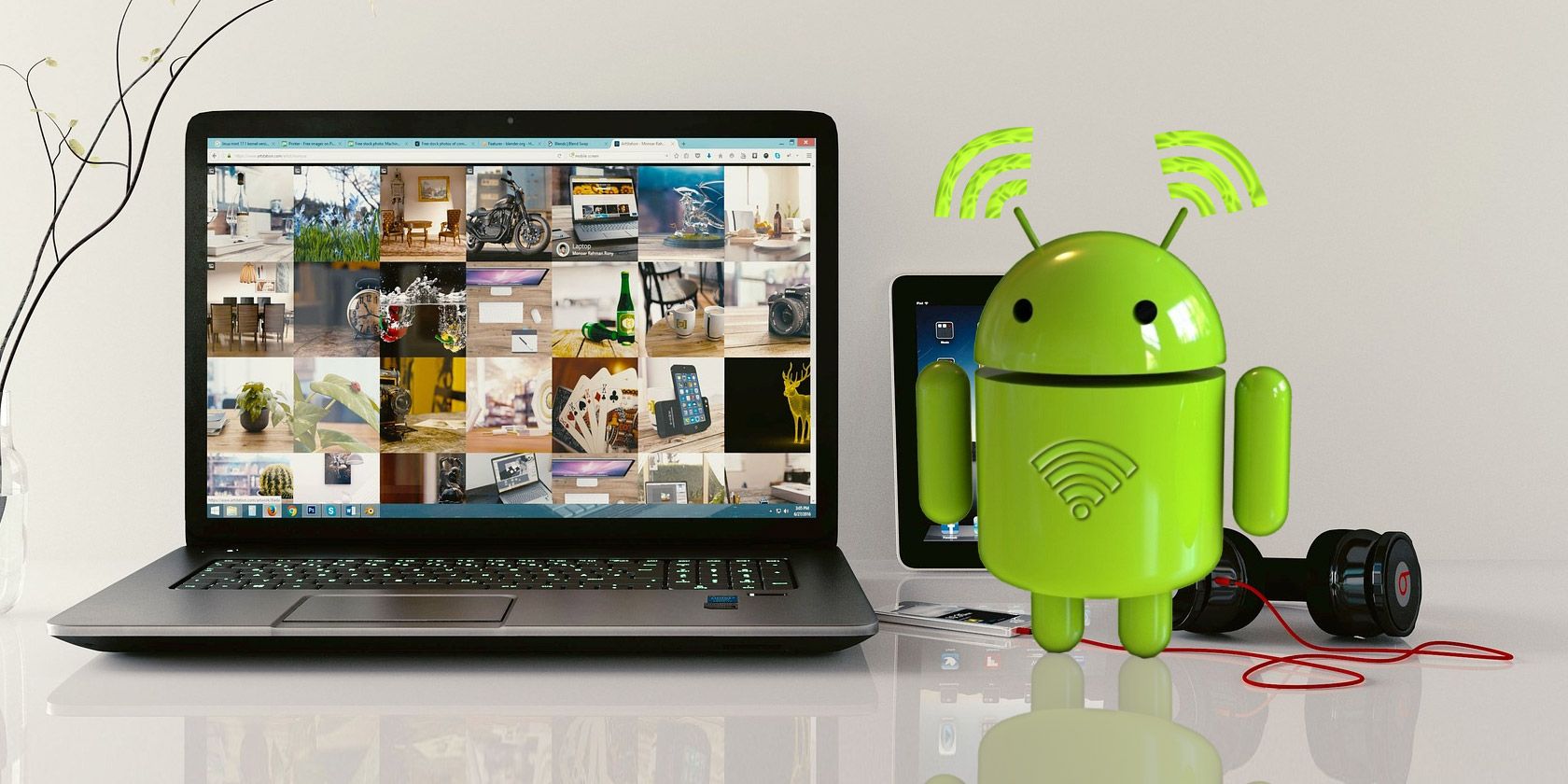
Важно: точные названия пунктов меню могут отличаться в зависимости от производителя и версии Android. Если пунктов нет, оператор мог удалить функцию.
Что это и когда это полезно
Точка доступа (hotspot) — функция телефона, которая раздаёт мобильный интернет другим устройствам через Wi‑Fi, Bluetooth или USB. Это удобно когда:
- нужно подключить ноутбук вне домашней сети;
- домашний интернет временно недоступен;
- нужно быстро подключить планшет или умное устройство на улице.
Коротко: это не замена домашнему маршрутизатору для постоянного использования — это средство экстренного или временного доступа к сети.
Как использовать телефон как роутер
Ниже приведён пошаговый процесс для большинства Android‑устройств. Точные формулировки меню могут отличаться.
- Откройте Settings > Network & internet.
- Выберите Hotspot & tethering.
- Нажмите Wi‑Fi hotspot.
- В окне настройки укажите Hotspot name (SSID), выберите Security и задайте Hotspot password.
- При необходимости откройте Advanced, чтобы выбрать диапазон (band) или другие параметры.
- Переведите переключатель в положение On.
Теперь к подключению: на ноутбуке или планшете найдите сеть с указанным SSID, введите пароль и подключитесь как к обычной Wi‑Fi сети.
Alt: Вид на экран телефона с включённой точкой доступа и списком доступных сетей
Параметры Wi‑Fi
- Hotspot name — это SSID, который будет виден другим устройствам. Лучше задать уникальное имя.
- Security — тип защиты: WPA2/WPA3 рекомендуется оставлять включённым.
- Hotspot password — пароль для подключения; его можно изменить.
- Band — выбор 2.4 GHz или 5 GHz. 5 GHz менее подвержен помехам и обычно быстрее, но имеет меньший радиус действия и требует поддержки со стороны подключаемого устройства.
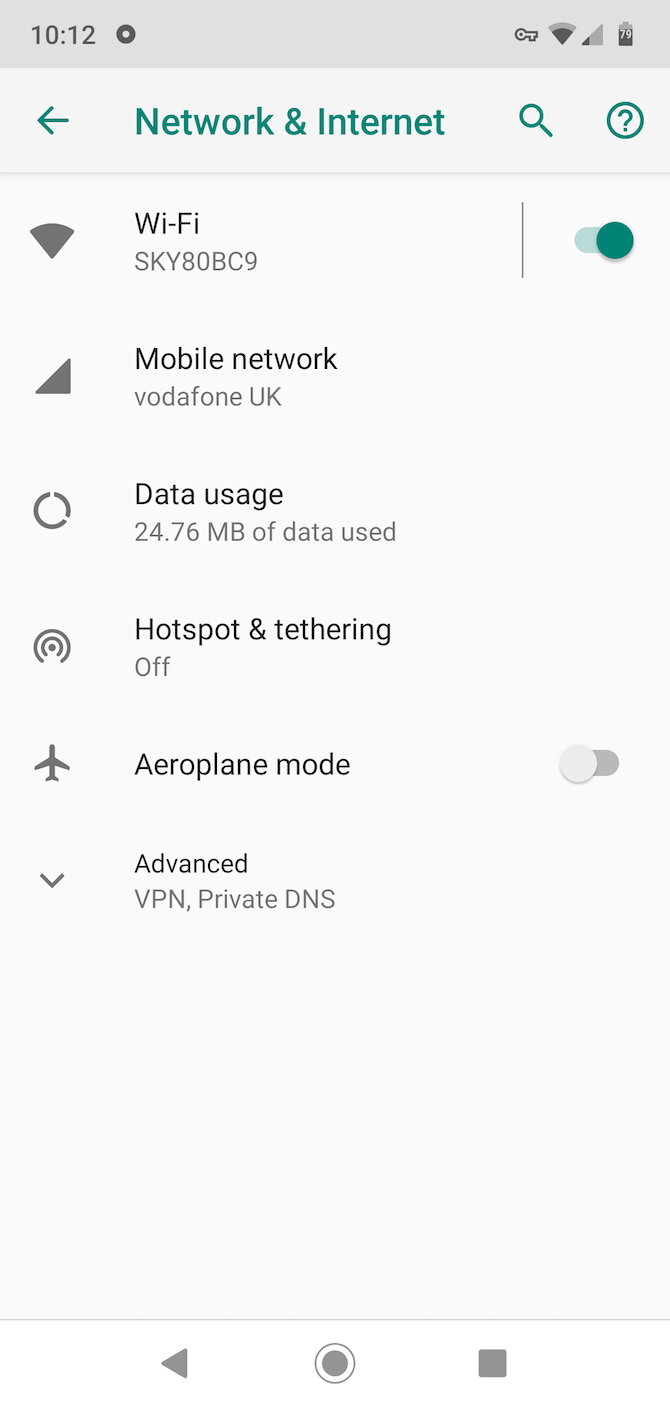
Alt: Меню Android с пунктом Hotspot & tethering
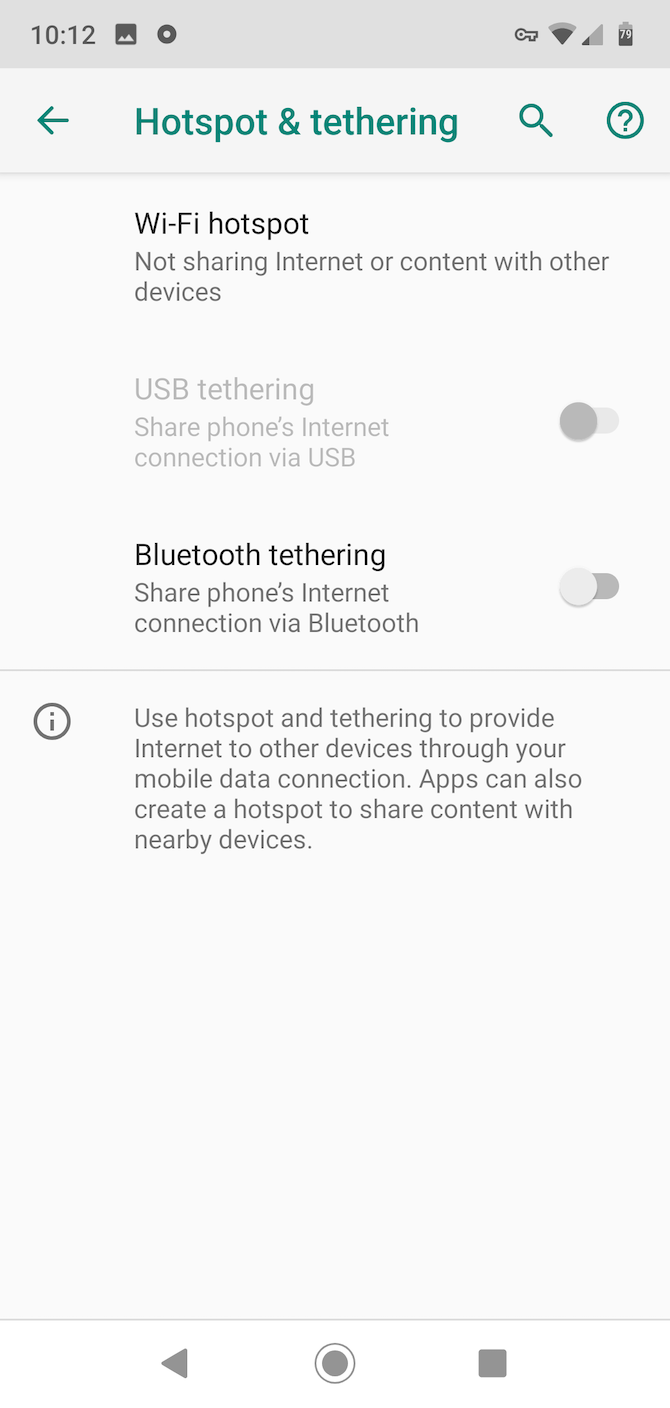
Alt: Экран настройки Wi‑Fi точки доступа на Android с полями SSID и пароля
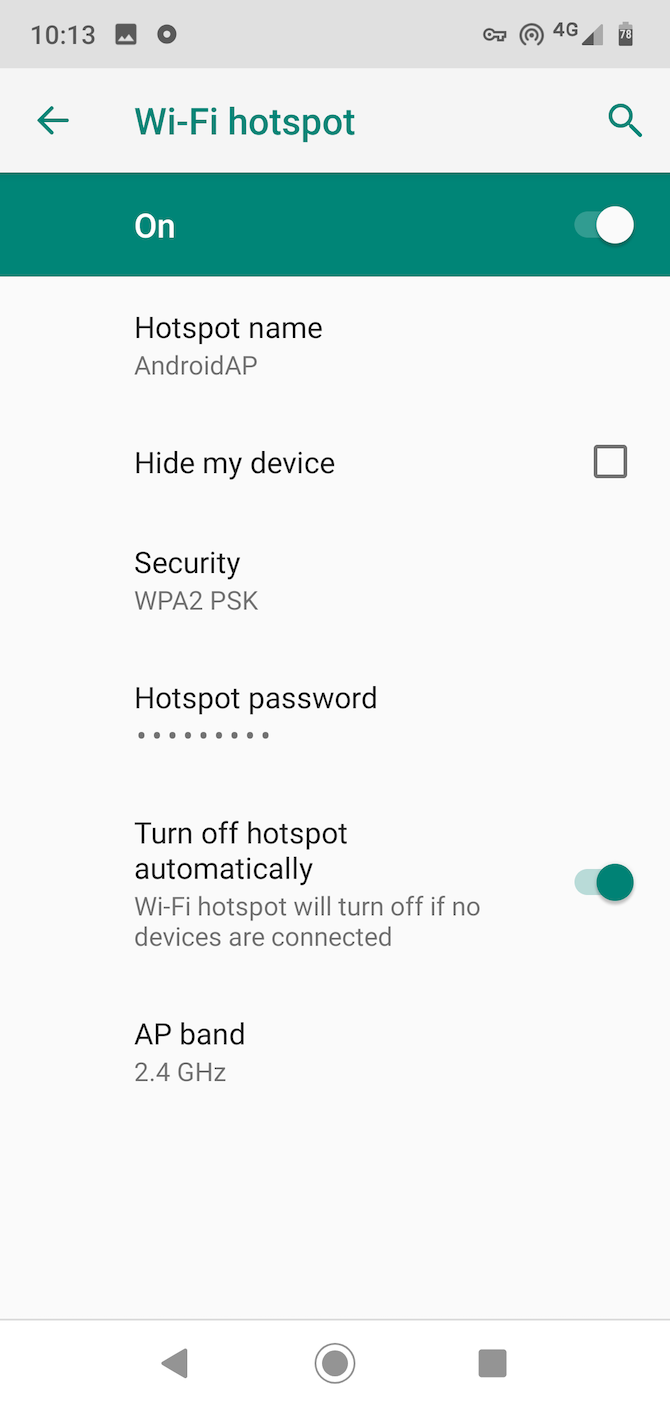
Alt: Дополнительные настройки Wi‑Fi точки доступа: выбор диапазона и других параметров
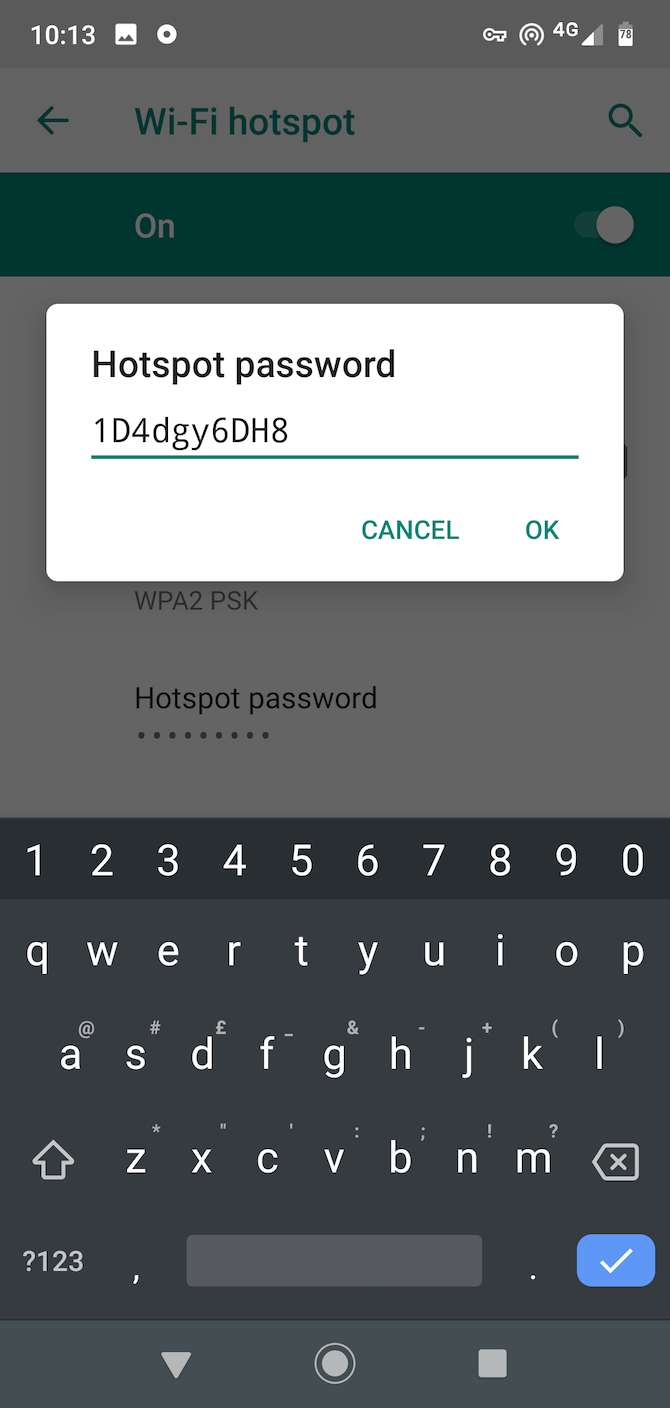
Alt: Экран с паролем и именем точки доступа, напоминающий наклейку на маршрутизаторе
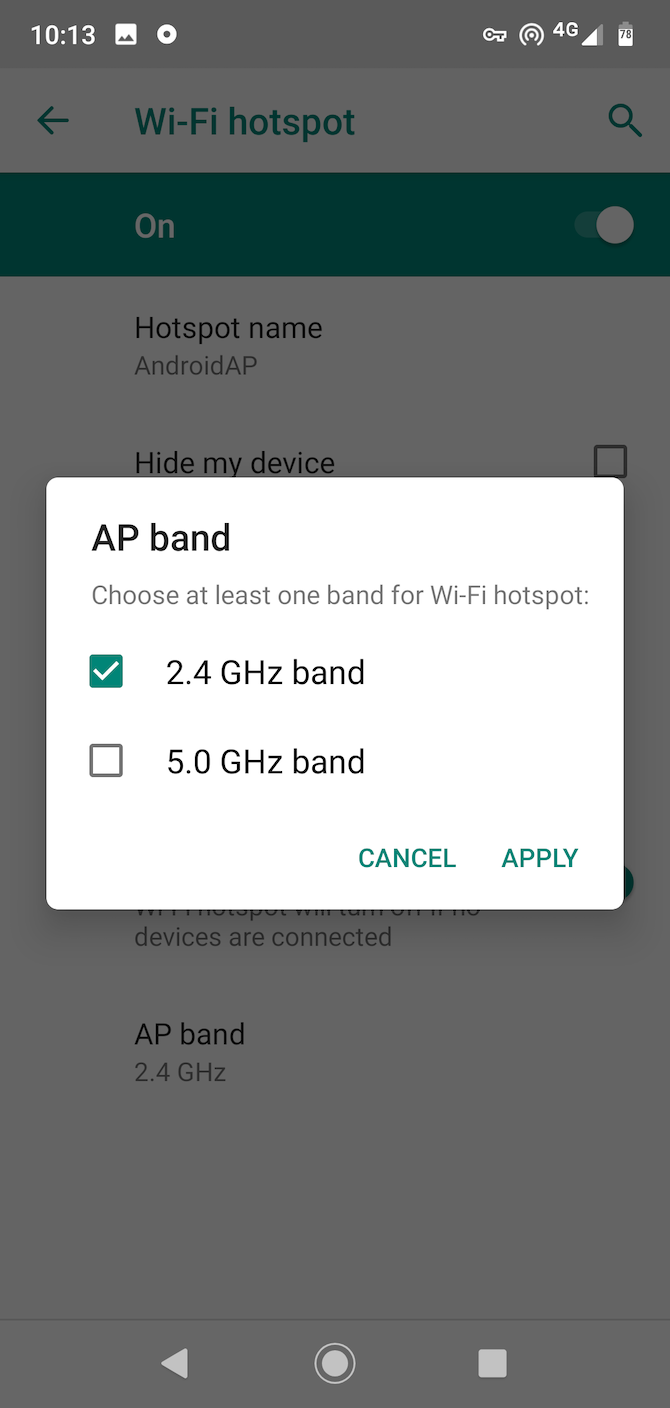
Alt: Выбор частотной полосы точки доступа: 2.4 GHz или 5 GHz
Практические советы
- Выключайте точку доступа, когда она не нужна, чтобы сэкономить заряд и трафик.
- Используйте длинный случайный пароль и WPA2/WPA3‑защиту.
- Если много устройств и помех, попробуйте 5 GHz.
- Следите за расходом мобильного трафика: некоторые приложения на подключённых устройствах будут обновляться автоматически.
Если tethering заблокирован оператором
Некоторые мобильные операторы ограничивают или удаляют функцию раздачи интернета, чтобы стимулировать покупку отдельного тарифа для tethering. Из‑за изменений в Android после версии 6 сторонним приложениям стало сложнее обойти блокировки.
Практические варианты при блокировке:
PDANet+. Приложение из Play Store с ограничениями в бесплатной версии; полноценный разблокируется через внутриигровую покупку (в оригинальном описании цена была указана как $7.99). PDANet+ использует настольное сопроводительное приложение и поддерживает подключение через USB, Wi‑Fi Direct (на Windows) и виртуальный мост на ПК.
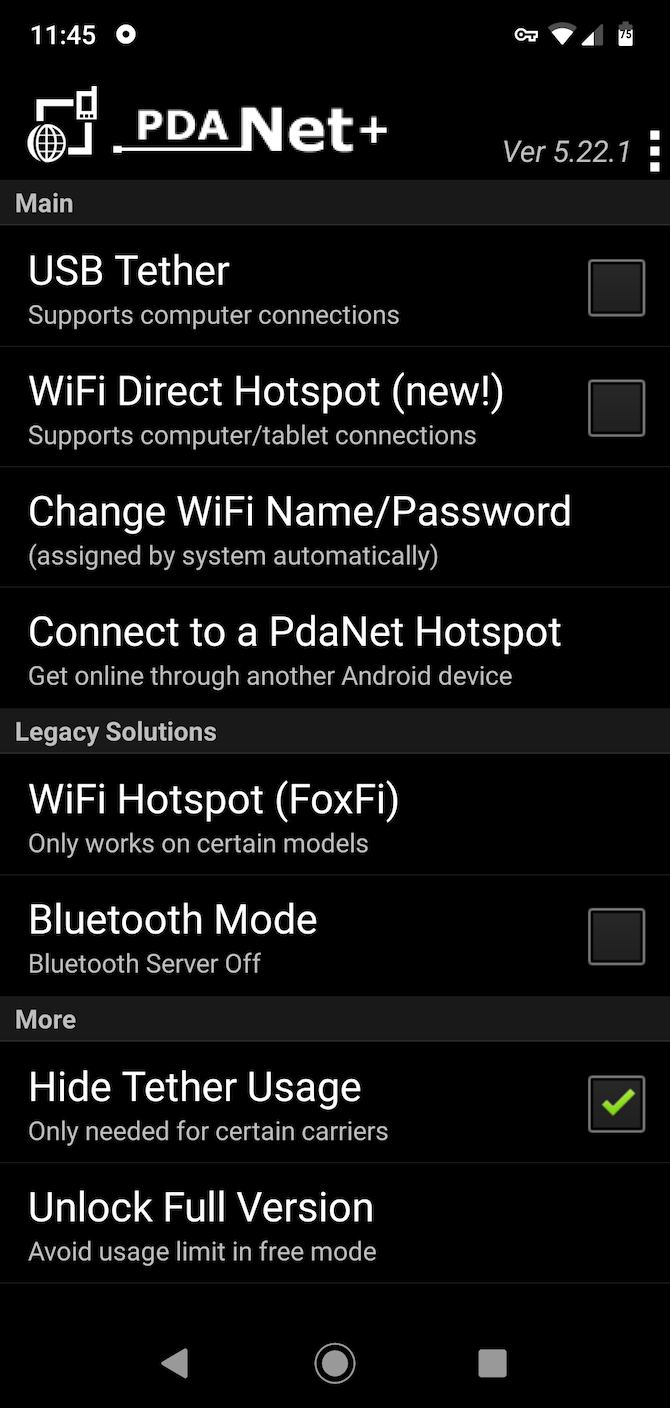
Alt: Настройки PDANet+ на Android с вариантами подключения
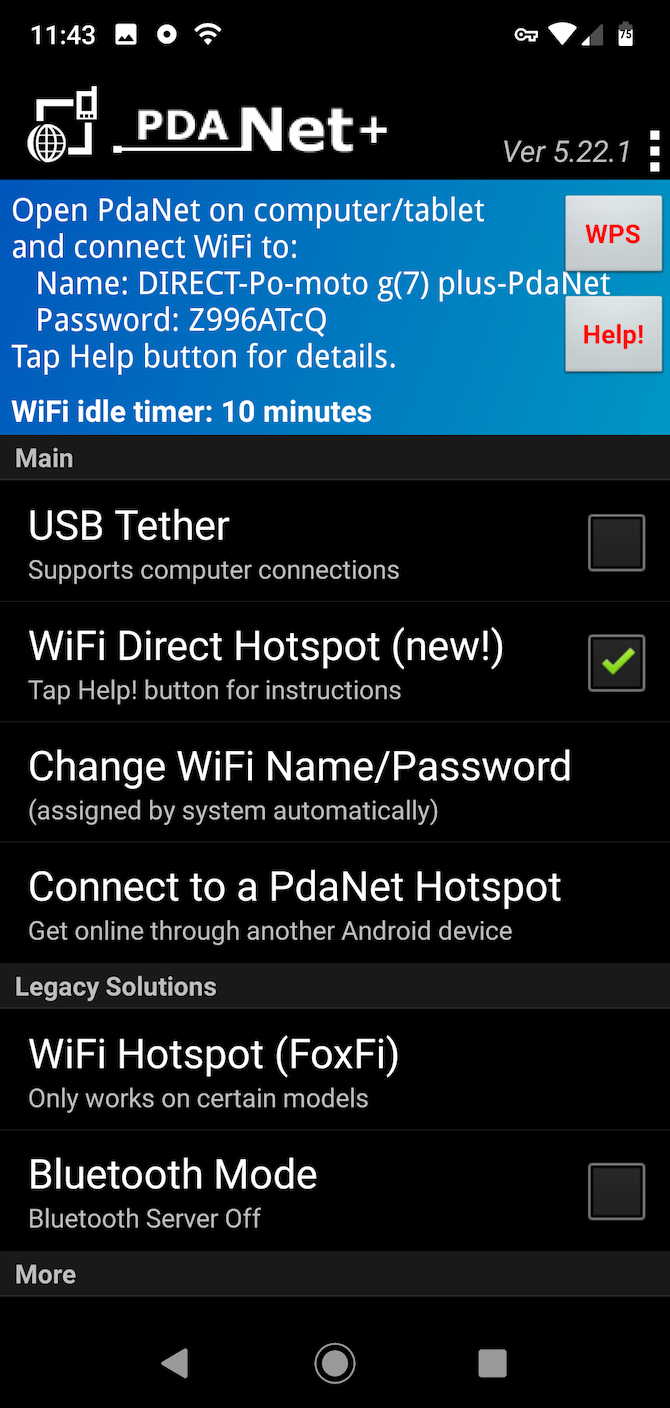
Alt: Экран подключения PDANet+ с инструкцией по связке с десктопом
NetShare — альтернативное приложение с похожей логикой: создаёт локальную точку и использует прокси/сопутствующее ПО на компьютере.
Hotspot Control — старое приложение, работавшее на Android 5 и ниже; сегодня его эффективность ограничена на современных устройствах.
Примечание: такие приложения требуют установки десктоп‑компонента и иногда дополнительных настроек на ПК. Они полезны как временное решение, но не гарантируют работу на всех устройствах и операторах.
Альтернативные способы раздачи интернета
Android поддерживает ещё два основных режима общепринятого тетеринга.
Bluetooth tethering
- Как настроить: спарьте телефон с компьютером через Bluetooth, затем в Settings > Hotspot & tethering включите Bluetooth tethering.
- Плюсы: экономит заряд батареи по сравнению с Wi‑Fi; удобен для экономичного подключения одного устройства.
- Минусы: значительно медленнее, особенно на старых версиях Bluetooth; только одно подключение одновременно.
USB tethering
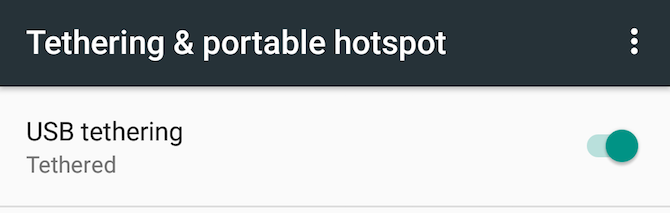
Alt: Экран с опцией USB tethering в меню настроек Android
- Как настроить: подключите телефон к ПК кабелем, в Settings > Hotspot & tethering включите USB tethering.
- Плюсы: самая стабильная и быстрая опция; зарядка телефона от ноутбука во время использования.
- Минусы: требуется кабель и доступный USB‑порт; одно подключение за раз; менее удобно в дороге.
Когда использование телефона как роутера не годится
- Если вам нужен постоянный доступ для нескольких устройств и длительной работы — лучше отдельный мобильный роутер или домашний интернет.
- При жёстких ограничениях оператора по трафику и скорости: мобильный тариф может быть дороже и медленнее в долгосрочной перспективе.
- В условиях повышенной угрозы безопасности (публичные места, корпоративные политики) используйте VPN и строгую аутентификацию.
Безопасность и приватность
- Всегда включайте защиту WPA2/WPA3 и используйте сильный пароль.
- Рассмотрите включение VPN на телефоне или подключаемом устройстве, если передаются конфиденциальные данные.
- Следите за списком подключённых устройств и блокируйте неизвестные.
Быстрая проверка работоспособности — чеклист для пользователя
- Устройство-источник: мобильный интернет активен и есть хотя бы одна палочка сигнала.
- Настройки: Hotspot включён, SSID и пароль заданы.
- Подключение: ноутбук видит SSID и может подключиться.
- Проверка: открыт сайт или выполнен ping c подключённого устройства.
- Расходы: на устройстве-источнике отслежен текущий объём переданного трафика.
Руководство «SOP»: включить и выключить точку доступа (короткий playbook)
- Проверьте уровень сигнала мобильной сети.
- Откройте Settings > Network & internet > Hotspot & tethering.
- Перейдите в Wi‑Fi hotspot и настройте SSID и пароль (если необходимо).
- Включите Hotspot.
- Подключите нужные устройства и проверьте доступ в интернет.
- После использования выключите Hotspot и проверьте, что Wi‑Fi модуль телефона возобновляет обычные подключения.
Критерии приёмки
- Подключённое устройство получает IP‑адрес и может выходить в интернет.
- Скорость и стабильность соответствуют базовым требованиям задачи (сёрфинг, почта, видеоконференция).
- Нет неавторизованных подключений.
Решение типичных проблем
- Проблема: ноутбук не видит SSID. Решение: перезагрузите точку доступа (выключите/включите), проверьте диапазон (попробуйте 2.4 GHz), убедитесь, что в списке подключённых нет ограничения по MAC.
- Проблема: есть соединение, но нет интернета. Решение: проверьте мобильный интернет на телефоне, отключите VPN на телефоне (если он перенаправляет весь трафик) и убедитесь, что операционная система ПК не блокирует соединение.
- Проблема: быстро садится батарея. Решение: используйте USB tethering или подключите внешний аккумулятор; снизьте мощность экрана и фоновые обновления.
Ментальные модели и когда выбирать что
- Экстренное решение: Wi‑Fi hotspot — быстро и удобно.
- Минимум расхода батареи: Bluetooth tethering — медленнее, но экономнее.
- Самая стабильная и быстрая связь: USB tethering — пока есть кабель.
- Если оператор блокирует: вспомогательные приложения (PDANet+, NetShare) или временный перенос данных на другое устройство.
Decision tree: выбрать режим tethering
flowchart TD
  A[Нужен интернет для ноутбука/планшета?] --> B{Есть кабель USB?}
  B -- Да --> C[Использовать USB tethering]
  B -- Нет --> D{Нужно экономить заряд?}
  D -- Да --> E[Использовать Bluetooth tethering]
  D -- Нет --> F{Оператор блокирует tethering?}
  F -- Нет --> G[Использовать Wi‑Fi hotspot]
  F -- Да --> H[Попробовать PDANet+ или NetShare / использовать другой телефон]
  H --> G
Таблица быстрого сравнения (кратко)
- Wi‑Fi hotspot: удобный, несколько подключений, средний расход батареи.
- Bluetooth tethering: низкий расход батареи, одно устройство, низкая скорость.
- USB tethering: высокая скорость, зарядка, один клиент, требует кабеля.
Факто‑бокс: ключевые понятия
- Частоты: 2.4 GHz (больше радиус, больше помех), 5 GHz (меньше помех, меньше радиус).
- Защита: WPA2/WPA3 рекомендуются для защиты точки доступа.
- Ограничения: операторы могут блокировать или ограничивать tethering в тарифах.
Контроль и тестирование — базовые тест‑кейсы
- Подключение по Wi‑Fi: клиент видит SSID, вводит пароль, открывает сайт — PASS если сайт открывается.
- Проверка скорости: запустить браузерную проверку скорости — PASS если удовлетворяет минимальным требованиям задачи.
- Проверка безопасности: попытаться подключиться без пароля — PASS если подключение запрещено.
Заключение
Использование Android‑телефона как роутера — простая и полезная функция, которая выручит в поездках и при проблемах с основным интернетом. Помните о безопасности, контроле расхода трафика и возможных ограничениях со стороны оператора. Для постоянной и многопользовательской работы лучше выбрать специализированное решение: мобильный роутер или домашний интернет.
Ключевые рекомендации: включайте защиту WPA2/WPA3, выключайте точку доступа после использования, выбирайте 5 GHz при большом количестве помех и используйте USB‑тетеринг для максимальной стабильности.
Примечание
Если вы часто используете телефон как роутер, рассмотрите покупку отдельного мобильного роутера или тарифного плана с поддержкой tethering — это может быть удобнее и выгоднее в долгосрочной перспективе.

Похожие материалы

Несколько аккаунтов Skype: Multi Skype Launcher

Журнал для работы: повысить продуктивность

Персональные звуки уведомлений на Android

Скачивание шоу Hulu для офлайн‑просмотра

Microsoft Start: персонализированная новостная лента
