
Android как веб‑камера в Windows 11

- Вы можете использовать приложение Phone Link от Microsoft, чтобы превратить Android‑телефон в веб‑камеру для Windows 11.
- Сейчас функция доступна только на компьютерах в сборках Windows Insider (Release Preview, Dev или Canary).
- Можно переключаться между фронтальной и основной камерами и применять эффекты: размытие фона, авто‑кадрирование, мягкая фокусировка, HDR.
Коротко: если веб‑камера на вашем ПК слабая или отсутствует, вы можете использовать камеру Android‑смартфона как виртуальное устройство в Windows 11 через приложение Phone Link (Link to Windows). Ниже — подробная инструкция, проверочные тесты, сценарии отказа и альтернативы.
Что нужно
- Компьютер с Windows 11 в сборке Windows Insider: Release Preview, Dev или Canary.
- Последняя версия приложения Link to Windows / Phone Link на компьютере и на телефоне.
- Телефон на Android 9.0 или новее.
- По возможности Wi‑Fi в одной сети для стабильной передачи видео (Phone Link обычно работает по локальной сети/через сопряжение).
Важно: некоторые функции и поведение могут отличаться в зависимости от версии сборки Windows и версии приложения Phone Link.
Как настроить: пошаговая инструкция
- Установите и настройте Phone Link на компьютере и на телефоне. Следуйте подсказкам приложения, чтобы связать устройства.
- На компьютере откройте «Параметры» (нажмите Win + I).
- Перейдите в раздел Bluetooth и устройства > Мобильные устройства.
- Выберите подключённый телефон и нажмите «Управлять устройствами».
- В секции «Мои устройства» включите переключатель «Использовать как подключённую камеру».
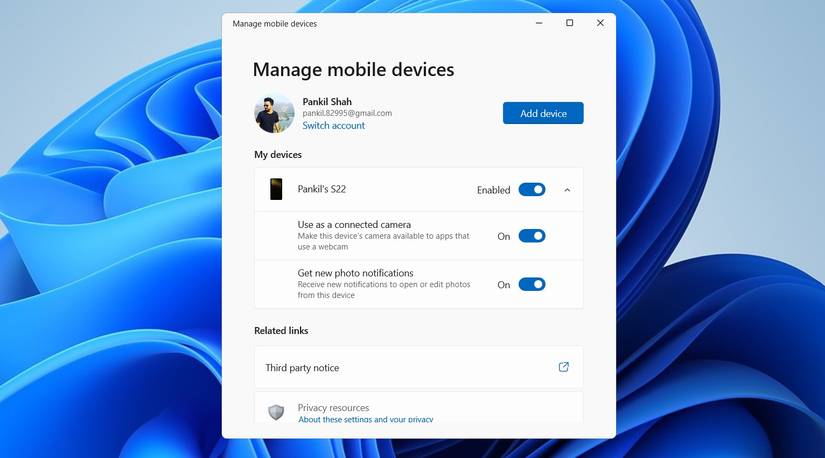
После включения откройте «Параметры» > Bluetooth и устройства > Камера > Windows Virtual Camera, чтобы проверить вывод видеопотока.
Как использовать Android как веб‑камеру в приложениях
- В любой программе видеоконференций (Teams, Google Meet, Zoom и др.) выберите источник видео «Windows Virtual Camera» или соответствующее виртуальное устройство, которое создаёт Phone Link.
- На компьютере появится маленькое управляющее окно с предпросмотром. В нём можно переключать камеры (фронт/тыльная), приостанавливать видео и включать эффекты: размытие фона, авто‑кадрирование, мягкий фокус, HDR.
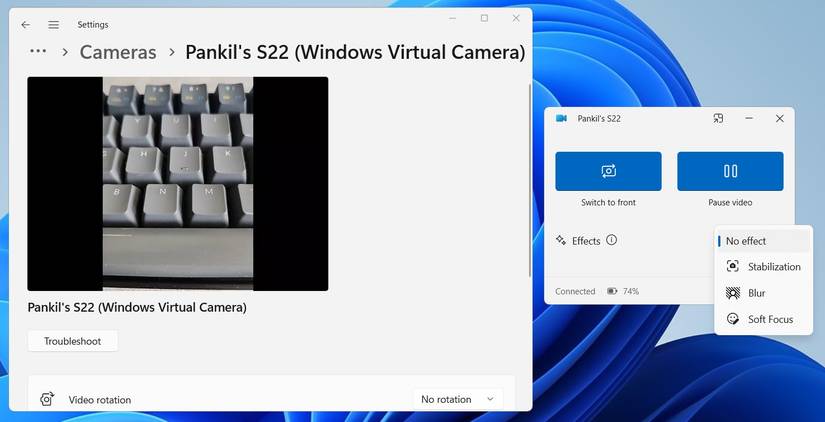
На телефоне появятся похожие элементы управления и уведомление «Ваша камера подключена». Если вы вручную заблокируете телефон или получите входящий звонок, видеопоток приостановится.
Когда закончите, закройте окно управления камерой на компьютере и выберите «Отключить» для завершения сессии.

Чем отличается от Apple Continuity Camera
На уровне пользовательского опыта похожа идея: телефон становится источником видео для компьютера. Отличия:
- Микрофон: в текущей реализации Android‑камеру нельзя использовать как источник микрофона для Windows; iPhone на Mac обычно передаёт и аудио, и видео.
- Блокировка телефона: при использовании iPhone как Continuity Camera на macOS часто требуется разблокировка/специфика работы; Phone Link позволяет продолжать использовать приложения на телефоне, не блокируя камеру, пока соединение активно.
Альтернативные подходы
- Сторонние приложения: DroidCam, Iriun, EpocCam — работают с Windows и часто поддерживают USB, Wi‑Fi и драйвер виртуальной камеры. Платные версии дают более высокое разрешение и меньше задержек.
- Аппаратное решение: USB‑веб‑камера или внешняя камера USB/HDMI с картой захвата — стабильнее для профессиональной трансляции.
- Использование проводного подключения (USB) в сторонних решениях для меньшей задержки.
Когда выбирать альтернативы: если вам нужен микрофон телефона как источник звука, если ваша сборка Windows не поддерживает Phone Link, или если нужна максимальная стабильность и качество, рассмотрите сторонние приложения или отдельную камеру.
Ментальные модели: как это работает
- Телефон отправляет видео через Phone Link в систему Windows, где оно подаётся как виртуальное устройство («Windows Virtual Camera»).
- Приложения видеоконференций видят это виртуальное устройство как обычную веб‑камеру.
- Эффекты (размытие, авто‑кадрирование) применяются либо на стороне телефона, либо в компаньон‑приложении на ПК в зависимости от версии ПО.
Проверочные тесты и критерии приёмки
Критерии приёмки:
- Телефон успешно связывается с ПК через Phone Link.
- В «Параметры» > Камера отображается поток с телефона (Windows Virtual Camera).
- В Zoom/Teams/Meet можно выбрать Windows Virtual Camera и получить изображение без существенных задержек.
- Возможность переключения между фронтальной и тыльной камерами и применения эффектов.
Тестовые случаи:
- Подключение в одной Wi‑Fi сети: проверьте стабильность 10‑минутной видеосессии.
- Получение входящего звонка: проверьте, что поток приостанавливается и восстанавливается корректно.
- Блокировка экрана телефона: проверьте поведение при ручной блокировке.
Устранение неполадок
Если нет видеопотока:
- Проверьте, что оба устройства подключены в Phone Link и видны в «Мои устройства».
- Убедитесь, что включён переключатель «Использовать как подключённую камеру».
- Перезапустите Phone Link на обоих устройствах.
- Проверьте, не блокирует ли антивирус или политики корпоративной сети виртуальные камеры.
- Попробуйте подключение через другую сеть Wi‑Fi или перезапустите роутер.
Частые причины плохого качества или задержек:
- Нестабильная сеть Wi‑Fi.
- Электропитание смартфона в режиме экономии энергии (ограничивает производительность камеры).
- Старая версия приложения Phone Link.
Роли и чек‑листы
Для конечного пользователя:
- Убедиться в совместимости Windows и Android.
- Установить и обновить Phone Link на обоих устройствах.
- Включить «Использовать как подключённую камеру».
- Тестировать перед важным звонком.
Для администратора IT:
- Проверить политики групп, запрещающие виртуальные камеры.
- Обеспечить совместимость корпоративной сети и разрешить необходимые порты/протоколы для локальной связи.
- Подготовить инструкцию сотрудникам и список поддерживаемых телефонов.
Конфиденциальность и безопасность
- Видео передаётся между вашими устройствами; при работе через локальную сеть передача обычно остаётся внутри вашей сети. Проверяйте настройки сети и VPN.
- Phone Link не передаёт системные пароли; однако следите за тем, какие разрешения вы даёте приложению на телефоне.
- Если в организации применяются строгие требования по защите данных, согласуйте использование личных устройств как веб‑камер с отделом безопасности.
Когда это не сработает (примеры)
- Ваш ПК не в одной из поддерживаемых сборок Windows Insider.
- Телефон работает на Android ниже 9.0.
- Корпоративные политики блокируют виртуальные устройства камеры.
- Сеть настолько нестабильна, что задержки и прерывания делают трансляцию невозможной.
Быстрая методика: SOP перед важной видеоконференцией
- За 10–15 минут до звонка подключите и проверьте поток.
- Убедитесь, что телефон заряжен и не в энергосберегающем режиме.
- В приложении видеоконференций выберите «Windows Virtual Camera».
- Проверьте микрофон и звук (используйте отдельный микрофон, если телефон не передаёт аудио).
- Дублируйте тест в том же приложении, которое будете использовать для реальной встречи.
Краткое резюме
Использование Android‑телефона как веб‑камеры в Windows 11 через Phone Link — удобный вариант для пользователей Insider‑сборок. Решение даёт гибкость и набор эффектов, но имеет ограничения: недоступен микрофон телефона как источник звука и нужна совместимая версия Windows. Если требуется устойчивость, низкая задержка или аудио с телефона, рассмотрите альтернативы — проводные решения, сторонние приложения или отдельную веб‑камеру.
Важное: всегда тестируйте перед важной встречей и учитывайте корпоративные политики по безопасности.
Краткие ключевые шаги: установить Phone Link, включить «Использовать как подключённую камеру», выбрать Windows Virtual Camera в приложении.

Похожие материалы

Несколько аккаунтов Skype: Multi Skype Launcher

Журнал для работы: повысить продуктивность

Персональные звуки уведомлений на Android

Скачивание шоу Hulu для офлайн‑просмотра

Microsoft Start: персонализированная новостная лента
