
Использовать Android‑телефон как веб‑камеру на Windows, Mac и Linux
Краткое содержание
- Можно использовать Android‑телефон как веб‑камеру, подключив его к компьютеру по USB.
- Функция работает на платформах, которые поддерживают веб‑камеры: Windows, macOS и Linux.
- На момент написания поддерживаются телефоны Google Pixel и Motorola с Android 14 и новее.
Подготовка — что нужно знать
Требования:
- Телефон с Android 14 или новее (на момент публикации: Google Pixel и Motorola). Другие производители могут добавить поддержку позже.
- Рабочий USB‑кабель (не все кабели передают данные — некоторые только заряжают).
- Компьютер с портом USB и приложением для видеосвязи, которое может выбирать источник видео.
Важно: эта встроенная функция использует профиль веб‑камеры по USB. Если устройство не поддерживается, можно попробовать сторонние приложения (раздел “Альтернативные подходы”).
Шаг за шагом: подключение и выбор камеры
- Подключите телефон к компьютеру через USB‑кабель.
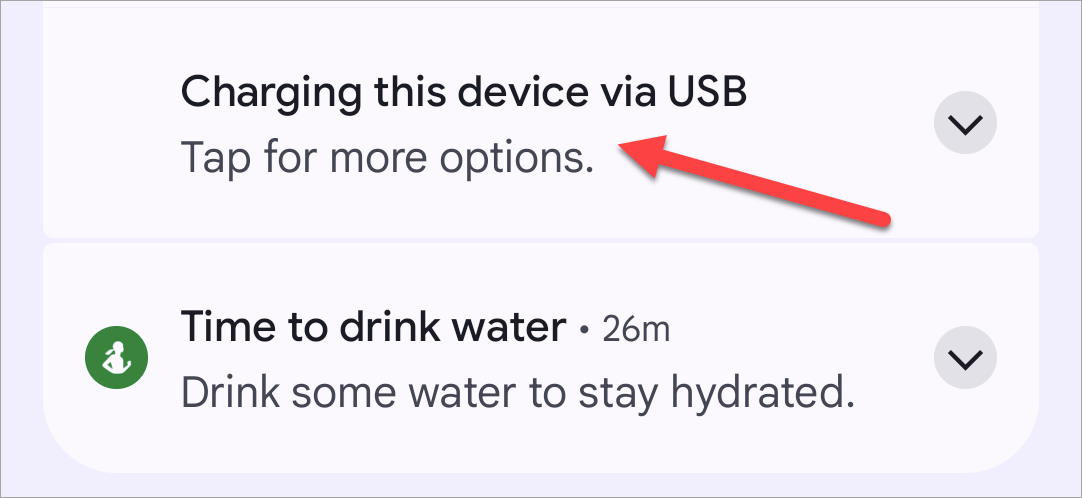
- На телефоне появится уведомление о режиме USB. Нажмите на него.
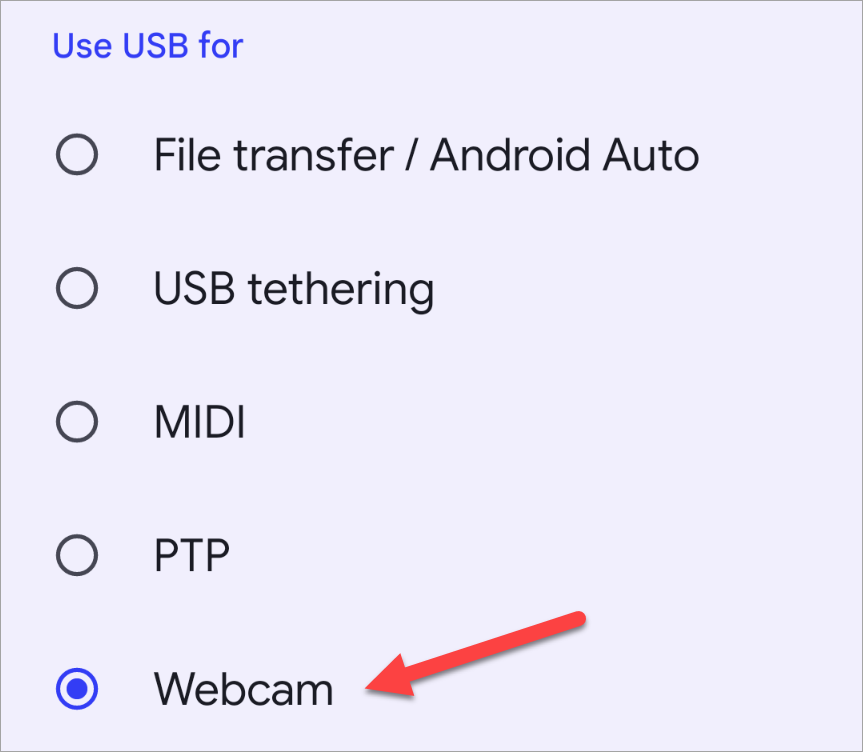
- В списке режимов выберите пункт Webcam (в русской локализации может отображаться как «Веб‑камера» или «Использовать USB для → Веб‑камера»).
- Откройте приложение для видеосвязи (Zoom, Google Meet, Teams и т. п.). В настройках видео выберите ваше устройство — оно появится как веб‑камера.

- На телефоне можно открыть уведомление службы «Веб‑камера», чтобы увидеть превью и настройки.
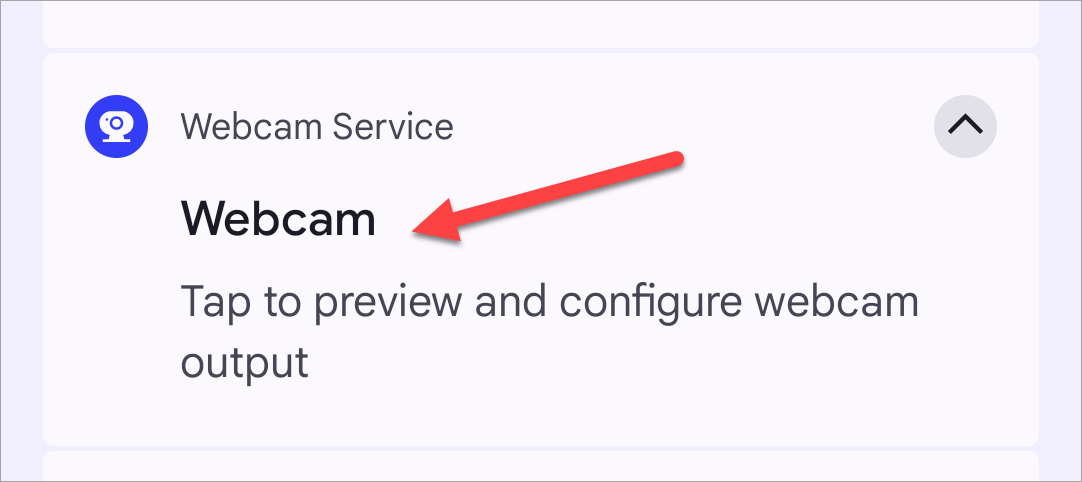
- В опциях вы можете переключаться между лицевой и тыльной камерами и регулировать масштаб. Обратите внимание: вторичные объективы (широкоугольный, телефото) обычно недоступны — система предоставляет только основную камеру для каждого направления.
Настройки и рекомендации по качеству
- Используйте основной (главный) объектив для наилучшего качества. Как правило, он даёт лучшую резкость и цветопередачу.
- Закрепите телефон: магнитный держатель, зажим для монитора или штатив помогут избавиться от дрожания.
- Убедитесь в хорошем освещении: фронтальная камера любит мягкий свет спереди.
- Отключите энергосбережение, чтобы телефон не выключал камеру во время встречи.
Когда это не работает — типичные причины и решения
- Кабель передаёт только зарядку. Решение: попробуйте другой USB‑кабель, поддерживающий передачу данных.
- Телефон не предлагает режим «Веб‑камера». Решение: проверьте модель и версию Android; возможно, устройство не поддерживает функцию.
- ПК не видит веб‑камеру. Решение: перезагрузите компьютер, обновите ОС и драйверы, попробуйте другой порт USB.
- Приложение выбирает встроенную камеру по умолчанию. Решение: вручную выберите устройство в настройках видео приложения.
Альтернативные подходы
Если ваш телефон или ПК не поддерживают встроенную функцию, можно использовать сторонние решения:
- Приложения типа DroidCam или Iriun — устанавливаются на телефон и компьютер и передают видео по USB или Wi‑Fi.
- Использование HDMI‑ввода с видеозахватом — подходит для профессиональных стендапов, но требует дополнительного оборудования.
Плюсы сторонних приложений: работают на большем количестве устройств. Минусы: могут потребовать установки драйверов, настройки, и в некоторых случаях — платных функций.
Чеклист для разных ролей
Для обычного пользователя:
- Проверьте версию Android и модель телефона.
- Подготовьте надежный USB‑кабель.
- Закрепите телефон на держателе.
Для IT‑администратора:
- Проверьте совместимость устройств в корпоративной сети.
- Убедитесь, что политика безопасности позволяет подключение внешних устройств по USB.
- Подготовьте инструкции и список поддерживаемых моделей для сотрудников.
Мини‑методология быстрого теста (30 секунд)
- Подключите телефон кабелем.
- Откройте уведомление USB и выберите Webсam.
- В приложении для видеосвязи проверьте источник видео.
- Оцените картинку и звук; при необходимости переключите камеру.
Критерии приёмки
- Телефон распознан на компьютере как устройство видеозаписи.
- Видеоприложение может выбрать этот источник и показывать живое изображение.
- Изображение стабильное и без периодических прерываний.
Риски и конфиденциальность
- Подключение по USB обычно не транслирует данные в облако само по себе — видеопоток идёт напрямую на компьютер. Тем не менее сторонние приложения могут требовать сетевого доступа. Проверяйте права приложений.
- В корпоративной среде согласуйте использование телефонов‑веб‑камер с политикой безопасности.
Советы по креплению и удобству использования
- Магнитные держатели удобны для чехлов с MagSafe, но они слабее на толстых чехлах.
- Универсальные зажимы подходят для большинства мониторов и ноутбуков.
- Если планируете частые видеозвонки, подумайте о постоянной стойке или настольном штативе.
Когда встроенная функция не нужна: примеры
- Нужен широкий угол обзора для групповой видеосвязи — используйте внешнюю веб‑камеру с широким объективом.
- Нужна оптическая стабилизация и зум — лучше специализированная видеокамера.
Краткое резюме
Использование телефона с Android 14 как веб‑камеры — простой способ улучшить качество видео в конференциях без дополнительного оборудования. Проверьте совместимость устройства, используйте качественный USB‑кабель и надёжный держатель. Если функция недоступна, сторонние приложения или захват HDMI остаются рабочими альтернативами.
Важно: на момент написания функция была доступна только на некоторых моделях. Ожидается расширение поддержки со стороны производителей.

Похожие материалы

RDP: полный гид по настройке и безопасности

Android как клавиатура и трекпад для Windows

Советы и приёмы для работы с PDF

Calibration в Lightroom Classic: как и когда использовать

Отключить Siri Suggestions на iPhone
