
Как использовать Android‑телефон в качестве колонок для ПК
Коротко о том, что нужно знать
- AudioRelay транслирует аудио с ПК на Android по сети или через USB. Это локальная трансляция, не обязательно требует облака.
- Беспроводной режим проще в настройке, но может иметь задержки и артефакты на медленных сетях.
- Проводной режим через USB‑модем снижает задержку и стабильнее для видео и голосовых вызовов.
Важно: качество звука и громкость зависят от динамика телефона. Это рабочее временное решение, а не замена полноценной звуковой системы.
Что потребуется
- ПК с Windows, macOS или Linux
- Android‑телефон с установленным приложением AudioRelay
- Сеть Wi‑Fi, общая для ПК и телефона, или USB‑кабель для проводного режима
- Права на установку клиента на ПК
Использование Android как беспроводной колонки через AudioRelay
AudioRelay — приложение для потоковой передачи аудио с ПК на Android. Оно поддерживает беспроводной и проводной режимы воспроизведения.
- Убедитесь, что ПК и телефон подключены к одной Wi‑Fi сети.
- Скачайте клиент AudioRelay для вашей ОС: Windows, macOS или Linux, установите и перезагрузите ПК по требованию установщика.
- Установите приложение AudioRelay на Android и запустите его.
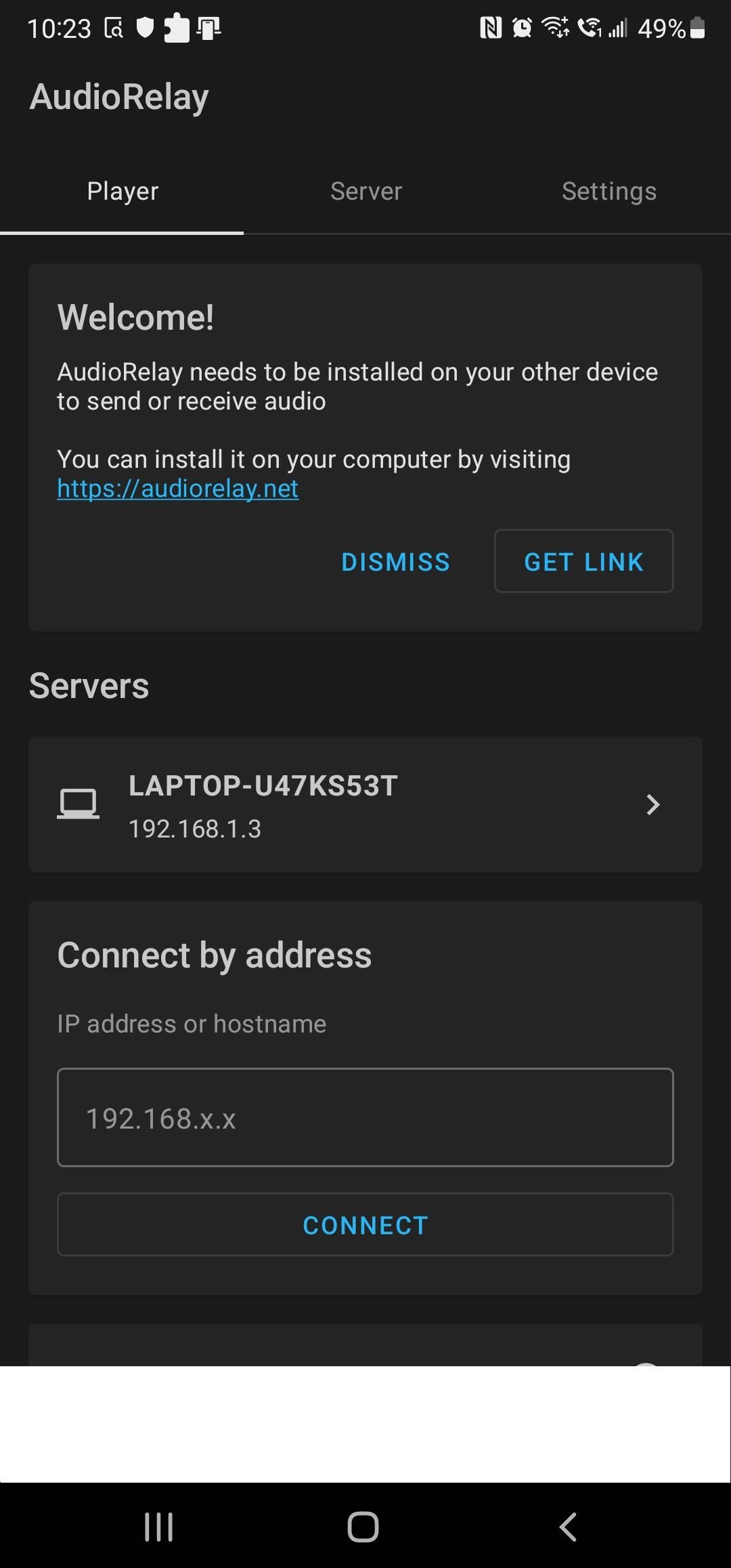
- В мобильном приложении нажмите «Начать» и выберите название вашего ПК в списке серверов.
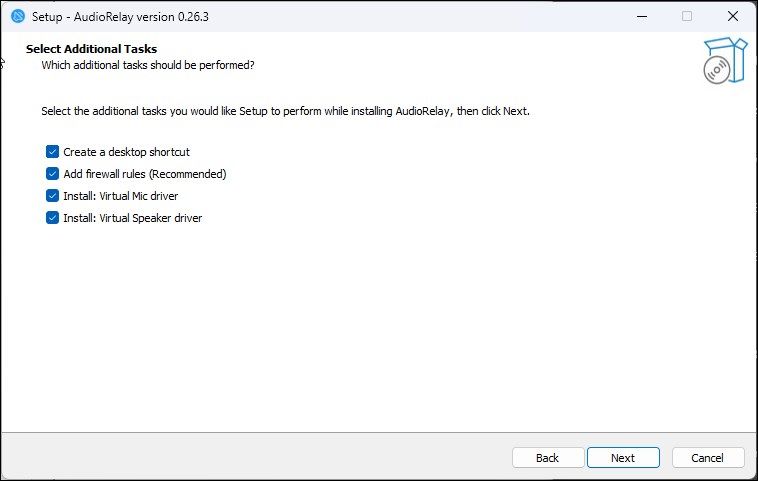
После подключения мобильный телефон появится в разделе подключений клиентского приложения на ПК. Запустите любой аудиоплеер на ПК — звук должен воспроизводиться через динамик телефона. Управлять уровнем громкости можно как с телефона, так и из клиентского приложения на ПК.
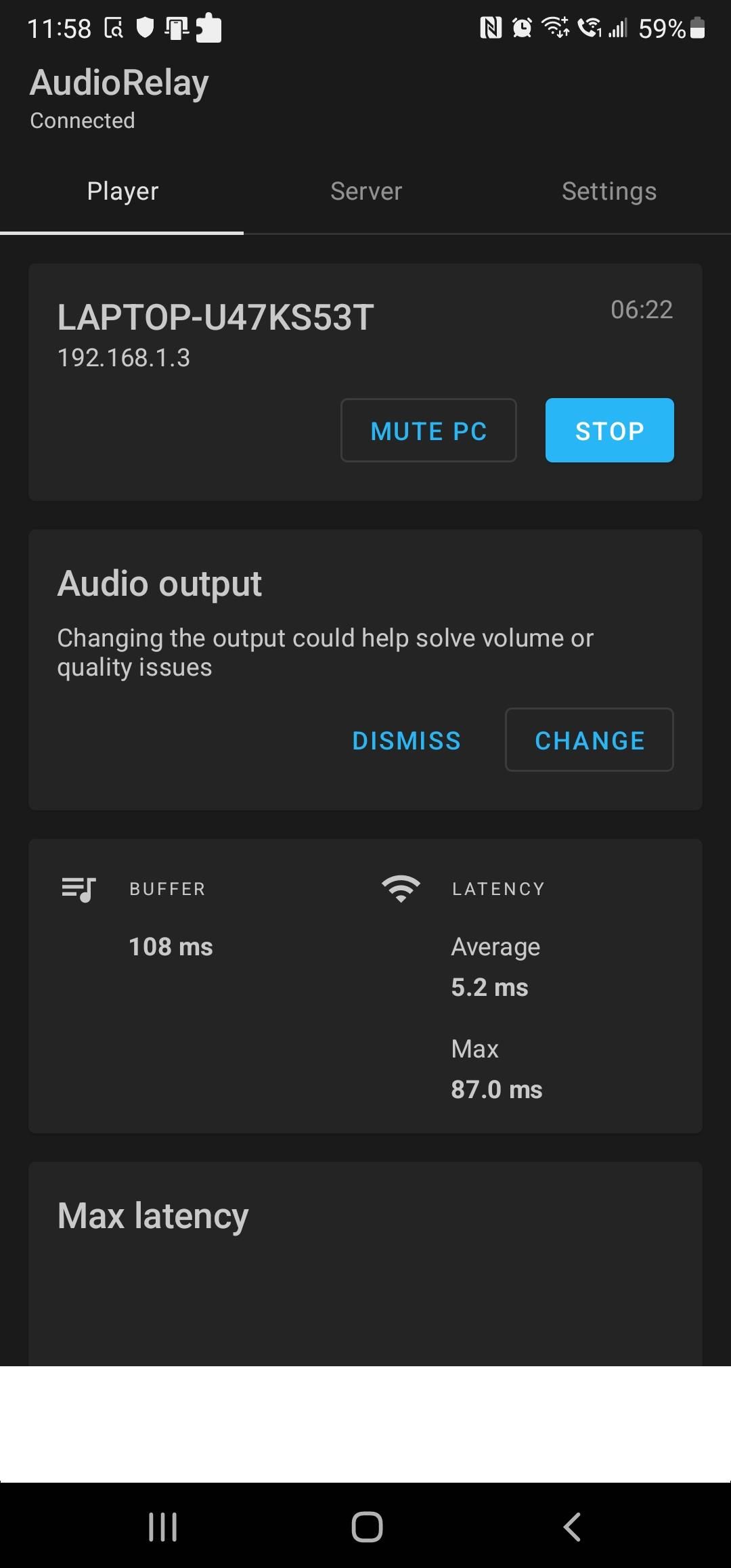
Если нужно остановить трансляцию, нажмите кнопку остановки в мобильном приложении или завершите сессию на ПК.
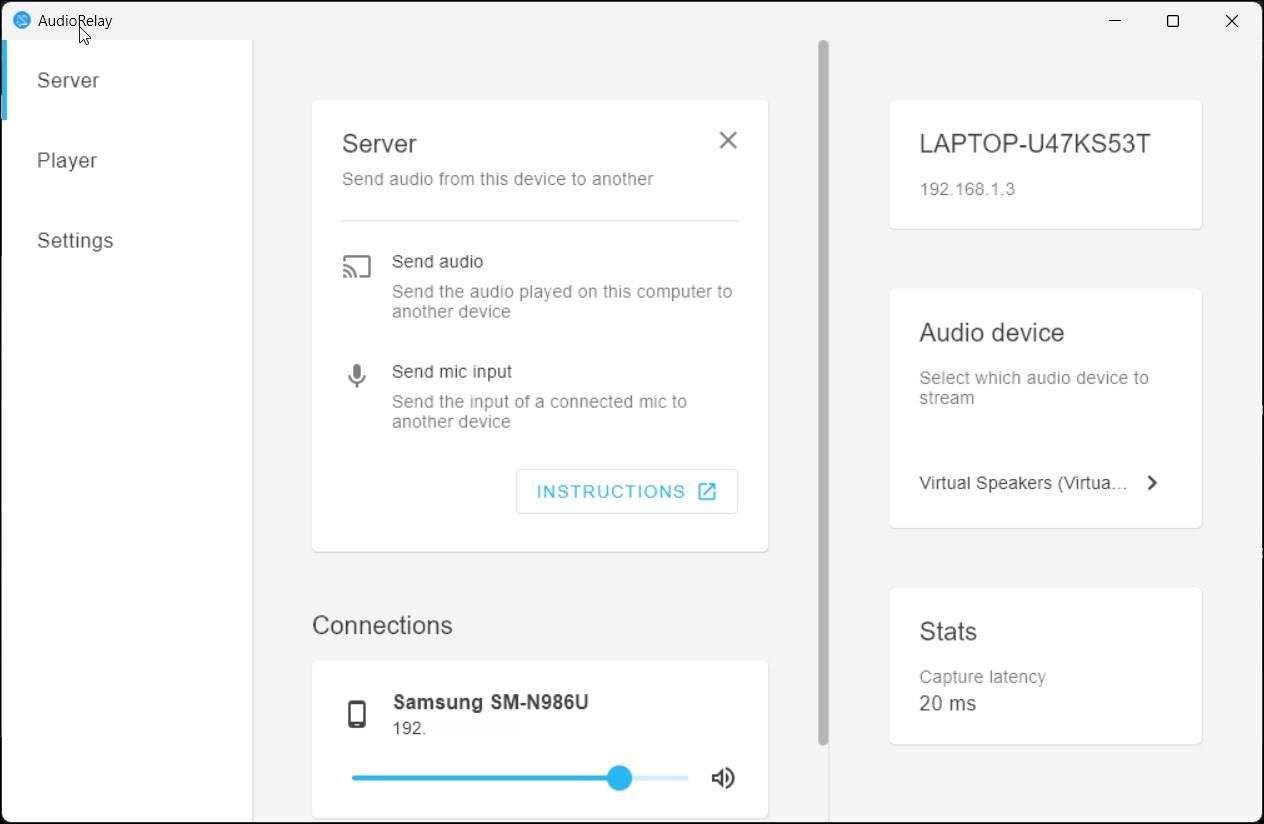
Совет: если нужна более высокая качество аудио и меньше компрессии, рассмотрите платную версию приложения. Платные настройки обычно дают доступ к необжатому аудио, контролю буфера и стримингу на несколько устройств одновременно.
Проводной режим через USB‑модем для минимальной задержки
Если беспроводное соединение нестабильно или наблюдается сильная задержка, используйте USB‑модем:
- Установите AudioRelay на ПК и Android, если этого ещё не сделали.
- Подключите телефон к ПК через USB‑кабель и убедитесь, что устройство определяется системой.
- В мобильном приложении найдите раздел USB‑модем и откройте настройки мобильной сети и раздачи интернета.
- Включите USB‑модем на телефоне.
- В приложении выберите новый сервер с названием вашего ПК и запустите трансляцию.
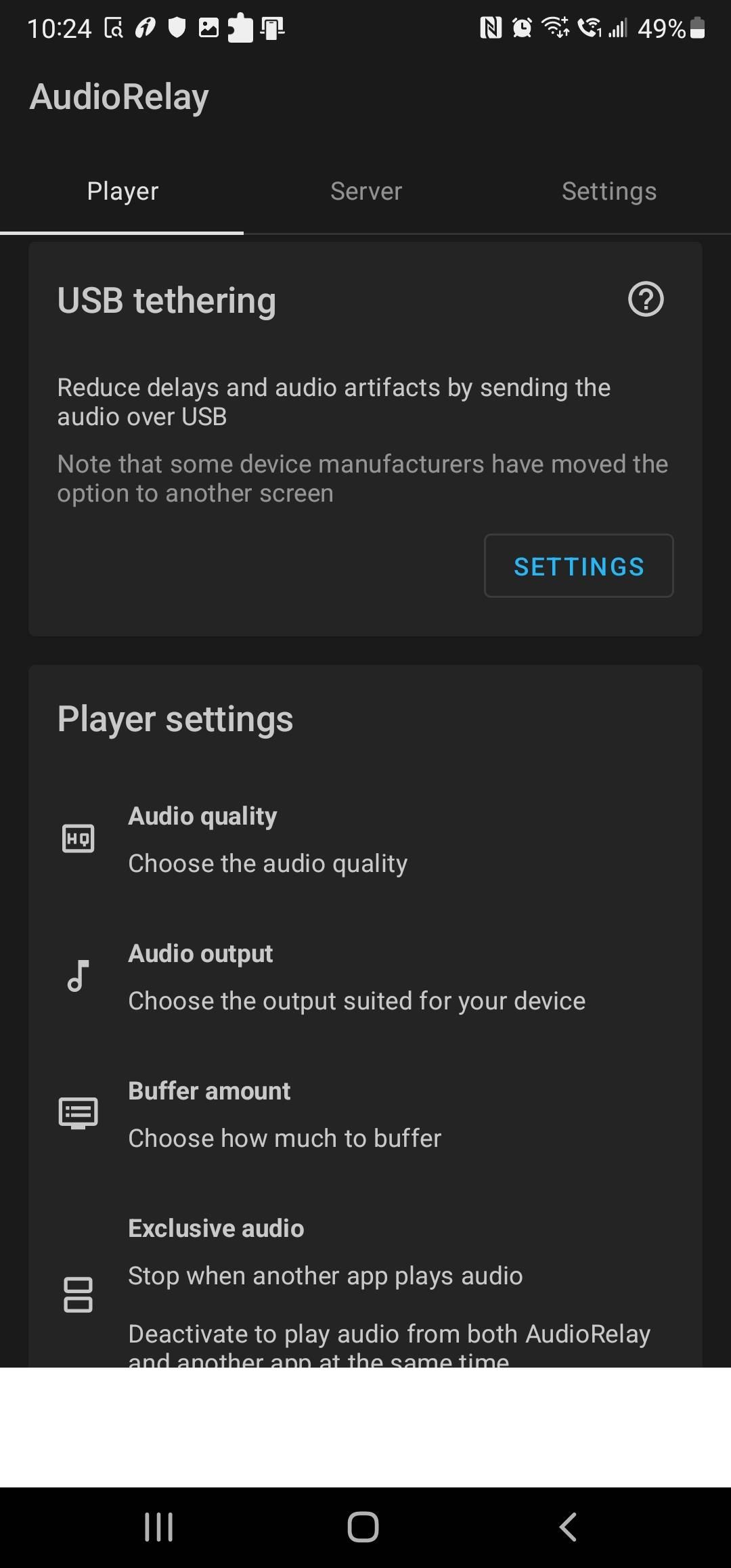
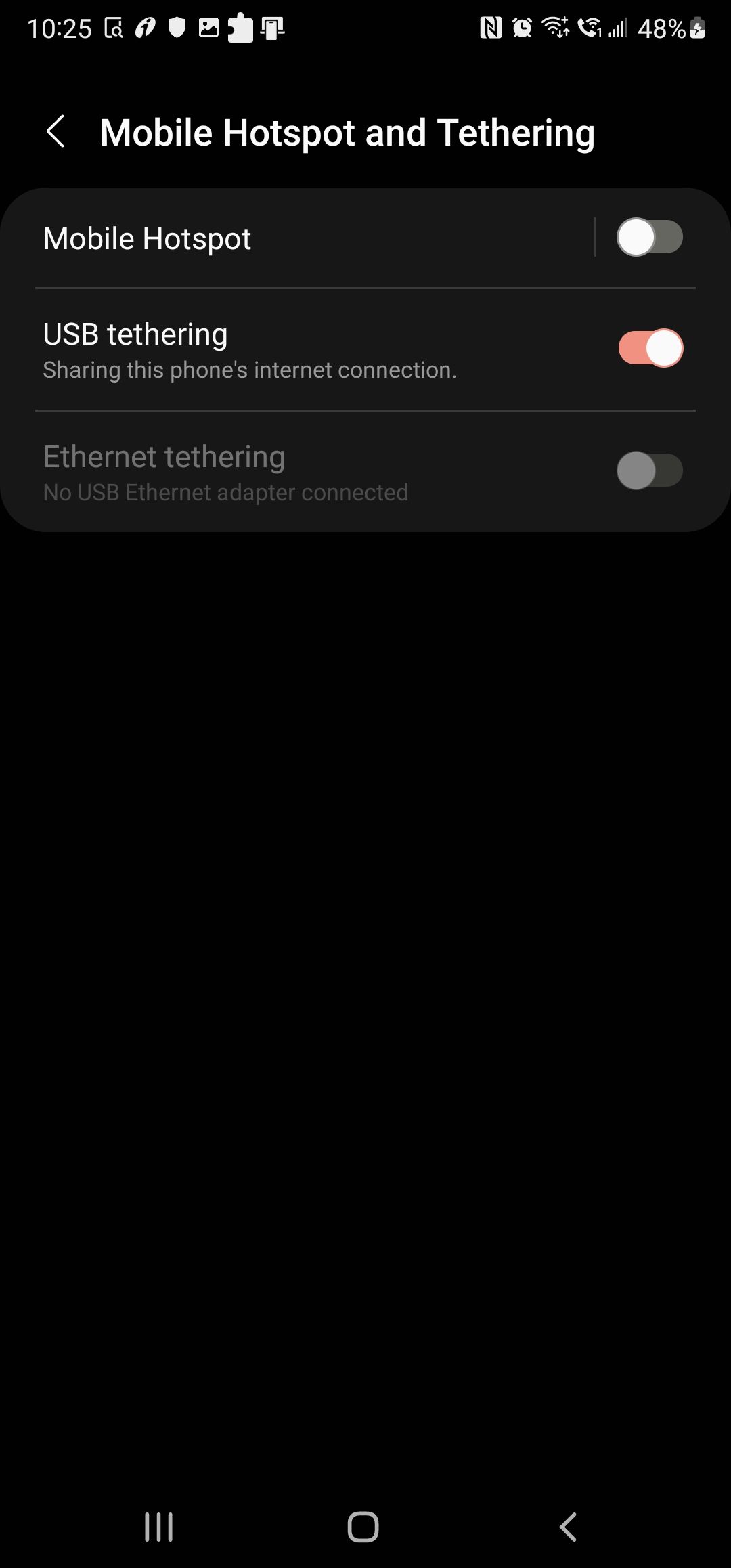
Если трансляция не стартует, попробуйте другой USB‑кабель и другой USB‑порт на ПК. Некоторые кабели поддерживают зарядку, но не передачу данных, поэтому важно использовать качественный кабель.
Альтернативные способы и приложения
- Bluetooth: простой способ для кратковременного использования — спарить телефон и ПК по Bluetooth и назначить телефон как аудиовыход. Минус — задержка и возможное ухудшение качества.
- SoundWire: ещё одно приложение для потоковой передачи аудио с ПК на Android. Подходит для локальной трансляции через Wi‑Fi.
- Аппаратные решения: портативная колонка или наушники с проводным или Bluetooth подключением остаются более надёжными для длительного использования.
Когда это не подойдёт: если нужен профессиональный мониторинг звука, низкая задержка для записи или многоканальный звук — телефон не заменит интерфейс аудио и студийные мониторы.
Советы по уменьшению задержки и улучшению качества звука
- Для минимальной задержки используйте USB‑модем.
- Подключайтесь к 5 ГГц Wi‑Fi, если доступно, чтобы избежать перегруженной 2,4 ГГц сети.
- Отключите VPN, аналитику и другие сетевые приложения на ПК и телефоне во время трансляции.
- В настройках AudioRelay уменьшите размер буфера для меньшей задержки, если сеть стабильна.
- Переместите телефон ближе к роутеру или используйте проводной режим при высокой нагрузке сети.
Устранение неполадок — чеклист
- Нет обнаружения сервера:
- Проверьте, что на ПК запущен клиент AudioRelay.
- Убедитесь, что файрволл разрешает соединение приложения.
- Проверьте, что ПК и телефон в одной сети или что USB‑модем включён.
- Звук прерывается или слышны артефакты:
- Переключитесь на 5 ГГц или на USB‑режим.
- Закройте фоновые загрузки и стримы в сети.
- Телефон не определяется по USB:
- Используйте другой кабель и порт.
- Проверьте разрешения на телефоне и статус USB‑подключения в системных настройках.
Важно: иногда антивирус или настройки корпоративной сети блокируют локальные соединения. В таких случаях обратитесь к администратору сети.
Совместимость и требования
- AudioRelay доступен для Windows, macOS и Linux, а также как приложение для Android.
- Поддержка конкретных версий ОС зависит от релиза приложений; установите последнюю версию клиента и мобильного приложения.
- Для USB‑режима требуется Android‑устройство с поддержкой USB‑модема и ПК, который распознаёт подключение как сетевой интерфейс.
Приватность и безопасность
Трансляция по AudioRelay по умолчанию проходит в локальной сети. Тем не менее:
- Проверьте, какие разрешения запрашивает приложение на телефоне (микрофон, локальная сеть).
- Не используйте неизвестные публичные сети и точки доступа с нестабильной защитой.
- При работе в корпоративной сети согласуйте подключение с ИТ‑отделом, чтобы избежать конфликтов с политиками безопасности.
Критерии приёмки
- Телефон обнаружен клиентом AudioRelay на ПК в разделе подключений.
- Звук с ПК воспроизводится через динамик телефона без длительных прерываний.
- Задержка в проводном режиме приемлема для текущей задачи (видеовоспроизведение, голосовые вызовы).
- Для беспроводного режима качество и стабильность соответствуют ожиданиям пользователя.
Быстрая методология подключения (шаги для проверки)
- Установить клиент на ПК и приложение на телефон.
- Проверить сеть или подключить по USB.
- Запустить клиент на ПК и подключиться с телефона.
- Прогнать тестовый трек, оценить задержку и качество.
- Выполнить устранение неполадок при необходимости.
Роль‑ориентированные рекомендации
- Обычный пользователь: используйте беспроводный режим для простоты, переключайтесь на USB при заметной задержке.
- Системный администратор: проверьте правила файрволла и сетевые политики, при необходимости откройте локальный доступ для приложения.
- Контент‑создатель: для записи и мониторинга используйте проводные аудиоинтерфейсы вместо телефона.
Когда это полезно и когда нет
Полезно:
- В экстренной ситуации, когда встроенные колонки ПК не работают.
- Для кратковременного прослушивания музыки или звуков уведомлений.
Не подходит:
- Для профессиональной работы со звуком.
- Если требуется многоканальный звук или точный мониторинг без задержек.
Итоговое резюме
AudioRelay предоставляет быстрый и удобный способ использовать Android‑телефон как временную колонку для ПК. Беспроводный режим удобен, но может иметь задержки; проводной режим через USB‑модем обеспечивает более стабильную и быструю передачу. Альтернативы включают Bluetooth и другие приложения для стриминга аудио. Для стабильной работы следуйте чеклистам устранения неполадок и проверяйте сетевые и USB‑настройки.
Краткие советы: сначала попробуйте Wi‑Fi, при задержке — USB, при постоянной работе — задумайтесь о реальной внешней акустике.

Похожие материалы

Несколько аккаунтов Skype: Multi Skype Launcher

Журнал для работы: повысить продуктивность

Персональные звуки уведомлений на Android

Скачивание шоу Hulu для офлайн‑просмотра

Microsoft Start: персонализированная новостная лента
