
Как управлять Google TV с телефона
Быстрые ссылки
Пульт через приложение Google TV
Пульт через Быстрые настройки
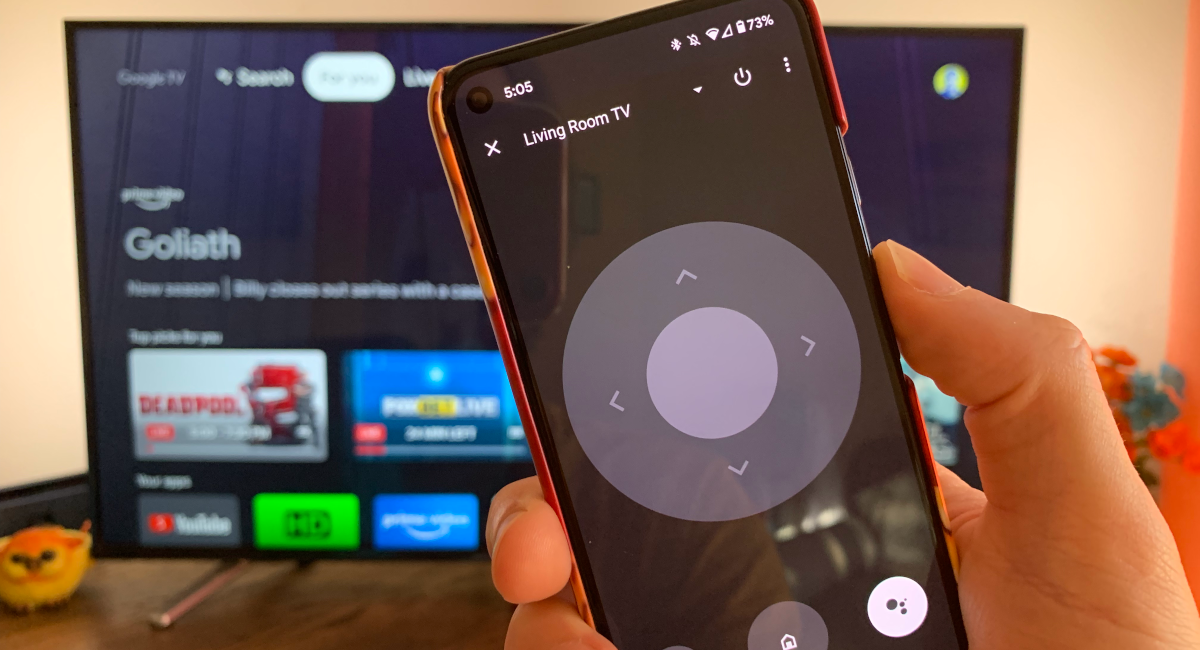
Даже аккуратные пользователи иногда теряют пульты — особенно когда они компактные, как у многих стриминговых приставок. Устройства на Google TV можно управлять через приложение на Android‑телефоне, так что всегда есть запасной вариант.
В конце 2020 года приложение Google Play Movies & TV на Android было переименовано в «Google TV» вместе с выходом Chromecast с Google TV. Именно это приложение позволяет управлять Google TV.
Пульт через приложение Google TV
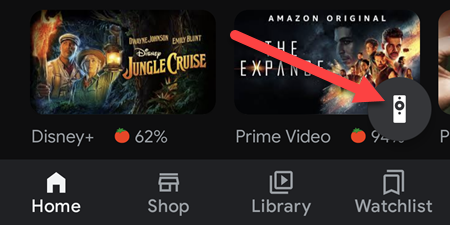
- Откройте приложение «Google TV» на телефоне или планшете Android. Ищите плавающую кнопку пульта в правом нижнем углу.
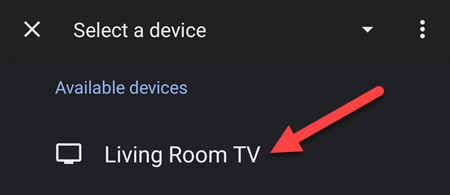
- Нажмите «Выбрать устройство» вверху и выберите ваш Google TV‑приставку.
- На телевизоре появится код. Введите код на телефоне и нажмите «Пара» или «Подключить» — в зависимости от локализации приложения.

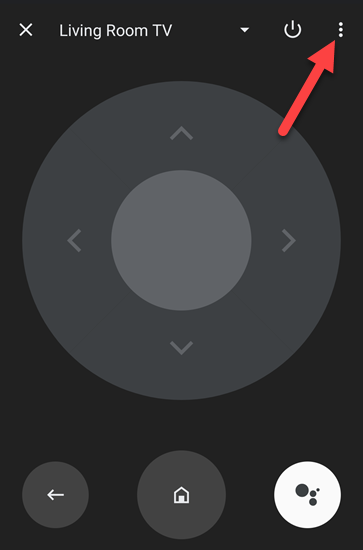
- После сопряжения на телефоне появится интерфейс пульта. В меню с тремя точками в верхнем правом углу можно переключаться между свайп‑панелью и крестовиной (D‑pad).
Важно: телефон и телевизор обычно должны быть в одной Wi‑Fi‑сети для автоматического обнаружения. Если устройства не видят друг друга, проверьте сеть и настройки обнаружения в роутере.
Пульт через Быстрые настройки
Самый быстрый способ открывать пульт — добавить плитку в меню Быстрых настроек Android. Сначала завершите настройку в приложении (описано выше). Затем выполните следующие шаги:
- Смахните вниз дважды от верхнего края экрана, чтобы открыть Быстрые настройки. Нажмите на значок карандаша для редактирования плиток.
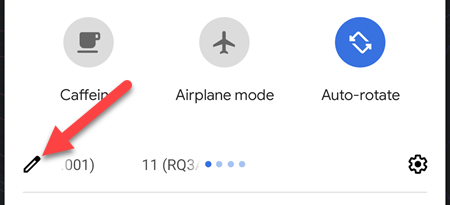
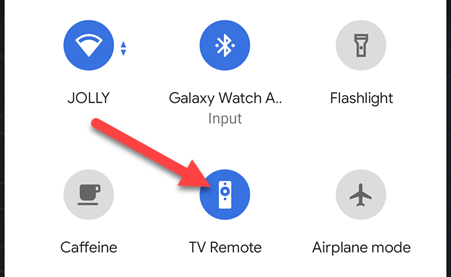
- Найдите плитку «Пульт TV» или «TV Remote» в списке дополнительных плиток. Нажмите и удерживайте её, затем перетащите в верхнюю область активных плиток.

Отпустите плитку и нажмите стрелку назад в левом верхнем углу, чтобы сохранить расположение.
Теперь пульт доступен из любой точки интерфейса: откройте Быстрые настройки и коснитесь плитки «Пульт TV».
Советы по использованию и устранению неполадок
- Проверка сети: оба устройства должны находиться в одной локальной сети Wi‑Fi. Если одна из сетей изолирована (гостевая сеть), обнаружение может не работать.
- Перезапуск: перезапустите телевизор и телефон, если сопряжение не проходит.
- Обновления: убедитесь, что приложение «Google TV» и система Android обновлены до актуальных версий.
- Bluetooth и разрешения: на некоторых моделях требуется включённый Bluetooth и разрешения для локальной сети в настройках приложения.
- Сброс пары: если пара ранее была установлена и не работает, удалите устройство в списке сопряжённых в приложении и повторите процесс.
Когда это не сработает
- Старые версии Android или кастомные прошивки могут не поддерживать плитку пульта.
- Устройства в разных подсетях или за гостевым Wi‑Fi с изоляцией клиентов не увидят друг друга.
- Аппаратные неисправности TV‑приставки или роутера тоже мешают подключению.
Альтернативные способы управления
- Физический пульт: храните старую батарею или место для пульта в доме как запасной вариант.
- Пульт других приложений: у некоторых производителей TV есть собственные приложения с поддержкой управления по Wi‑Fi или IR‑бластерам.
- Периферийные устройства: Bluetooth‑клавиатура или физический пульт стороннего производителя, совместимый с вашим устройством.
Быстрая инструкция для гостей и домашних
- Для гостей: откройте Быстрые настройки → нажмите «Пульт TV» → введите код с экрана.
- Для родителей: настройте плитку заранее и закрепите её на видном месте на телефоне, чтобы дети могли включать и переключать каналы без физического пульта.
Критерии приёмки
- Телефон и ТВ обнаруживают друг друга в приложении Google TV.
- Ввод кода с экрана телевизора завершает сопряжение.
- Плитка «Пульт TV» открывает функциональный интерфейс пульта из Быстрых настроек.
Шаблон проверки после настройки
- Проверить: управление навигацией (вверх/вниз/влево/вправо).
- Проверить: кнопки Play/Pause и возврат на главный экран.
- Проверить: переключение между режимами свайп и D‑pad.
Краткое резюме
Использование телефона как пульта Google TV — надёжный и удобный способ управлять телевизором без физического пульта. Настройка через приложение занимает минуты, а добавление плитки в Быстрые настройки даёт мгновенный доступ из любой точки Android. Если возникли проблемы, проверьте сеть, перезапустите устройства и обновите ПО.
Важно: для корректной работы убедитесь, что устройства в одной сети Wi‑Fi и у приложения есть необходимые разрешения.

Похожие материалы

Несколько аккаунтов Skype: Multi Skype Launcher

Журнал для работы: повысить продуктивность

Персональные звуки уведомлений на Android

Скачивание шоу Hulu для офлайн‑просмотра

Microsoft Start: персонализированная новостная лента
