
Как использовать Android‑устройство в качестве автомобильного видеорегистратора с Tasker
Быстрые ссылки
- Почему это полезно?
- Почему использовать смартфон вместо отдельного регистратора?
- Что понадобится?
- Профили и задачи Tasker
Автор изображения: Ernest, dinglisch, rubberbigpepper, Svet Ivantchev & Aviad (Hotfortech).
Почему это полезно?
Запись поездок на смартфон даёт сразу несколько практических преимуществ:
- Доказательная база в спорных дорожных ситуациях (видео и аудио). Кадры с фронтальной камеры и GPS‑метки помогают восстановить последовательность событий.
- Автоматическое сохранение семейных или рабочих поездок — аудио внутри салона фиксирует разговоры и моменты, которые можно сохранить как воспоминания.
- Получаете единое устройство для навигации, связи и съёмки, без разброса данных по разным гаджетам.
Важно: храните записи с заботой о приватности пассажиров и соблюдайте местные законы о съёмке и аудиозаписи.
Почему использовать смартфон, а не отдельный регистратор
Плюсы смартфона:
- Удобство единого интерфейса: навигация, музыка, журнал поездок, синхронизация в облако.
- Гибкость: можно установить приложения с нужными функциями (наложение GPS, автозапуск, интеграция с Tasker).
- Проще обновлять возможности (например, новые форматы, dual‑camera и т.д.).
Минусы и ограничения:
- Потребление батареи и перегрев при длительной съёмке в 1080p при включённом экране.
- Возможное замедление системы при одновременной работе записи, GPS и навигации.
- Требования к качественному внешнему питанию: штатный USB в машине может не выдавать достаточно тока.
Когда смартфон не подойдёт:
- Если вы хотите «включил и забыл» с минимальной заботой о батарее и температуре — специализированный регистратор с пассивным охлаждением и автономным питанием надёжнее.
- Если вам нужен 24/7‑запуск/парковочный режим с жесткой температурной и цикловой стабилизацией — рассматривайте профессиональные dashcam‑решения.
Что понадобится
Набор минимальных компонентов для надёжной работы:
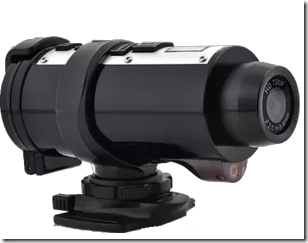
- Приложение для видеозаписи: VideoReg (платное) — выделяется возможностью получать GPS‑данные как субтитры, приёмом Intent‑команд от Tasker и возможностью overlay (отображать окно записи поверх рабочего стола).
- Программа‑обработчик событий: Tasker (для автоматизации запуска/остановки записи и управления состояниями устройства).
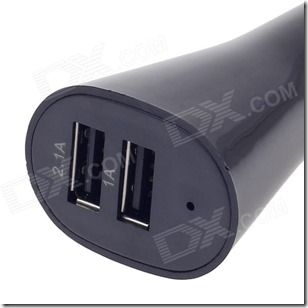
- Надёжный автомобильный USB‑адаптер в прикуриватель. Нужна модель с выходом 2.1A (2100 mA) для современных смартфонов; желательно наличие второго порта 1A для дополнительного устройства.
Опционально: Bluetooth‑автомагнитола или BT‑адаптер, если вы хотите использовать подключение как триггер состояния «я в машине» и/или воспроизводить звонки/аудио через акустику автомобиля.
Крепление для телефона (держатель). Рекомендуется универсальная модель, не «под ваш текущий телефон», с прочным креплением и гарантией на случай поломки.
Опционально: внешняя линза широкого угла для смартфона (например, 160–180°), чтобы увеличить обзор дороги при съёмке.
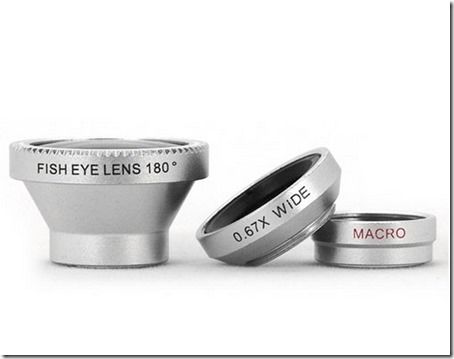

Совет по закупке в локальном регионе: выбирайте адаптеры и держатели от известных продавцов с гарантией и отзывами. Дешёвая электроника без сертификатов может вывести из строя смартфон.
Подготовка приложений
- Установите VideoReg из Google Play. Поддерживаемые функции: запись видео в Full HD, сохранение GPS‑треков как субтитров, управление через Intent, overlay preview и режимы автоматического сохранения.
- Установите Tasker для автоматизации. Рекомендуется скачивать с официального ресурса разработчика или Google Play.
Примечание о лицензиях: VideoReg — платное приложение. Поддерживая разработчика, вы повышаете шансы появления новых функций (например, dual‑camera на совместимых моделях).
Архитектура решения — кратко
Mental model: представьте систему как «состояние автомобиля → триггер → действие».
- Состояние: Bluetooth подключён, питание по прикуривателю, сигнал от датчика приближения и т.п.
- Триггер: профиль Tasker реагирует на изменение состояния и отправляет Intent VideoReg для старта/стопа записи.
- Действия: VideoReg запускается, сохраняет видео с GPS‑подсказками, при необходимости делает снимок по датчику приближения и т.д.
Эта модель помогает понять, почему мешают фоновые процессы и как лучше настроить резервные условия.
Профили и задачи Tasker — подробная инструкция
Далее — детальное пошаговое описание профилей Tasker, использованных автором, и пояснения к действиям. Сохраните резервные копии настроек перед экспериментами.
Общие рекомендации по Tasker
- Создавайте отдельные проекты для «простого» и «расширенного» сценариев.
- Добавляйте проверки батареи и состояния звонка, чтобы избежать аварийных запусков в неподходящий момент.
- Для каждой операции используйте имена задач, которые легко читать с экрана телефона при диагностике.
Профиль V4C (VideoReg For Car) — автоматический старт/стоп записи по подключению к BT
- В Tasker создайте новый профиль.
- Тип триггера: State → Net → Bluetooth Connected.
- Нажмите на значок поиска и выберите имя вашей автомагнитолы (BT‑устройства). Рекомендуется также указать MAC‑адрес для точности.
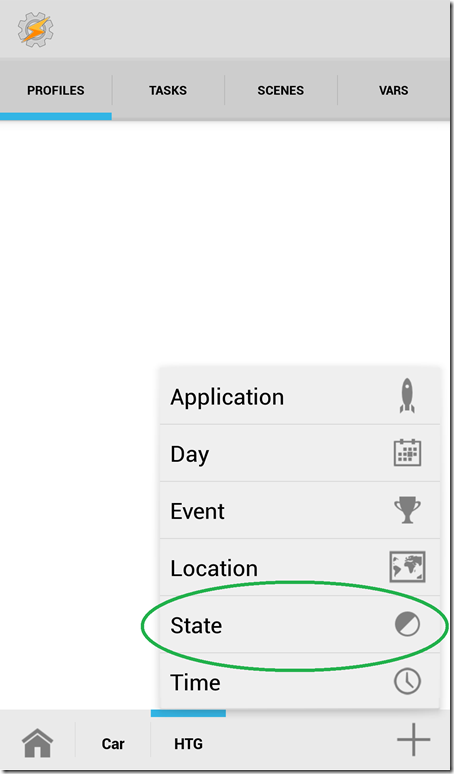
- В параметрах профиля добавьте условие батареи: Trigger если заряд > 6% (или другой порог) — это предохранит от полного разряда.
- Опция: «Disable While Call Active» — отключите профиль во время звонка, чтобы не прерывать связь и не нарушать работу камеры.
Войдя в профиль, создайте задачу входа:
- Категория: Misc → Send Intent.
- Action: rubberbigpepper.VideoReg.StartRecord
- Leave other fields empty, unless требуется специфический extras.
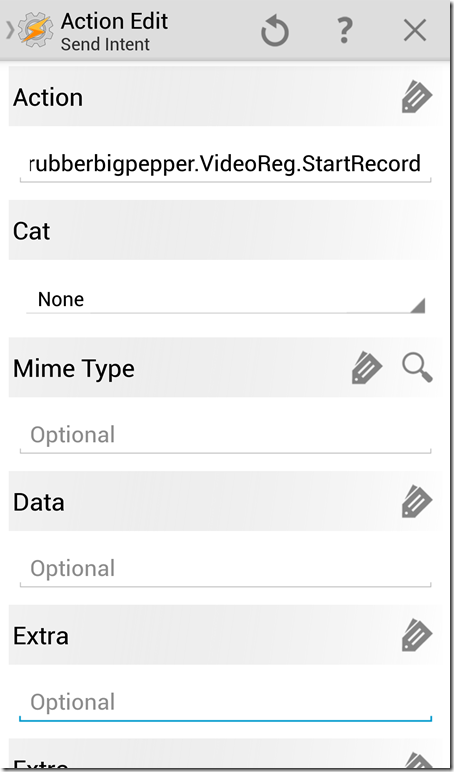
Для Exit (выхода из профиля) создайте задачу с Action: rubberbigpepper.VideoReg.StopRecord.
Результат: при подключении к BT ваша система начнёт запись автоматически, при отключении — остановит.
Триггер BT при подключении питания — автоматическое включение BT при старте машины
Если вы обычно выключаете Bluetooth, удобно автоматически включать его при подаче питания от прикуривателя.
- Профиль: State → Power → Any (или AC/USB по необходимости).
- Задача входа:
- Action: Net → Bluetooth → Set On
- Wait 15 секунд (Tasker: Wait) — даём время для сопряжения.
- Проверка: если BT подключён к нужному устройству, оставляем BT включённым; если нет — выключаем.
Это предотвращает постоянное разряжение батареи из‑за неиспользуемого BT.
“Save on 3” — сохранение видео при удержании датчика приближения
VideoReg может снимать фото по триггеру датчика приближения. Чтобы одновременно сохранить видео, используйте Tasker:
- Профиль: State → Sensor → Proximity Sensor.
- Задача:
- Wait 3s
- Send Intent: rubberbigpepper.VideoReg.RescueVideo
- Добавьте условие IF: профиль «Save on 3» всё ещё активен (проверка состояния профиля).
Итог: краткое прикрытие датчиком делает фото, удержание 3 секунды — сохраняет видеофрагмент.
Примеры Send Intent, используемых VideoReg
- rubberbigpepper.VideoReg.StartRecord — старт записи
- rubberbigpepper.VideoReg.StopRecord — остановка записи
- rubberbigpepper.VideoReg.RescueVideo — сохранить текущий фрагмент/резервирование
(Используйте точные строки Intent, как в приложении VideoReg.)
Расширенные опции и «прокачка» системы
Ниже — варианты улучшений, которые можно добавить по мере роста потребностей.
1. Профиль Car Mode с развязкой BT и VideoReg
Если вы хотите, чтобы телефон в автомобиле делал и другие вещи, помимо съёмки (например, пробки/навигатор, громкость, воспроизведение), создайте отдельный профиль Car Mode:
- Триггер: BT connected или Power connected.
- Задачи при входе: увеличить громкость медиа/BT, включить навигацию, запустить воспроизведение музыки (по желанию).
- В этом профиле VideoReg управляется отдельным под‑профилем, чтобы можно было включать/отключать запись независимо.
2. Отложенный рестарт после звонка
Проблема: камера и телефон могут конфликтовать при одновременной работе во время звонка. Решение — при завершении звонка добавлять задержку (например, 5–10 секунд) перед рестартом VideoReg.
3. Менеджмент температуры и батареи
- При температуре устройства > 45–50°C отправлять уведомление и приостанавливать запись (Tasker может проверять температуру через плагины).
- Если заряд падает ниже порога (например, 10–15%), останавливать запись и уведомлять пользователя.
Важно: частая эксплуатация при высоких температурах снижает ресурс батареи.
Технические и эксплуатационные риски
Risk matrix (качественный):
- Перегрев устройства → сокращение срока службы, риск выключения → mitigations: качественный держатель с вентиляцией, не оставлять телефон на солнце.
- Недостаток питания от прикуривателя → прерывание записи → mitigations: проверить характеристики адаптера (≥2.1A), использовать сертифицированные зарядные устройства.
- Потеря данных при аварии → mitigations: включить автоматический бэкап в облако при наличии подключения (Wi‑Fi дома) и регулярно выгружать важные записи.
Когда это решение не сработает (контрпример)
- Если вам нужен круглосуточный парковочный режим с оповещениями о движении вокруг машины и питание постоянно в экстремальных температурах — специализированный регистратор с отдельным источником питания и защитой против перегрева будет надёжнее.
- В старых моделях смартфонов с малым объёмом памяти и слабым процессором запись в высоком разрешении может приводить к потере кадров или падению приложения.
Проверочный чеклист перед поездкой
- Смартфон надёжно закреплён в держателе, обзор дороги не перекрыт.
- USB‑адаптер вставлен и стабильно выдаёт питание (проверено ранее).
- Bluetooth автомагнитолы сопряжён и отображается в Tasker профиль V4C.
- VideoReg имеет доступ к камере, микрофону, месту хранения и GPS.
- Достаточно свободной памяти для записи (расчёт по битрейту/времени).
- Включены нужные профили Tasker.
Пошаговый SOP: установка и первый запуск
- Закрепите устройство в держателе на ветровом стекле или приборной панели.
- Подключите USB‑адаптер в прикуриватель и вставьте кабель в смартфон.
- Откройте VideoReg, настройте формат записи (1080p/720p), битрейт и путь сохранения.
- Дайте приложению права (микрофон, камера, доступ к файлам, геолокация).
- В Tasker создайте/импортируйте проект V4C и BT‑триггер (описано выше).
- Подключитесь к автомагнитоле по BT и убедитесь, что профиль запускается — должна стартовать запись.
- Проведите тест‑запись на 1–2 минуты, проверьте качество видео, видимость дороги, GPS‑субтитры и звук.
- Настройте автоматический бэкап или периодическую выгрузку важного материала.
Критерии приёмки:
- Автоматический старт записи при подключении BT или подачи питания.
- Автоматическая остановка записи при отключении BT/питания.
- Видео с чётким обзором дороги, корректными GPS‑метками и аудиозаписью салона.
Примеры тест‑кейсов и приёмки
- TC‑01: Подключение к BT при заряде 50% → VideoReg стартует; при отключении — останавливается.
- TC‑02: Входящий звонок во время записи → запись приостанавливается; после звонка — возобновляется через 10 с.
- TC‑03: Датчик приближения кратковременно срабатывает → делается фото; удержание 3 с → VideoReg сохраняет видеофрагмент.
- TC‑04: Подключение питания без BT → включается BT автомагнитола через 15 с (если профили настроены).
Небольшая методология для принятия решений
- Определите ключевые требования: автоматизация, качество видео, паркинг‑режим.
- Оцените ресурсы телефона: CPU, RAM, температура и свободное место.
- Если требования «высокие» (парковочный режим/24/7), выбирайте специализированный регистратор.
- Если ключ — удобство, единство данных и гибкость — используйте смартфон + Tasker.
Рекомендации по безопасности и приватности
- Сообщайте пассажирам о записи, если это требуется законом в вашей юрисдикции.
- Храните записи в защищённом месте и периодически чистите ненужные файлы.
- Отключайте автоматическую загрузку в облако, если в записи есть конфиденциальная информация.
Локальные советы для приобретения в России
- Ищите адаптеры с маркировкой выхода 2.1A/1A и сертификатом безопасности (EAC/ГОСТ там, где применимо).
- Держатели лучше покупать с возможностью возврата/гарантии — московские и региональные магазины часто предлагают 1 год гарантии.
- Для широкоугольной линзы обращайте внимание на качество крепления, чтобы не царапать объектив телефона.
Когда стоит перейти на профессиональный регистратор
- Нужен парковочный режим с питанием от отдельного аккумулятора или контролем за ударами.
- Необходимо автономное охлаждение или работа в экстремальных температурах.
- Требуется надежность «включил и забыл» с минимальной поддержкой со стороны пользователя.
Короткая инструкция по устранению неисправностей
Проблема: запись не запускается при подключении к BT.
- Проверьте, что Tasker имеет требуемые разрешения и активирован.
- Убедитесь, что имя BT и MAC точно указаны в профиле.
- Откройте VideoReg вручную и проверьте, корректно ли реагирует на Intent (можно протестировать через Tasker отправкой Intent вручную).
Проблема: телефон перегревается.
- Перенесите крепление в тень/ниже приборной панели, выключите ненужные фоны процессы, понизьте разрешение записи.
Проблема: быстрая разрядка, хотя включён зарядник.
- Замените адаптер на сертифицированный с 2.1A выходом; проверьте целостность кабеля и портов.
Маленький факт‑бокс
- VideoReg выделяется возможностью экспортировать GPS‑трек как файл субтитров, что упрощает анализ поездки.
- Intent‑интеграция позволяет Tasker управлять записью без модификации Android‑системы.
Заключение
Использование Android‑смартфона как видеорегистратора — это удобное и гибкое решение, если вы готовы управлять компромиссами: нагрев, энергопотребление и возможное снижение производительности при одновременных задачах. При правильной настройке Tasker и VideoReg смартфон может стать мощным инструментом для записи поездок с минимальным вмешательством пользователя.
Ключевые рекомендации:
- Инвестируйте в качественный адаптер питания и держатель.
- Настройте профили Tasker с проверками состояния батареи и звонков.
- Тестируйте систему до регулярного использования и следите за температурой и состоянием накопителя.
«Это редкий человек, которого путали с тем, кто он есть на самом деле…»

Похожие материалы

Несколько аккаунтов Skype: Multi Skype Launcher

Журнал для работы: повысить продуктивность

Персональные звуки уведомлений на Android

Скачивание шоу Hulu для офлайн‑просмотра

Microsoft Start: персонализированная новостная лента
