
Как использовать Amazon Echo как домофон с помощью Drop In
Быстрая навигация
- Включить Drop In на устройствах Echo
- Включить Drop In в профиле контакта
- Как использовать Echo как домофон
- Безопасность и конфиденциальность
- Устранение неполадок и контрольный список
Введение
Amazon Echo с голосовым ассистентом Alexa удобно использовать не только для музыки и умного дома, но и как интерком внутри квартиры или дома. Функция Drop In позволяет мгновенно подключаться к другому Echo — без принятия вызова на том конце, если у контакта включён доступ. Это может быть удобно и одновременно чувствительно с точки зрения приватности, поэтому ниже — подробное руководство по настройке, ограничениям и лучшим практикам.
Включить Drop In на устройствах Echo
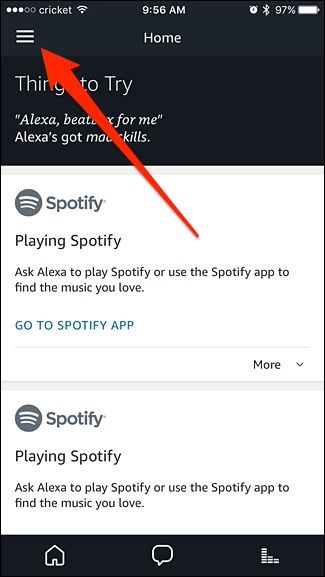
- Откройте приложение Alexa на смартфоне.
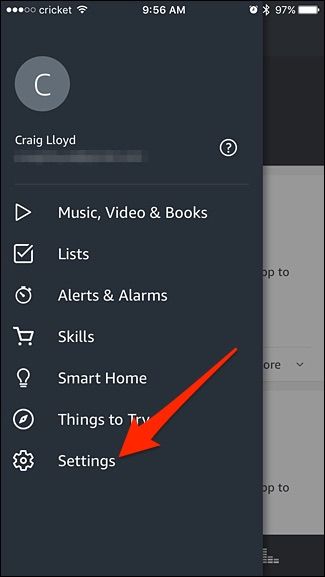
- Нажмите меню в верхнем левом углу, затем выберите «Настройки».
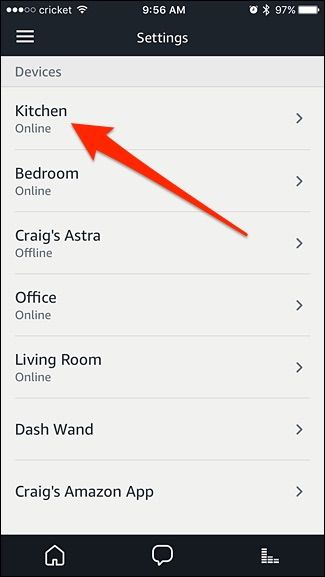
- В списке устройств выберите Echo, для которого хотите включить Drop In.
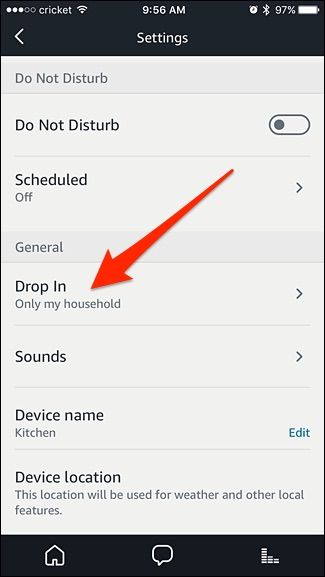
- Прокрутите до пункта Drop In и нажмите на него.
- Выберите «Вкл.» или «Только моя семья» (Only My Household). Опция «Только моя семья» разрешает входящие Drop In только с ваших собственных Echo в домашней сети.
- Повторите для каждой колонки, где хотите использовать функцию.
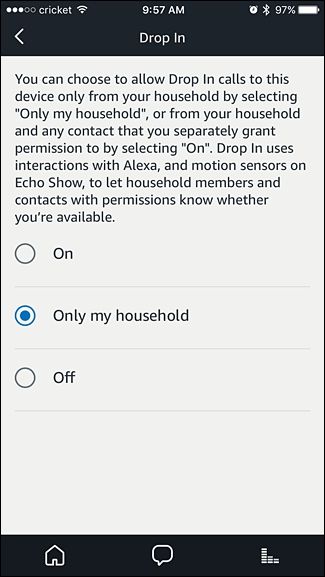
Важно: на многих устройствах Drop In может быть включён по умолчанию — проверьте настройки, если не хотите неожиданных подключений.
Включить Drop In для профиля контакта
Чтобы использовать Drop In даже внутри своего аккаунта, нужно разрешить это в профиле контакта — это же действие требуется, чтобы разрешить другим контактам подключаться к вашему Echo.
- Откройте приложение Alexa и перейдите во вкладку «Разговоры» (Conversations).
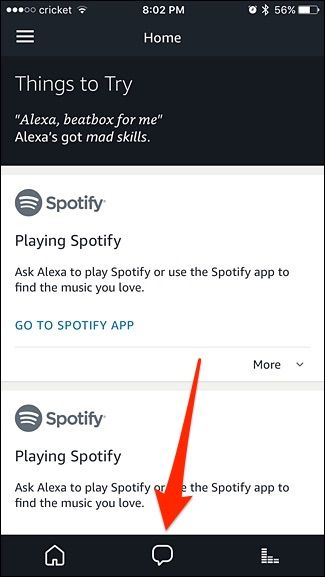
- Нажмите «Контакты» в правом верхнем углу.
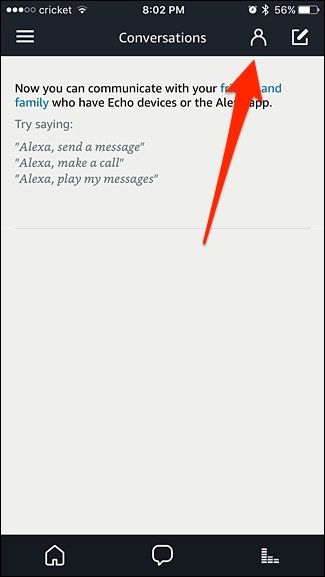
- Выберите своё имя в списке контактов.
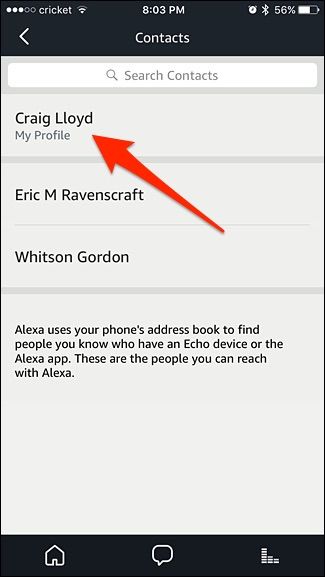
- Переключите опцию «Контакт может подключаться в любое время» (Contact can Drop in anytime).
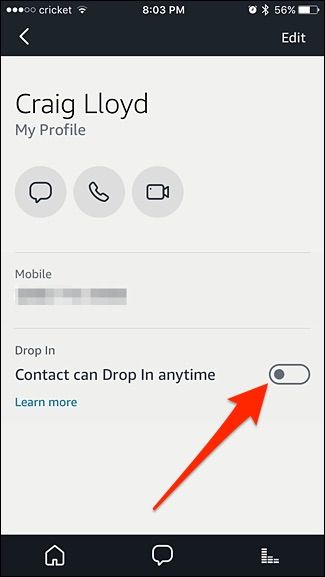
- Подтвердите действие в появившемся окне, нажав «OK».

Примечание: то же разрешение нужно включить для других людей, если вы хотите, чтобы они могли Drop In на ваши устройства.
Как использовать Echo как домофон
- Чтобы сразу подключиться к другому устройству: скажите «Alexa, Drop In на Кухонный Echo» (замените имя устройства на то, что у вас в приложении).
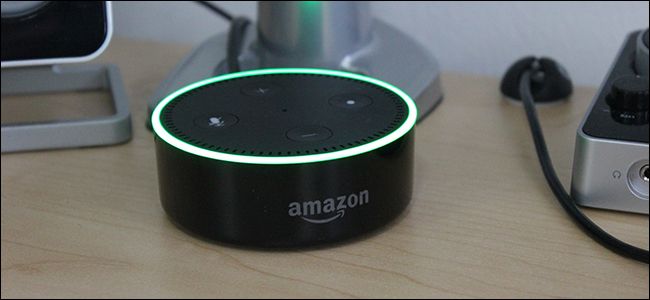
- Если хотите, чтобы устройство сначала прозвонило и абонент ответил вручную, скажите «Alexa, позвони на Кухонный Echo».
- Для завершения: «Alexa, повесить трубку» или «Alexa, завершить разговор».
Подсказка: в названии устройства избегайте общих слов, чтобы Alexa точнее подбирала цель. Если устройство называется «Гостиная Echo», команда должна включать именно это имя.
Полезные сценарии и альтернативные подходы
- Внутри дома: используйте Drop In для быстрых объявлений, вызовов на ужин или проверки ребёнка в соседней комнате.
- Между домами: можно Drop In на контакт, если он включил разрешение и находится в другой сети — полезно для связи с родственниками.
- Альтернативы: голосовой вызов (Call) через Alexa, групповые сообщения через объявления (Announcement), или использование смартфона и мессенджеров, если нужно подтверждение приёма.
Ментальные модели и правила принятия решения
- Экстренная связь: Drop In — как прямой микрофон в другую комнату (используйте осторожно).
- Приватность: представьте, что каждое устройство с включённым Drop In — это открытый домофон.
- Доступ: разрешайте Drop In только тем контактам, которым доверяете.
Безопасность и конфиденциальность
Важно оценить риски перед тем, как включать Drop In:
- Разрешайте Drop In только для устройств в вашем доме или для проверенных контактов.
- Проверяйте и периодически пересматривайте список контактов в приложении.
- При подозрительной активности полностью отключите Drop In в настройках устройства.
Рекомендации по ужесточению безопасности:
- Выберите «Только моя семья» для локальных ограничений.
- Отключите Drop In на гостевых устройствах.
- Настройте уведомления и проверьте журналы активности в приложении Alexa.
Контрольный список для настройки (SOP)
Для владельца устройства:
- Установлена последняя версия приложения Alexa.
- Включён Drop In на всех нужных устройствах.
- Включено разрешение Drop In в своём контакте.
- Проверены имена устройств и при необходимости переименованы.
- Настроены ограничения доступа (только дом, определённые контакты или отключено).
Для члена семьи или гостя:
- Запросил у владельца разрешение на Drop In.
- Установил приложение Alexa и подтвердил номер/аккаунт.
Критерии приёмки
- Drop In соединяется с целевым устройством мгновенно.
- Звук и микрофон работают двунаправленно.
- Устройства не принимают нежелательные входящие без разрешения.
Устранение неполадок
- Проблема: Alexa не видит устройство — проверьте Wi‑Fi и питание колонки.
- Проблема: команда «Drop In» не распознаётся — проверьте название устройства в приложении и попробуйте переименовать.
- Проблема: звук плохой — проверьте скорость сети и источник помех.
- Если Drop In подключается, но микрофон выключается — проверьте настройки приватности и режим «Не беспокоить».
Тестовая последовательность
- Включите Drop In на одной колонке и в своём профиле.
- Скажите «Alexa, Drop In на [имя устройства]» и убедитесь в соединении.
- Скажите «Alexa, повесить трубку» для завершения.
- Повторите с вариантом «Позвонить на [имя устройства]» для проверки звонка с ответом.
Роли и обязанности
Владелец системы:
- Управляет общими разрешениями и именами устройств.
- Проводит периодические проверки контактов.
Члены семьи:
- Уточняют у владельца, когда можно включать Drop In в отношения с персональными устройствами.
Гости:
- Запрашивают временное разрешение или используют звонок вместо Drop In.
Когда не стоит использовать Drop In
- В помещениях с высокой чувствительностью к приватности (ванная, спальня).
- Для записи приватных разговоров или наблюдения за людьми без их согласия.
Короткий словарь
- Drop In — мгновенное подключение к другому Echo без принятия вызова.
- Echo — умная колонка Amazon с ассистентом Alexa.
- Alexa — голосовой ассистент Amazon.
Пример сценария использования
Сценарий: родители хотят позвать ребёнка на обед. Родитель говорит: «Alexa, Drop In на Детская Echo». Ребёнок слышит голос родителя через колонку и отвечает. Для большей учтивости можно попросить ребёнка отвечать в течение 10 секунд, чтобы избежать внезапных подключений.
Принятие решений и диаграмма потока
flowchart TD
  A[Нужно ли мгновенное подключение?] -->|Да| B[Это устройство в доме?]
  A -->|Нет| C[Использовать звонок или объявление]
  B -->|Да| D[Drop In локально]
  B -->|Нет| E[Проверить разрешения контакта]
  E -->|Разрешено| D
  E -->|Нет| C
Короткие рекомендации по именованию устройств
- Используйте уникальные и короткие имена: «Кухня Echo», «Детская Echo», «Рабочая комната Echo».
- Избегайте односложных общих имён, чтобы Alexa не путала цели.
Завершение
Drop In — удобный инструмент для быстрой связи внутри дома и с доверёнными контактами. Используйте его ответственно: настройте разрешения, тестируйте соединения и регулярно проверяйте список контактов. Если приватность важна — ограничьте Drop In только устройствами в вашем доме или отключите функцию полностью.
Важно: перед использованием согласуйте правила дома и уведомите всех, кто может оказаться в зоне действия устройства.

Похожие материалы

Несколько аккаунтов Skype: Multi Skype Launcher

Журнал для работы: повысить продуктивность

Персональные звуки уведомлений на Android

Скачивание шоу Hulu для офлайн‑просмотра

Microsoft Start: персонализированная новостная лента
