
Как использовать Amazon Echo как домофон
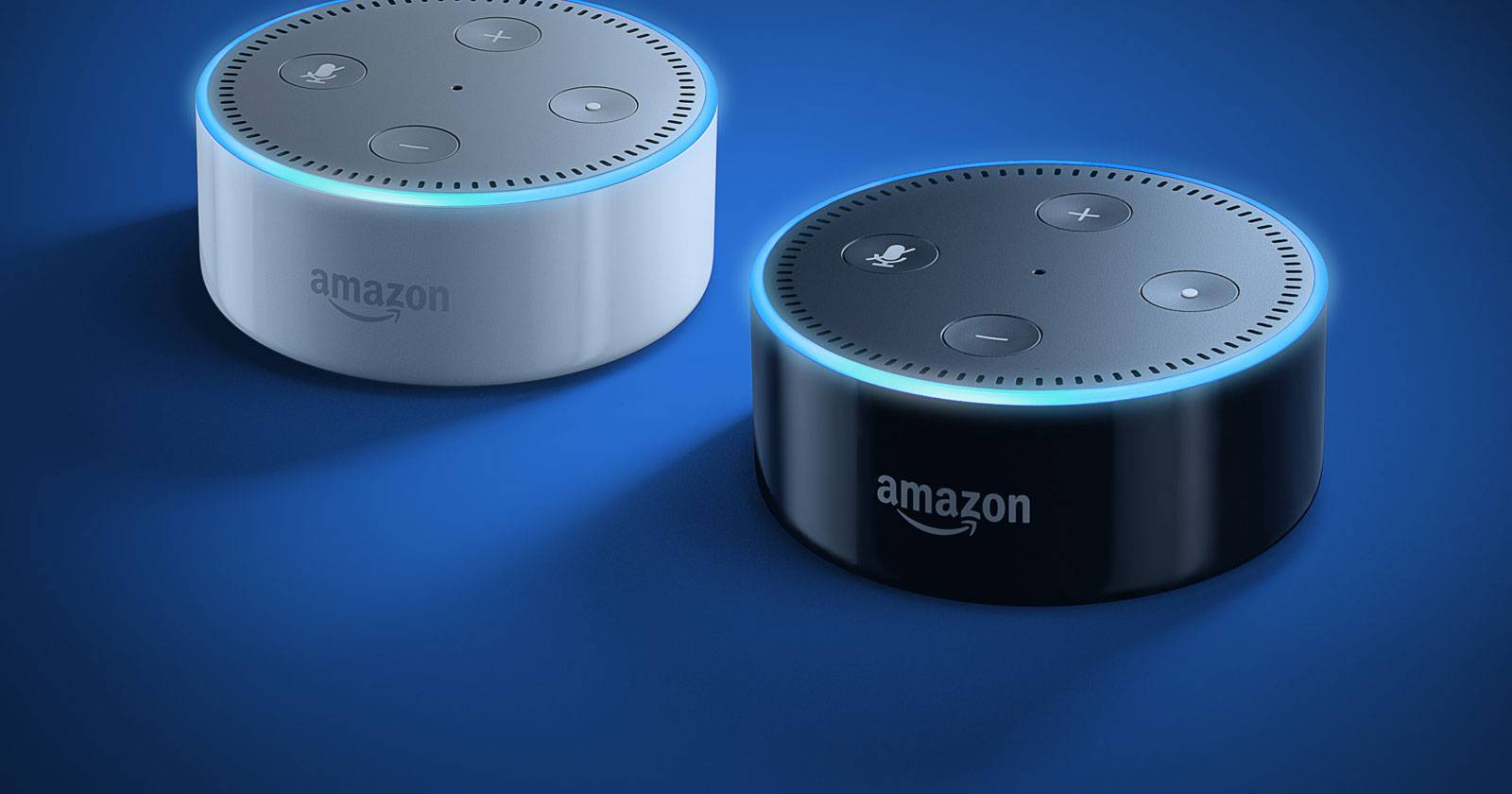

Что делает эта функция
Функция Drop In — это мгновенное соединение между вашими Echo-устройствами или между приложением Alexa и устройством. Это — не входящий вызов: соединение устанавливается сразу, если разрешение настроено. Кратко: Drop In экономит время при передаче коротких сообщений по дому.
Быстрая настройка (пошагово)
- Откройте приложение Amazon Alexa на смартфоне и перейдите в Settings (Настройки).
- В разделе устройств (Devices) выберите Echo, который будет принимать входящие соединения.
- Пролистайте до раздела General и найдите Drop in.
- Выберите уровень доступа — Household only (только для членов домашней группы). Если хотите разрешить контактам, включите доступ для контактов, но учтите риски приватности.
- Повторите те же шаги для второго Echo или для всех устройств, которые хотите использовать как домофон.
Совет по именованию: в Settings → Devices → [Echo device] → Device name нажмите Edit, введите короткое, легко произносимое имя (например: «Кухня», «Гостьевая», «Игровая»), затем Save.
Как пользоваться (голос и приложение)
- Голосовая команда для начала сеанса:
“Alexa, drop in на [имя Echo].”
- Команда для завершения сеанса:
“Alexa, end drop in.”
- Через приложение: откройте вкладку Calling & Messaging, нажмите кнопку Drop in, выберите устройство, включите громкую связь (speaker) или выключите микрофон при необходимости.
Если вы предпочитаете предупредить собеседника и дать ему возможность ответить, используйте обычный звонок:
“Alexa, call [имя Echo].”
Это обычный входящий вызов — у получателя есть возможность принять или отклонить.
Когда Drop In работает и когда нет (контраргументы)
- Работает хорошо для быстрых запросов по дому: «Обед готов», «Пора домой» или чтобы позвать ребёнка.
- Не годится для приватных разговоров — лучше использовать звонок или личный телефон.
- Может не сработать при слабом Wi‑Fi, различиях в аккаунтах Amazon (устройства должны быть в одной household или являться связаными контактами) или если на устройстве отключён доступ Drop In.
Устранение неполадок
Проверьте по шагам:
- Устройства в одной домашней группе (Amazon Household) или добавлены как разрешённые контакты.
- Каждый Echo имеет включённый Drop in (Settings → Devices → [устройство] → General → Drop in).
- Устройства подключены к интернету, Wi‑Fi стабильный.
- Имена устройств простые и без специальных символов; при сомнении переименуйте на односложные имена для голосового распознавания.
- Проверьте настройки микрофона и громкости: если вас не слышно, проверьте, не включён ли mute.
- Если приложение не видит устройство, выйдите из аккаунта Amazon в приложении и зайдите снова.
Если проблема не решается: перезапустите Echo (выключите из розетки на 20 секунд), проверьте обновления прошивки в приложении и обратитесь в службу поддержки Amazon.
Приватность и права доступа
Важно: при включении доступа для контактов люди из вашего списка смогут «врываться» в разговор без подтверждения при условии, что вы дали им право Drop In. Рекомендуемые правила:
- Для дома используйте Household only, если хотите сохранить приватность.
- Не давайте внешним контактам право Drop In, если в доме находятся дети или конфиденциальные разговоры.
- При сомнении сообщите домочадцам о включённой функции и проведите тестовые звонки.
Альтернативные подходы
- Использовать стандартные звонки Alexa (“Alexa, call [имя]”) — позволяет получателю отклонить вызов.
- Приложения для домашних домофонов по Wi‑Fi (например, специальные устройства видеодомофонов) для видеосвязи и записи.
- Установить умные колонки сторонних производителей с функцией межкомнатной связи, если хотите отдельную экосистему.
checklist: готовность к использованию (Критерии приёмки)
- На обоих (всех) Echo включён Drop In.
- Устройства получили простые имена и видны в приложении Alexa.
- Вы можете начать сеанс командой “Alexa, drop in на [имя]” и завершить “Alexa, end drop in”.
- Тест прошёл при выключенном/включённом микрофоне; звук и голос проходят корректно.
- Все домочадцы проинформированы о правилах использования.
Рекомендации по именованию устройств (шаблон)
- Краткое имя: Кухня, Спальня, Гостиная
- Альтернативы: Мама, Папа (если устройство привязано к человеку)
- Избегайте: пробелов в начале/конце, спецсимволов, очень длинных фраз
Примеры ситуаций и ограничения (галерея крайних случаев)
- Если Wi‑Fi временно отключён, Drop In не сможет соединиться — используйте мобильную сеть для звонка.
- Если устройство находится в гостевой сети с изоляцией клиентов, соединение невозможно.
- Если у вас разные аккаунты Amazon и вы не добавили пользователя в Household, Drop In не работает между аккаунтами.
Короткая инструкция для гостя/домочадца
- Проверьте имя своего Echo в приложении.
- Ответьте на тестовый Drop In раз — проверьте качество микрофона.
- Если не хотите, чтобы к вам подключались автоматически, попросите хозяина отключить доступ для внешних контактов или установите режим Do Not Disturb.
Важно: Drop In — удобный, но функционально немногословный инструмент. Используйте его для коротких объявлений, а для приватных разговоров — обычные звонки.
Часто задаваемые вопросы
Можно ли использовать Drop In между Echo и приложением Alexa на телефоне?
Да. Откройте вкладку Calling & Messaging в приложении и нажмите Drop in.
Как отключить Drop In для конкретного устройства?
В приложении Alexa: Settings → Devices → [устройство] → General → Drop in → Off.
Работает ли это с Echo Dot?
Да — Drop In поддерживается на большинстве Echo‑устройств, включая Echo Dot.
Краткое резюме
Drop In превращает Echo в удобный внутренний домофон. Настройка занимает пару минут, но важно правильно выбрать уровень доступа и проверить стабильность сети. Для приватных бесед используйте обычные звонки.
Сообщение для социальных сетей (анонс, ~120 слов): Настройте Amazon Echo как внутренний домофон за несколько шагов: включите Drop In в приложении Alexa, дайте устройствам простые имена и используйте голосовые команды “Alexa, drop in на [имя]” для мгновенной связи по дому. В статье — пошаговая инструкция, советы по приватности, список проверок и решение типичных проблем. Подходит для Echo и Echo Dot.

Похожие материалы

Несколько аккаунтов Skype: Multi Skype Launcher

Журнал для работы: повысить продуктивность

Персональные звуки уведомлений на Android

Скачивание шоу Hulu для офлайн‑просмотра

Microsoft Start: персонализированная новостная лента
