
Как использовать Amazon Echo как домашний домофон
Краткое введение
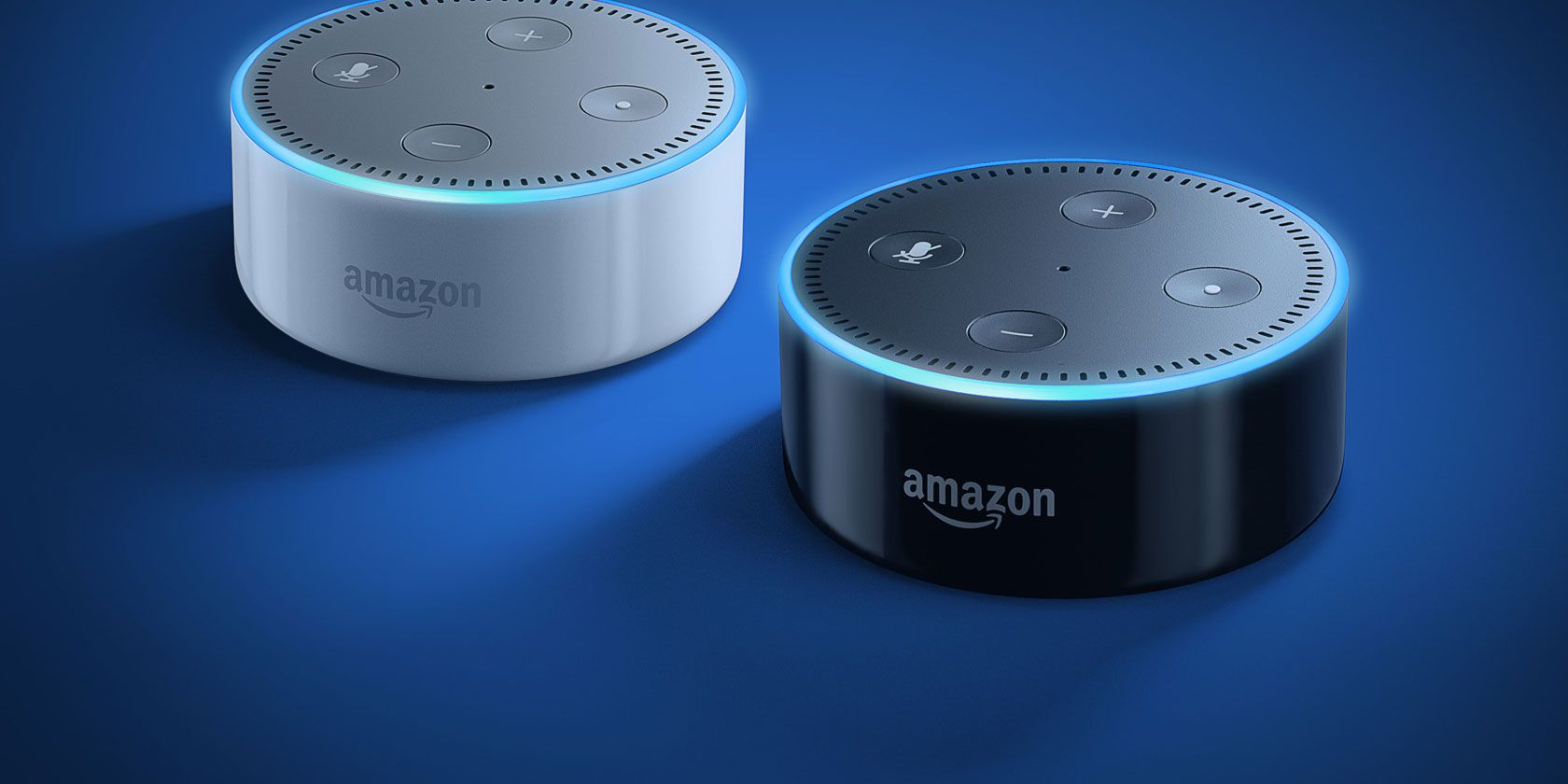
Amazon Echo (Echo Dot и другие модели) можно использовать не только для музыки и умного дома, но и как встроенный интерком по функции Drop In. Это особенно удобно в доме или небольшой квартире: вы быстро говорите человеку в другой комнате, не перебегая туда и не набирая номер.
Определение: Drop In — внутренняя функция Alexa, позволяющая мгновенно подключиться к другому устройству Echo в рамках учетной записи или разрешённых контактов.
Настройка интеркома на Amazon Echo
- Откройте приложение Amazon Alexa на смартфоне и перейдите в Настройки.
- В списке устройств выберите имя первого Echo, который хотите использовать как домофон.
- В разделе Общие найдите Drop In (иногда отображается как Drop In или “Вход”) и откройте его.
- Выберите Только семья (Household only). Если хотите разрешить доступ контактам, переключите на Вкл. для контактов — учтите, это позволит указанным контактам начать разговор без ответа с вашей стороны.
- Повторите эти шаги для второго (и всех остальных) устройств Echo.
Если хотите переименовать устройство на простое и запоминающееся имя (например: Кухня, Гостиная, Детская), откройте Настройки → Устройства → выберите Echo → Прокрутите до названия устройства → Нажмите Изменить, введите новое имя и сохраните.
Важно: имена устройств должны быть уникальными и легко произносимыми — это ускорит распознавание голосовой команды.
Как использовать Echo как интерком
После включения Drop In вы можете начать разговор голосовой командой:
“Alexa, drop in on [имя Echo].”
Первый раз Alexa может попросить подтвердить разрешение на использование функции через голосовую подсказку. Назовите устройство в другой комнате так, как вы его переименовали.
Завершить разговор можно командой:
“Alexa, end drop in.”
Альтернатива через приложение: откройте вкладку Звонки и сообщения (Calling & Messaging) → нажмите кнопку Drop In → выберите нужное устройство, включите динамик или отключите микрофон по необходимости.
Если вы хотите сначала предупредить, используйте обычный вызов:
“Alexa, call [имя Echo].”
При вызове у собеседника есть возможность проигнорировать звонок — это полезно, если нужно приватное или неожиданное подключение.
Когда это работает и когда — нет (ограничения и частые причины сбоев)
- Работает: устройства подключены к той же учетной записи Amazon или разрешены как члены домашнего хозяйства.
- Не работает: если одно из устройств отключено от интернета или находится в режиме «Не беспокоить».
- Не работает: если настройки Drop In на одном из устройств запрещают входы.
- Не работает: когда устройство использует другую учетную запись Amazon, но не добавлено в домашнюю группу.
Альтернативные подходы
- Использовать голосовой вызов Alexa (Call) — даёт возможность сначала позвонить, а не сразу подключаться.
- Приложения мобильной связи (WhatsApp/Telegram) как мобильный интерком между членами семьи, особенно когда кто-то вне сети Wi‑Fi.
- Специализированные беспроводные интеркомы для дома — если нужны расширенные функции (панели, мониторинг дверей, более продолжительная связь).
Быстрая методика именования устройств (мини‑методология)
- Используйте одно‑ или двухсловные имена: «Кухня», «Спальня». 2. Добавляйте номер при нескольких устройствах в одной зоне: «Кухня 1», «Кухня 2». 3. Тестируйте произношение и исправляйте, если Alexa регулярно путает имена.
Роль‑ориентированные чек‑листы
Чек‑лист для владельца (настройка):
- Обновить приложение Alexa до последней версии.
- Проверить подключение Wi‑Fi у всех Echo.
- Включить Drop In для каждого устройства.
- Присвоить понятные имена.
- Протестировать вызов и завершение.
Чек‑лист для гостя/члена семьи (конфиденциальность):
- Проверить, разрешён ли контакт для Drop In.
- Убедиться, что микрофон и динамик работают.
- Понять, как игнорировать звонок (завершить или не отвечать).
Критерии приёмки (как убедиться, что всё работает)
- Команда Drop In подключает к целевому устройству в течение нескольких секунд.
- Собеседник слышит вас и может говорить в ответ.
- Команда завершения действительно прерывает аудиосвязь.
- В приложении отображается активный Drop In при его использовании.
Устранение неполадок (короткий инцидент‑ранбук)
- Проверьте интернет: перезагрузите роутер и устройство Echo.
- Убедитесь, что оба устройства в одной домашней группе или разрешены в настройках Drop In.
- Проверьте, не включён ли режим «Не беспокоить». Отключите его на приёмной стороне.
- Переименуйте устройство, если Alexa не распознаёт имя.
- Если проблема сохраняется, выйдите и снова войдите в учётную запись Amazon в приложении.
Конфиденциальность и безопасность
- Drop In позволяет подключиться без ответа на стороне при разрешениях для контактов — это удобно, но повышает требования к доверию. Ограничьте список контактов и используйте «Только семья», если сомневаетесь.
- Для дополнительных ограничений используйте режим «Не беспокоить» или отключайте Drop In на отдельных устройствах.
Сравнение: Echo Drop In и обычный звонок Alexa
- Drop In: моментальная двусторонняя связь, нет звонка/уведомления как такового, может подключиться автоматически при разрешениях.
- Звонок: сначала прозвучит звонок, у пользователя есть выбор принять или отклонить.
Короткая справка (глоссарий)
- Echo: семейство колонок с голосовым ассистентом Alexa.
- Drop In: функция мгновенного внутреннего входа на другое устройство Echo.
- Calling & Messaging: вкладка в приложении Alexa для звонков и сообщений.
Полезные советы и лучшие практики
- Назначьте имена по комнатам, а не по людям (проще для повседневного использования).
- Используйте вызов вместо Drop In для уважения приватности.
- Проверяйте, что на устройствах установлены последние обновления прошивки.
Заключение
Amazon Echo с функцией Drop In — удобный и быстрый способ организовать внутренний домофон без дополнительного оборудования. Он особенно полезен для больших квартир и домов, где нужно быстро связаться с членами семьи. Настройка проста: включите Drop In на каждом устройстве, дайте им понятные имена и потренируйтесь с командами в приложении и вслух. Не забудьте учесть вопросы приватности и ограничить доступ, если это необходимо.
Краткие рекомендации:
- Используйте «Только семья» для приватности.
- Присвойте простые имена устройствам.
- Тестируйте работу и следите за обновлениями приложения.

Похожие материалы

Несколько аккаунтов Skype: Multi Skype Launcher

Журнал для работы: повысить продуктивность

Персональные звуки уведомлений на Android

Скачивание шоу Hulu для офлайн‑просмотра

Microsoft Start: персонализированная новостная лента
