
Как использовать Amazon Echo как Bluetooth-колонку
Быстрые ссылки
- Как выполнить сопряжение голосовой командой
- Как выполнить сопряжение через приложение Alexa
- Использование и повторное подключение сопряжённого устройства
Amazon Echo — это полноценная колонка, которая легко заполняет звукoм комнату. Встроенные музыкальные сервисы, такие как Spotify или Prime Music, работают напрямую с колонкой. Но если вы хотите проигрывать любую аудиозапись с телефона или планшета, подключите устройство по Bluetooth и используйте Echo как обычную Bluetooth-колонку.
Важно: Echo не выступает в роли громкой связи для звонков. Если вы принимаете или совершаете звонки на смартфоне, они не будут переключены на колонку. Текстовые сообщения и уведомления с телефона также не будут воспроизводиться через Echo.
Как выполнить сопряжение голосовой командой
Главное преимущество Echo — голосовой контроль. Вы можете начать сопряжение без рук. Подготовьте устройство, которое хотите подключить, и откройте его меню Bluetooth.
Включите Bluetooth на телефоне или планшете и произнесите команду:
Alexa, pair.
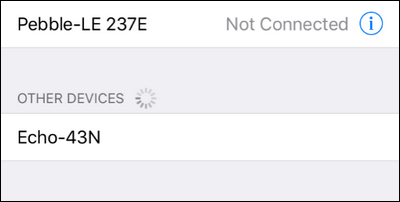
Echo ответит, что готов к сопряжению, и подскажет посмотреть настройки Bluetooth на вашем устройстве. На iPhone настройки находятся в Настройки > Bluetooth. В списке должен появиться пункт с именем Echo, например:
Выберите запись с именем Echo, чтобы завершить сопряжение.
Как выполнить сопряжение через приложение Alexa
Если вы предпочитаете интерфейс, откройте приложение Alexa на телефоне или планшете и выполните следующие шаги.
- Нажмите на значок меню в левом верхнем углу.
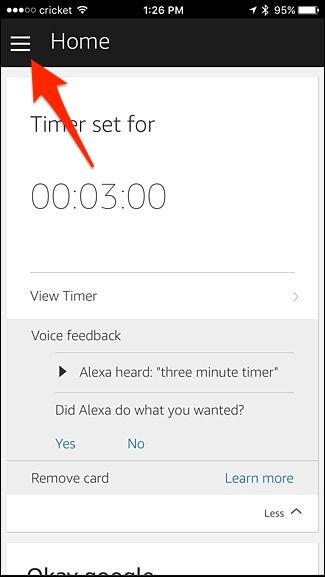
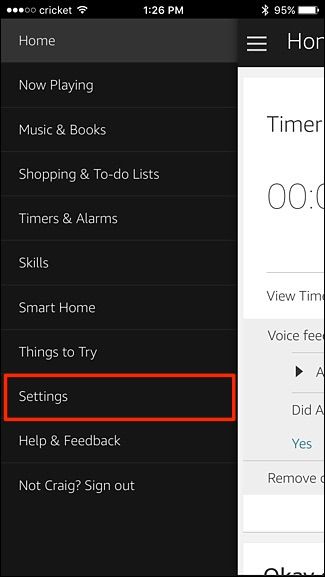
- Выберите Настройки.
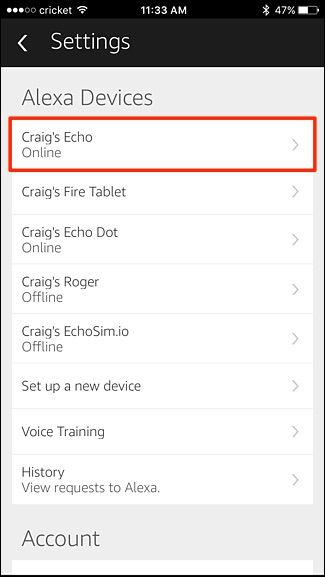
- Выберите свою колонку Echo в верхней части списка устройств.
- На следующем экране выберите Bluetooth.
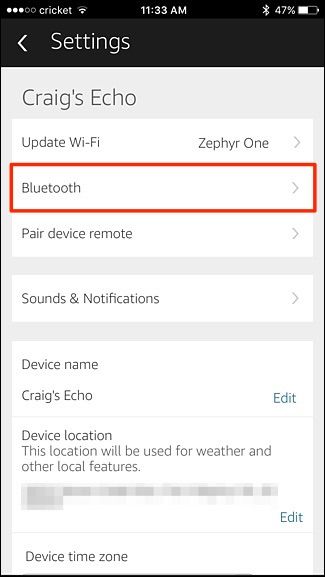
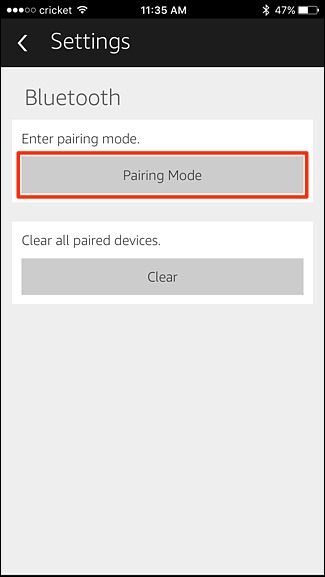
- Нажмите Pairing Mode, чтобы включить режим сопряжения, или Clear, чтобы удалить все ранее сохранённые сопряжения.
Когда вы выбрали режим сопряжения, приложение покажет всплывающее окно с уведомлением о включённом режиме сопряжения.
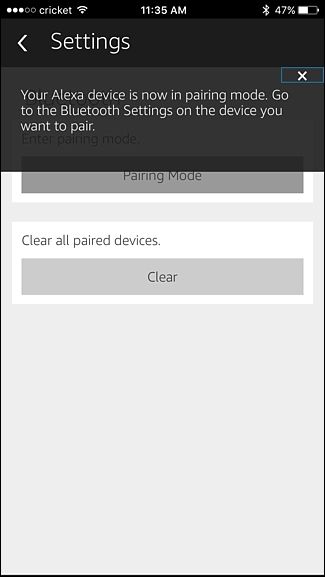
Далее откройте настройки Bluetooth на телефоне или планшете и выберите Echo в списке доступных устройств, как в предыдущем разделе.
Использование и повторное подключение сопряжённого устройства
После успешного сопряжения вы можете воспроизводить музыку, подкасты и видео со своего телефона через Echo. При выходе из зоны действия соединение разрывается. При возвращении команда:
Alexa, connect.
повторно подключит Echo к последнему сопряжённому устройству.
Если колонка не подключается к нужному устройству, повторно выполните процедуру сопряжения. Иногда помогает удалить устройство в настройках Bluetooth телефона и в приложении Alexa, затем заново запустить сопряжение.
Быстрая шпаргалка команд Alexa
- Alexa, pair — перейти в режим сопряжения
- Alexa, connect — подключиться к последнему сопряжённому устройству
- Alexa, disconnect — отключить текущее Bluetooth-соединение
Чек-лист для быстрого сопряжения
- Убедитесь, что Bluetooth включён на телефоне
- Телефон находится рядом с колонкой Echo (в пределах нескольких метров)
- Echo не занят другим активным подключением (например, другим телефоном)
- При необходимости перезапустите приложение Alexa и телефон
Устранение неполадок
Ничего не видно в списке Bluetooth
- Перезапустите Bluetooth на телефоне
- В приложении Alexa выберите Clear и повторите сопряжение
- Перезагрузите Echo, отключив питание на 10 секунд
Звук прерывается или лагает
- Снизьте расстояние между устройствами
- Закройте приложения, которые одновременно используют аудиовыход
- Проверьте помехи от других беспроводных устройств
Echo подключается к другому устройству
- В приложении Alexa удалите все ненужные сопряжения
- На телефоне забудьте устройство Echo и подключитесь заново
Ограничения и альтернативы
- Echo не переносит телефонные звонки и SMS-сообщения на колонку
- Echo не заменяет проводную гарнитуру или профессиональную Hi-Fi систему
- Альтернатива: используйте Bluetooth-колонку с поддержкой громкой связи, если нужна функция звонков
- Если устройство не поддерживает Bluetooth, используйте потоковую передачу через Wi‑Fi (если сервис или приложение это поддерживает)
Критерии приёмки
- Телефон успешно обнаружил Echo в списке Bluetooth
- После подключения аудио проигрывается через динамик Echo без прерываний
- Команда Alexa, connect корректно восстанавливает соединение
Рекомендации по безопасности и конфиденциальности
- При публичном использовании учитывайте, что все слушают аудио через вашу колонку
- Удаляйте сопряжённые устройства, если отдаёте телефон или временно даёте другому человеку
- Для устройств, которыми вы редко пользуетесь, отключайте автоматическое подключение
Примеры проверочных сценариев (тесты)
- Тест 1: Включить Bluetooth, произнести Alexa, pair, подключиться и воспроизвести 30-секундную запись
- Тест 2: Отключиться и снова подключиться командой Alexa, connect
- Тест 3: Отойти на 10–15 метров и проверить качество звука и стабильность соединения
Краткое резюме
Подключение телефона к Amazon Echo по Bluetooth даёт простой способ воспроизводить любой аудиоконтент через качественный динамик. Сопряжение возможно как голосом, так и через приложение Alexa. Для стабильной работы держите устройства в зоне действия, при проблемах повторно выполните сопряжение и очистите историю подключений.
Важно: Echo не работает как гарнитура для звонков. Если вам нужна эта функция, используйте специализированные устройства или Bluetooth-колонки с поддержкой громкой связи.

Похожие материалы

RDP: полный гид по настройке и безопасности

Android как клавиатура и трекпад для Windows

Советы и приёмы для работы с PDF

Calibration в Lightroom Classic: как и когда использовать

Отключить Siri Suggestions на iPhone
