
Conversation Boost на AirPods Pro: как включить, настроить и получить максимум
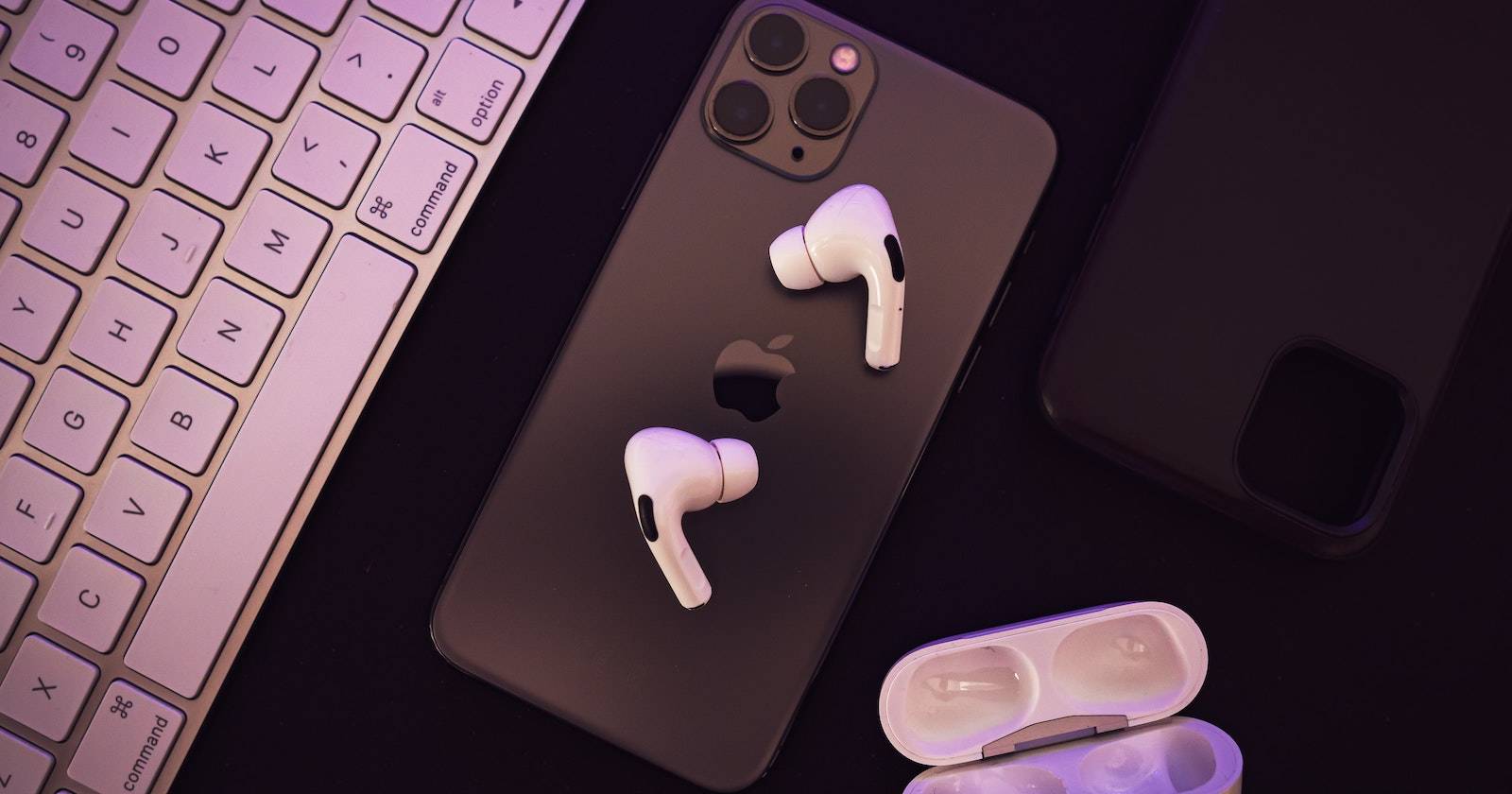
Что такое Conversation Boost?
Conversation Boost — это режим для AirPods Pro, представленный в iOS 15 и iPadOS 15. Он использует вычислительную обработку аудио и направленные (beam-forming) микрофоны AirPods Pro, чтобы выделить голос человека, стоящего перед вами, и сделать его громче через наушники.
Определение в одну строку: Conversation Boost усиливает речь перед вами и ослабляет фон, чтобы облегчить понимание в разговоре лицом к лицу.
Важное замечание
Conversation Boost рассчитан на людей с лёгкими нарушениями слуха. При более серьёзных проблемах он может не давать достаточного эффекта — стоит обратиться к специалисту по слуху.
Что нужно для работы Conversation Boost?
Требования:
- Наушники: только AirPods Pro (версии 1-го или 2-го поколения, если поддерживаются прошивкой).
- Устройство: iPhone или iPad с iOS 15 / iPadOS 15 или новее.
- Прошивка AirPods Pro: 4A400 или более новая.
Как проверить версию iOS/iPadOS
- Откройте «Настройки» на iPhone или iPad.
- Перейдите в «Основные» → «Обновление ПО».
- Устройство покажет текущую версию и предложит обновление, если оно доступно.
Как проверить версию прошивки AirPods Pro
- Подключите AirPods Pro к iPhone или iPad.
- Откройте «Настройки» на устройстве.
- Перейдите в «Основные» → «Об этом устройстве».
- Прокрутите список и найдите запись с именем ваших AirPods Pro.
- Рядом будет строка «Версия прошивки».
Если версия прошивки ниже 4A400
Положите AirPods Pro в зарядный кейс и оставьте его рядом с iPhone или iPad. Обновление прошивки происходит автоматически, когда кейс подключён к зарядке и рядом есть сопряжённое устройство. Убедитесь, что кейс заряжается и устройство онлайн.
Как включить или отключить Conversation Boost
Пошаговая инструкция по включению:
- Подключите AirPods Pro к iPhone или iPad.
- Откройте «Настройки» на устройстве.
- Перейдите в «Универсальный доступ».
- Прокрутите до блока «Аудио/видео» и нажмите его.
- Нажмите «Адаптация для наушников» (Headphone Accommodations).
- Включите «Адаптация для наушников» переключателем.
- Прокрутите вниз до раздела «Режим прозрачности» (Transparency Mode).
- Включите «Режим прозрачности» переключателем.
- В конце списка появится опция Conversation Boost — включите её.
Чтобы отключить Conversation Boost, повторите те же шаги и выключите соответствующий переключатель.
Как уменьшить фоновый шум при использовании Conversation Boost
Conversation Boost позволяет регулировать, сколько окружающего звука проходит сквозь наушники. Есть два способа настройки: через «Настройки» и через «Пункт управления».
Способ 1: через «Настройки» (полный путь)
- Откройте «Настройки» → «Универсальный доступ» → «Аудио/видео» → «Адаптация для наушников» → «Режим прозрачности».
- Под Conversation Boost отрегулируйте ползунок «Снижение фонового шума» (Ambient Noise Reduction), чтобы уменьшить нежелательные звуки.
Способ 2: быстрый доступ через «Пункт управления» (Control Center)
Сначала добавьте элемент «Слух» в Пункт управления:
- Откройте «Настройки» → «Пункт управления».
- Нажмите зелёный плюс напротив «Слух» (Hearing), чтобы добавить его.
Убедитесь, что AirPods Pro подключены и Conversation Boost включён.
Откройте «Пункт управления»: если у вашего iPhone нет кнопки «Домой», проведите вниз от правого верхнего угла; если есть — проведите вверх от нижнего края.
Нажмите на иконку «Слух» (значок уха).
В появившемся окне отрегулируйте ползунок «Снижение фонового шума», чтобы выбрать нужный уровень подавления.
Этот быстрый способ удобен, когда вам нужно оперативно подстроить шумоподавление под окружение.
Практические советы по использованию
- Дистанция и ориентация: стойте или садитесь в пределах 1–2 метров от собеседника и направьте лицо к нему. Направленные микрофоны лучше «слышат» говорящего, стоящего прямо перед вами.
- Фоновые шумы: в очень шумной обстановке (толпа, громкая музыка) эффективность уменьшается. Попробуйте найти более тихое место или увеличить снижение фонового шума через Пункт управления.
- Заряд батареи: функция использует ресурсы наушников и смартфона. Убедитесь, что батарея AirPods Pro и кейса достаточна.
- Конфиденциальность: Conversation Boost усиливает звук в реальном времени, но не сохраняет записи. Всё равно предупредите собеседника, если вы используете аудиоинструменты, особенно в публичных местах.
Когда Conversation Boost не подойдёт
- При тяжёлой или глубокой потере слуха. Технология ориентирована на лёгкие нарушения.
- Если говорящий находится сбоку или сзади; направленные микрофоны хуже улавливают такой голос.
- В условиях сильных эхов, реверберации или очень шумных окружающих средах.
Альтернативы и сопутствующие функции
- Live Listen: функция, превращающая iPhone или iPad в внешний микрофон. Подходит, если вы хотите поставить устройство ближе к говорящему.
- Специализированные слуховые аппараты: для умеренных и тяжёлых потерь слуха они остаются основным решением.
- Субтитры и автотранскрипция: в ряде приложений можно включить текстовые субтитры в реальном времени.
Мини-методика для проверки эффективности
- Выберите тихое и шумное место для сравнения.
- Подключите AirPods Pro и включите Conversation Boost.
- Попросите собеседника произнести фразы на разном расстоянии и с разной громкостью.
- Оцените понятность речи с разными уровнями «Снижения фонового шума».
- Критерии приёмки: голос чётко распознаётся на расстоянии до 2 м в спокойной обстановке; в шумной обстановке слышимость заметно лучше при включённом режиме по сравнению с выключенным.
Роль‑ориентированные чек‑листы
Для пользователя:
- AirPods Pro заряжены.
- Установлена iOS/iPadOS 15 или новее.
- Прошивка AirPods Pro не ниже 4A400.
- Conversation Boost включён.
- Проверен уровень снижения фонового шума.
Для лица, помогающего (например, родственник или санитар):
- Помогите правильно надеть наушники.
- Убедитесь, что говорящий стоит перед пользователем и обращён к нему лицом.
- Отрегулируйте настройки в Пункте управления по ситуации.
Краткая матрица выбора
- Цель: усилить голос собеседника в личной беседе → Используйте Conversation Boost.
- Цель: услышать человека в другом конце комнаты → Попробуйте Live Listen или микрофонное приложение.
- Сильная потеря слуха → Обратитесь к специалисту по слуховым аппаратам.
Советы для аудиолога или врача
Conversation Boost может помочь пациентам с лёгкими трудностями восприятия речи в шумной обстановке. Рекомендуйте как временное или дополнительное решение, но не как замену диагностированным слуховым аппаратам при серьёзной потере слуха.
Краткое резюме
Conversation Boost — удобный инструмент для улучшения разборчивости речи при общении лицом к лицу. Он прост в настройке и даёт заметный эффект в спокойной и умеренно шумной среде. Для максимальной эффективности используйте правильную ориентацию собеседника, следите за уровнем батареи и при необходимости комбинируйте функцию с Live Listen или другими средствами.
Важно
Если вы сомневаетесь в состоянии слуха — запишитесь на приём к специалисту. Conversation Boost помогает, но не заменяет профессиональную диагностику и лечение.
Ключевые действия
- Проверьте iOS и прошивку AirPods Pro.
- Включите «Адаптация для наушников» и Conversation Boost в «Универсальном доступе».
- Добавьте «Слух» в «Пункт управления» для быстрой настройки фонового шума.
Спасибо. Теперь вы можете лучше понимать собеседников с помощью AirPods Pro и Conversation Boost.

Похожие материалы

Несколько аккаунтов Skype: Multi Skype Launcher

Журнал для работы: повысить продуктивность

Персональные звуки уведомлений на Android

Скачивание шоу Hulu для офлайн‑просмотра

Microsoft Start: персонализированная новостная лента
