
Conversation Boost на AirPods Pro: как включить, настроить и использовать
Что такое Conversation Boost?
Conversation Boost — это функция, появившаяся в iOS 15 и iPadOS 15. Она использует вычислительную обработку аудио и направленные (beam-forming) микрофоны AirPods Pro, чтобы усилить речь человека, который находится прямо перед вами. Это помогает слышать разговоры лицом к лицу лучше.
Определение в одну строку: Conversation Boost — усиление голоса впереди стоящего собеседника через микрофоны AirPods Pro и обработку аудиосигнала.
Важно: функция ориентирована на людей с лёгкими нарушениями слуха. При более серьёзных проблемах она может не заменить медицинскую помощь.
Что нужно для работы
Для использования Conversation Boost вам понадобятся:
- AirPods Pro (любое поколение, поддерживающее функцию).
- iPhone или iPad с iOS 15 / iPadOS 15 или новее.
- Прошивка AirPods с версией 4A400 или выше.
Проверка версии iOS/iPadOS: откройте Настройки > Основные > Обновление ПО и убедитесь, что устройство обновлено.
Как проверить прошивку AirPods Pro:
- Подключите AirPods Pro к iPhone или iPad.
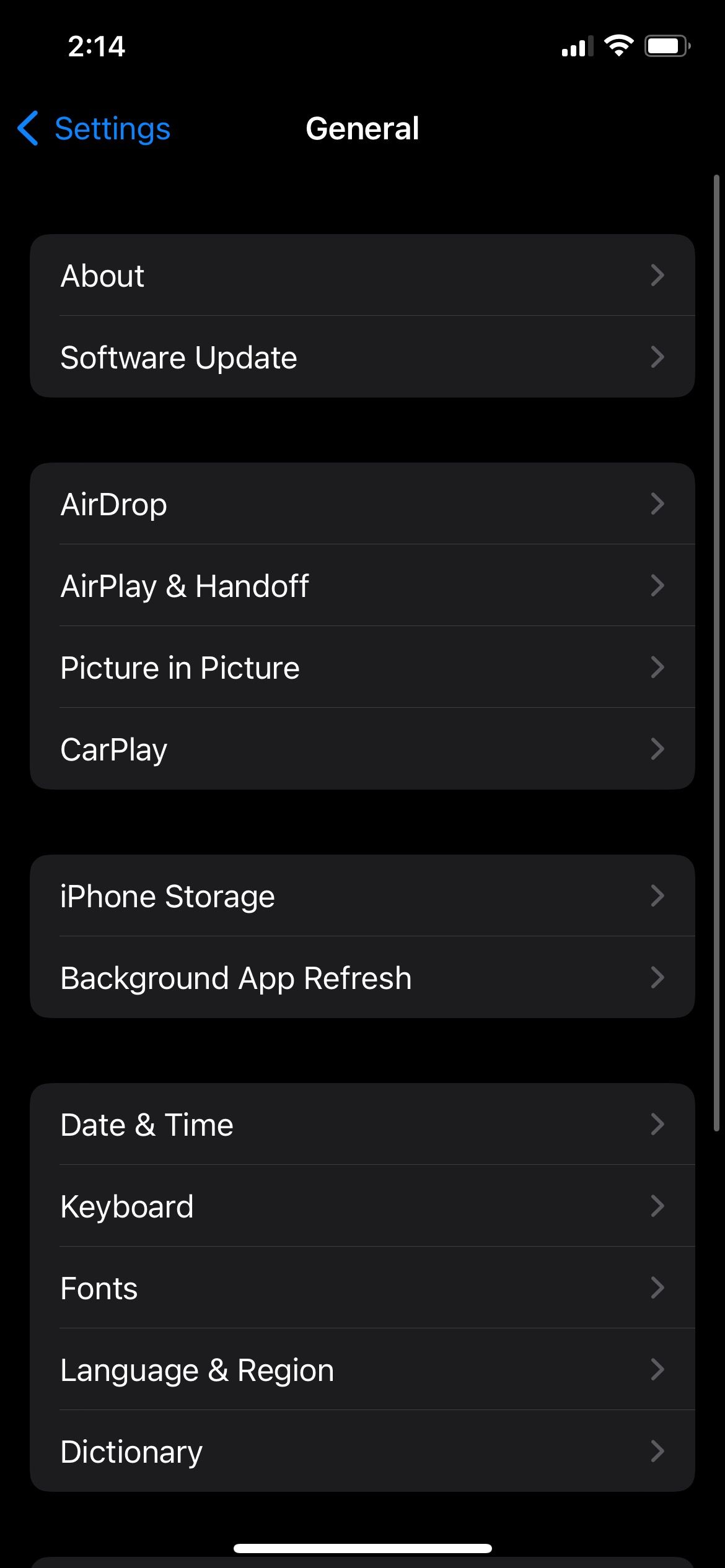
- Откройте Настройки на устройстве, к которому подключены наушники.
- Перейдите в Основные.
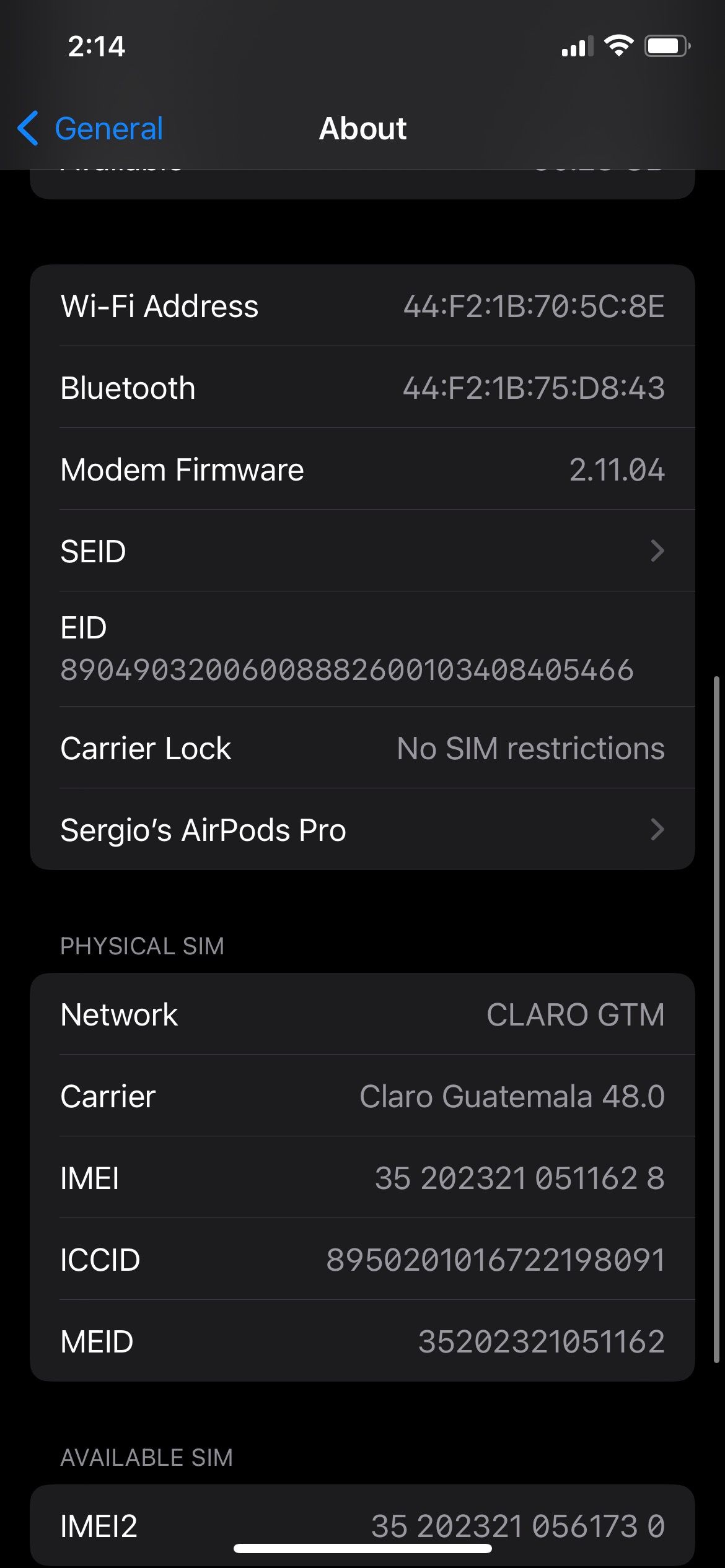
- Нажмите Об этом устройстве.
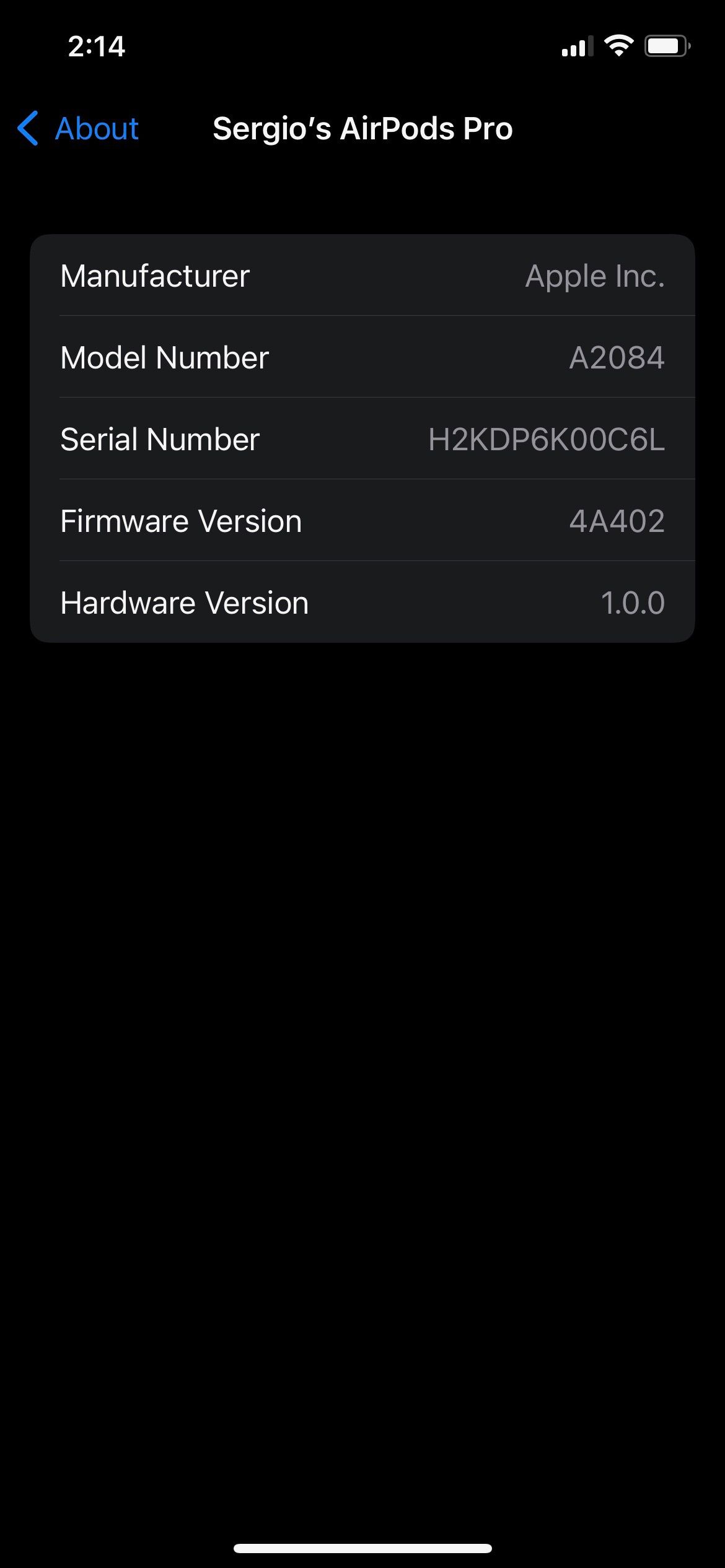
- Прокрутите вниз и выберите ваши AirPods Pro (они будут в списке под тем именем, которое вы задали).
- Справа от поля Версия прошивки будет указана текущая версия.
Закрыть
Если прошивка старее 4A400, поместите AirPods Pro в зарядный кейс, оставьте рядом с подключённым iPhone или iPad и подключите кейс к питанию — обновление должно пройти автоматически.
Как включить или отключить Conversation Boost
Следуйте этим шагам, чтобы включить Conversation Boost:
- Откройте Настройки на iPhone или iPad.
- Пролистайте вниз и выберите Универсальный доступ.
- Найдите и откройте раздел Аудио/Видео.
- Нажмите Подстройка наушников.
- Включите переключатель Подстройка наушников.
- Пролистайте вниз до раздела Режим прозрачности.
- Включите Режим прозрачности.
- Включите переключатель Conversation Boost.
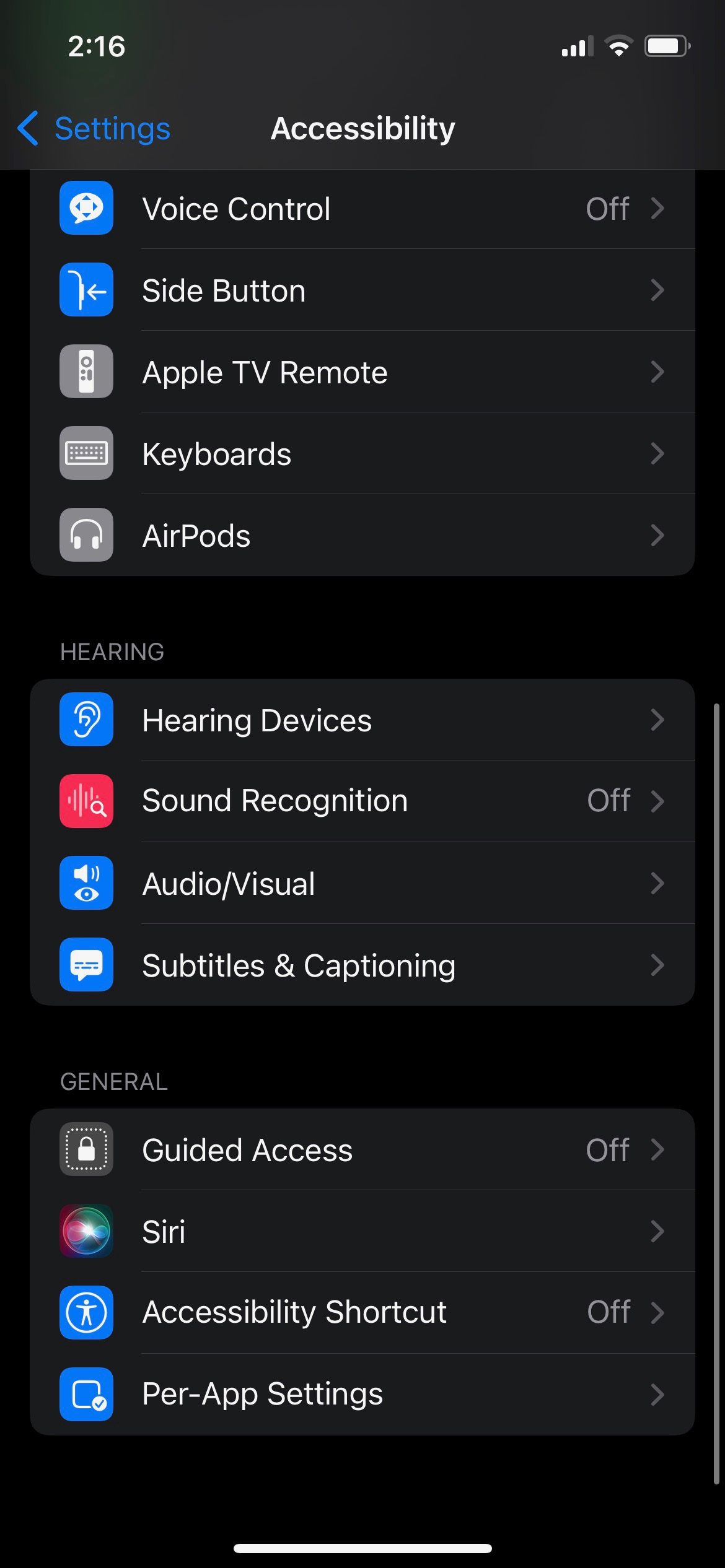
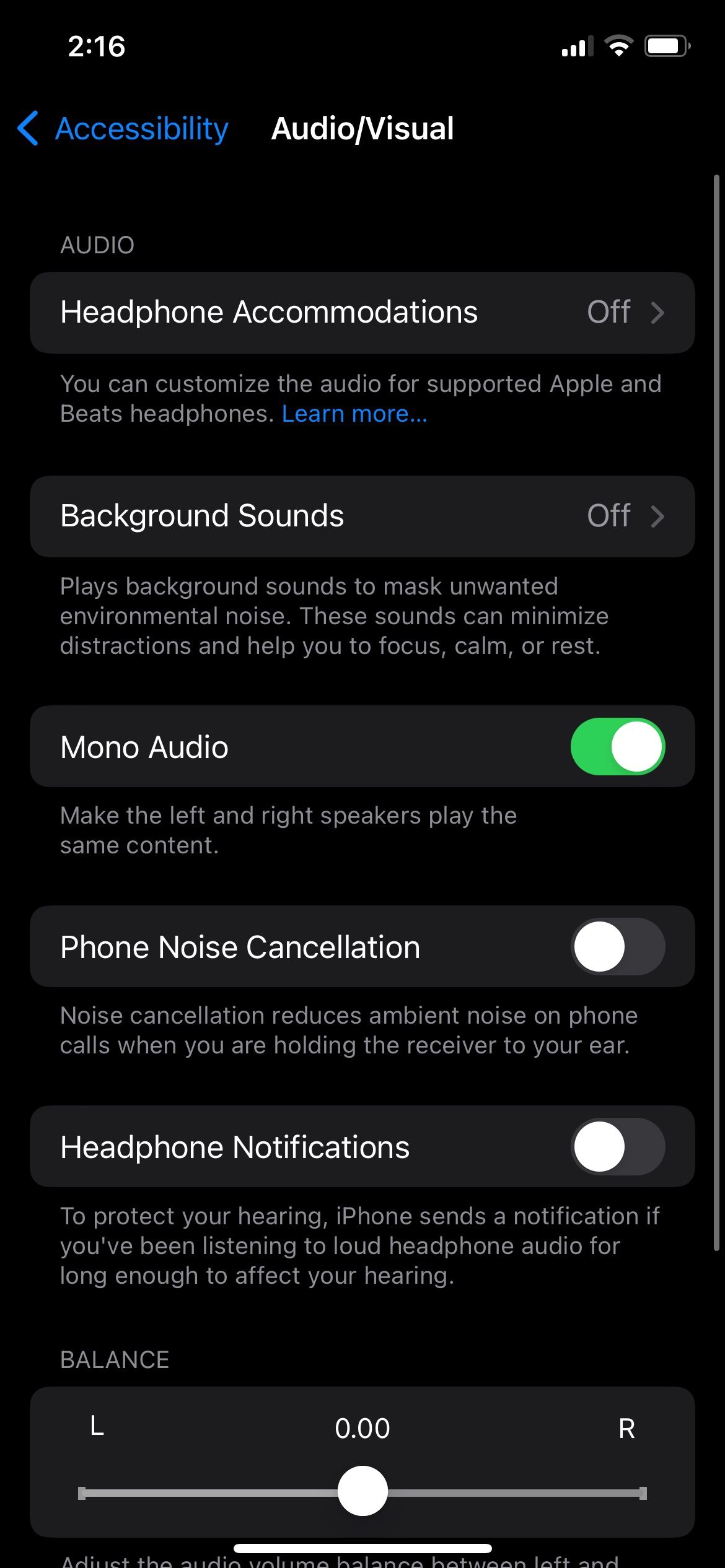
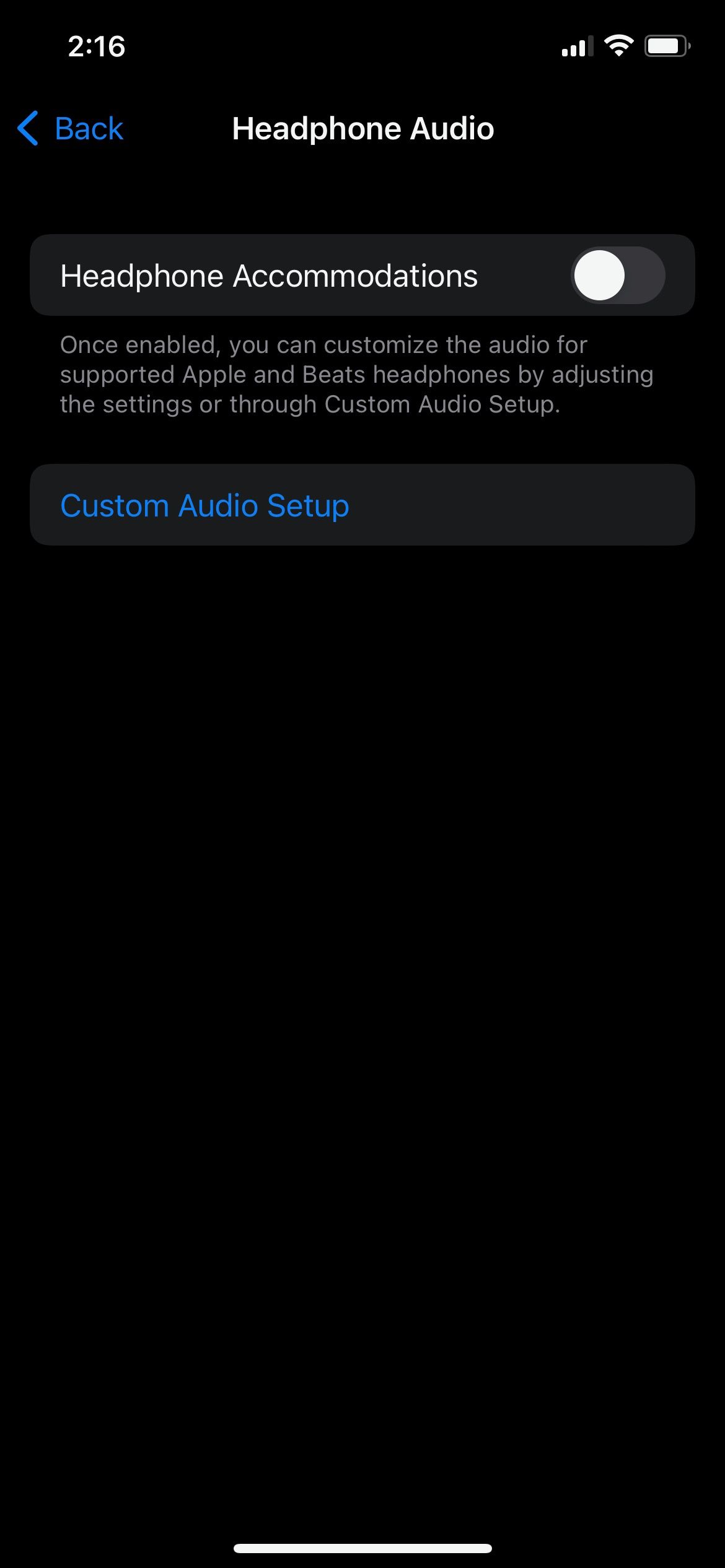
Закрыть
Чтобы выключить функцию, повторите те же шаги и отключите переключатель Conversation Boost.
Совет: при включённой функции AirPods Pro автоматически пытаются выделить голос человека, стоящего прямо перед вами.
Как уменьшить фоновый шум при Conversation Boost
Conversation Boost позволяет регулировать, насколько окружающий звук будет подавляться, чтобы вы слышали собеседника яснее. Есть два способа управления уровнем фонового шума.
Способ 1 — через Настройки (полный путь):
- Откройте Настройки > Универсальный доступ > Аудио/Видео > Подстройка наушников > Режим прозрачности.
- Отрегулируйте ползунок над Conversation Boost, чтобы выбрать баланс между усилением голоса и подавлением фонового шума.
Способ 2 — быстрее через Пункт управления:
- Сначала добавьте элемент «Слух» в Пункт управления:
- Откройте Настройки > Пункт управления.
- Нажмите зелёный плюс рядом с элементом Слух, чтобы добавить его.
- Подключите AirPods Pro и убедитесь, что Conversation Boost включён.
- Откройте Пункт управления: проведите вниз от правого верхнего угла (на iPhone без кнопки «Домой») или вверх от нижнего края экрана (на устройствах с кнопкой «Домой»).
- Нажмите на иконку Слух (выглядит как ухо).
- Отрегулируйте ползунок Снижение фонового шума (Ambient Noise Reduction), чтобы уменьшить шум.
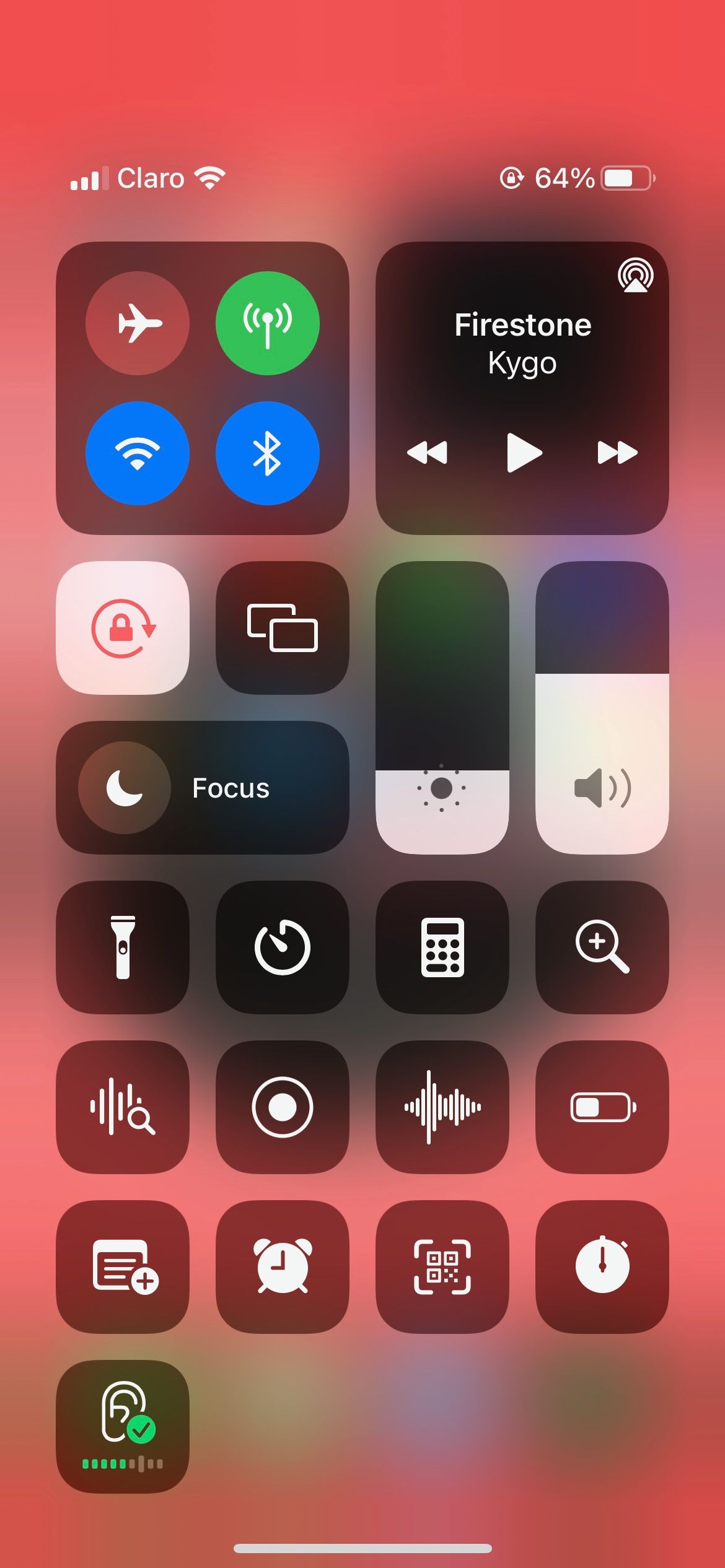
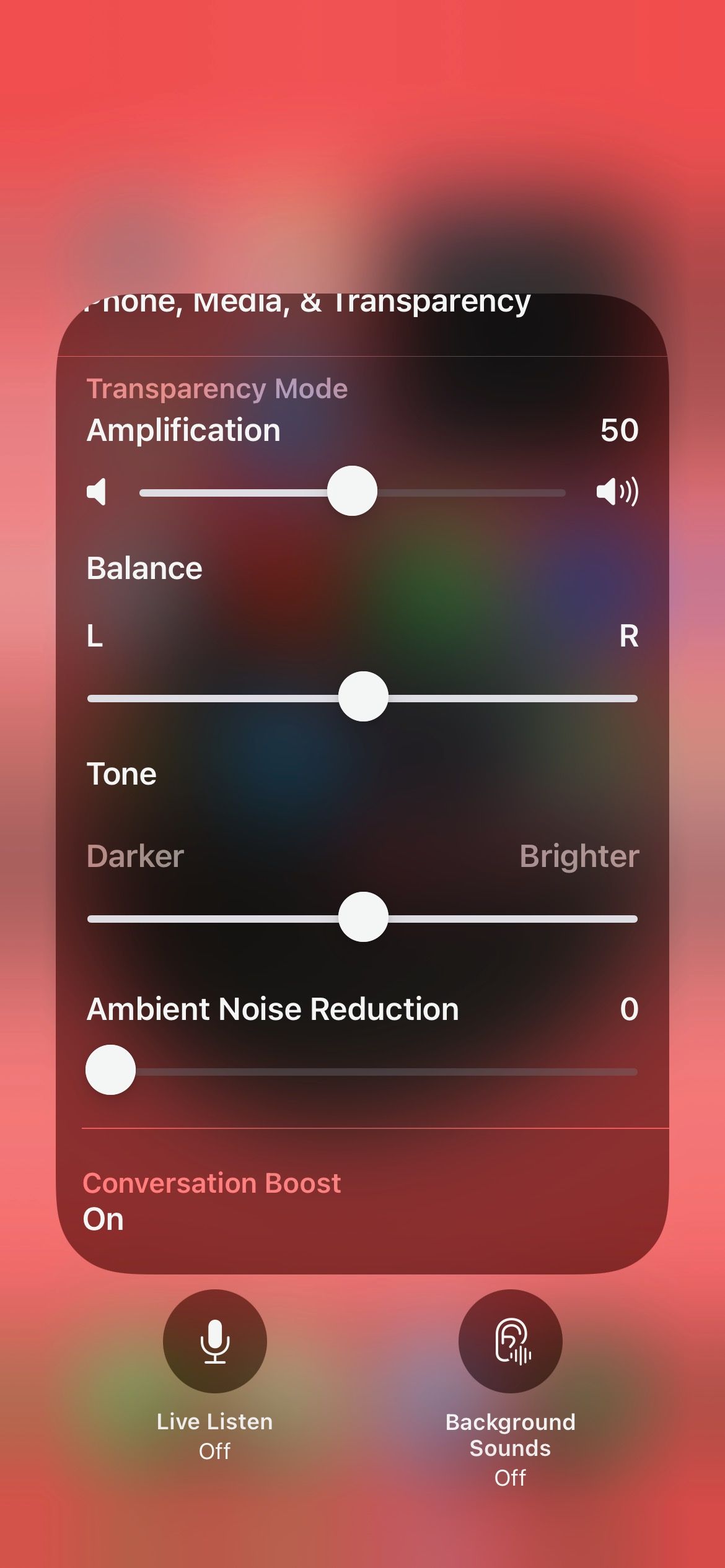
Закрыть
Разница: настройки в Пункте управления удобнее для оперативной подстройки в зависимости от окружения; в Настройках можно гибко настроить профиль под свой слух.
Когда Conversation Boost помогает, а когда нет
Важно понимать ограничения и контексты, в которых функция работает лучше или хуже.
Когда помогает:
- Разговоры лицом к лицу в спокойной комнате.
- Собеседник говорит в ваш микрофонный «луч» (то есть перед вами, не сбоку).
- Нужна быстрая помощь при временных трудностях со слышимостью.
Когда может не помочь:
- Сильный фоновый шум (шум улицы, толпа, громкая музыка).
- Грубые или глубокие нарушения слуха: тогда требуется консультация специалиста и, возможно, медицинские слуховые аппараты.
- Когда собеседник находится далеко или говорит шёпотом за пределами зоны захвата микрофонов.
Альтернативы и дополнения:
- Live Listen (Слушать в реальном времени) — ещё один режим, который позволяет использовать iPhone как удалённый микрофон. Подходит, когда хочется направлять микрофон смартфона на источник звука.
- Профессиональные слуховые аппараты и индивидуальные решения у аудиолога — для хронических и серьёзных нарушений.
Практические советы и эвристики
- Позиционирование: попросите собеседника стоять лицом к вам на расстоянии около 1—2 метров для лучшего эффекта.
- Тихие среды дают наилучший результат: по возможности уменьшите источники шума (закройте окна, отойдите от громких приборов).
- Быстрая проверка: включите Conversation Boost и попросите человека сказать одно-двухсловную фразу — если слышимость заметно улучшается, настройка работает.
- Используйте Пункт управления для оперативной подстройки в разных местах.
Роль‑ориентированные чек-листы
Чек-лист для пользователя с лёгкими проблемами слуха:
- Есть AirPods Pro и iPhone/iPad с iOS/iPadOS 15+
- Проведена проверка и, при необходимости, обновление прошивки AirPods
- Включены Подстройка наушников и Conversation Boost
- Добавлен элемент «Слух» в Пункт управления для быстрой настройки
- Протестировано в тихой обстановке с собеседником лицом к лицу
Чек-лист для сопровождающего / опекуна:
- Помочь подключить и проверить версию прошивки AirPods
- Настроить Пункт управления и показать, как менять уровень шума
- Понаблюдать за результатом и, при необходимости, связаться с аудиологом
Чек-лист для IT‑специалиста, помогающего пользователю:
- Убедиться, что iOS/iPadOS обновлены
- Проверить версию прошивки AirPods
- Проверить наличие других активных профилей звука, которые могут конфликтовать
- Выполнить тесты в разных условиях (комната, улица, кафе)
Критерии приёмки
Чтобы считать Conversation Boost настроенным и работающим:
- AirPods Pro корректно подключаются к устройству и отображают прошивку ≥ 4A400.
- Conversation Boost включён в настройках и можно менять уровень фонового шума через Пункт управления.
- В тихой комнате речь собеседника впереди воспринимается чётче, чем при отключённой функции (субъективная оценка пользователя).
- Пользователь понимает, как включать/выключать функцию и как регулировать шум.
Устранение неполадок — быстрый план действий
Если Conversation Boost не работает или вы не слышите улучшений:
- Проверьте подключение AirPods к iPhone/iPad.
- Убедитесь, что устройство обновлено до iOS/iPadOS 15+.
- Проверьте версию прошивки AirPods и при необходимости обновите, поместив их в кейс рядом с iPhone и подключив кейс к питанию.
- Перезагрузите iPhone/iPad и заново подключите AirPods.
- Попробуйте выключить и снова включить Conversation Boost.
- Проверьте, не мешают ли защитные крышки/чехлы на AirPods корректной установке в ухо.
- Если проблема сохраняется, обратитесь к специалисту по слуху.
Конфиденциальность и безопасность
Conversation Boost обрабатывает звук локально на устройстве и AirPods — она не должна передавать разговоры сторонним сервисам в обычном режиме. Однако при использовании функций, которые направляют звук через iPhone (например, Live Listen), убедитесь, что вы информируете собеседников и соблюдаете местные законы о записи разговоров.
Важно: при использовании любых функций аудиозахвата соблюдайте приватность окружающих и местные правовые нормы.
Частые ошибки и их исправление
- «Я включил Conversation Boost, но ничего не слышу»: проверьте уровень громкости и корректность посадки наушников в ушах.
- «Прошивка старее 4A400»: поместите наушники в кейс, подключите к питанию и оставьте рядом с iPhone — обновление произойдёт автоматически.
- «Посторонний шум мешает»: уменьшите уровень окружающего шума или поднимите ползунок подавления шума в Пункте управления.
Небольшая методология тестирования (как я проверяю работу функции)
- Тест в тихой комнате: один человек стоит перед пользователем на расстоянии ~1 м и произносит короткие фразы.
- Тест в шумной обстановке: повторить разговор в кафе или около дороги и сравнить.
- Быстрая A/B проверка: включить/выключить Conversation Boost и оценить разницу субъективно пользователем.
Глоссарий в одну строку
- Conversation Boost: усиление голоса собеседника впереди с помощью AirPods Pro.
- Live Listen: режим, при котором ваш iPhone работает как удалённый микрофон.
- Подстройка наушников: персональные аудионастройки в iOS для улучшения звука.
Краткое резюме
Conversation Boost — удобная встроенная функция для владельцев AirPods Pro с лёгкими трудностями слуха, которая усиливает речь собеседника перед вами. Убедитесь, что у вас iOS/iPadOS 15+, прошивка AirPods актуальна, и используйте Пункт управления для оперативной подстройки подавления фонового шума. При постоянных проблемах со слухом обратитесь к специалисту.
Полезно: после освоения Conversation Boost попробуйте Live Listen для альтернативного сценария усиления звука.
Часто задаваемые вопросы
Q: Работает ли Conversation Boost с другими моделями AirPods?
A: Conversation Boost официально поддерживается только на AirPods Pro. Другие модели могут не иметь необходимых микрофонов и функций.
Q: Нужен ли интернет для работы функции?
A: Нет — базовая обработка звука выполняется локально на устройстве и наушниках.
Q: Можно ли записывать разговоры через Conversation Boost?
A: Conversation Boost — режим прослушивания. Запись разговоров зависит от других приложений и законов вашей юрисдикции; обязательно информируйте участников при записи.

Похожие материалы

Несколько аккаунтов Skype: Multi Skype Launcher

Журнал для работы: повысить продуктивность

Персональные звуки уведомлений на Android

Скачивание шоу Hulu для офлайн‑просмотра

Microsoft Start: персонализированная новостная лента
