
Как настроить и использовать AirPods и AirPods Pro — полное руководство
Быстрые ссылки
- Как подключить AirPods или AirPods Pro к iPhone и iPad
- Как узнать уровень заряда AirPods или AirPods Pro
- Как настроить AirPods или AirPods Pro
- Как подключить AirPods или AirPods Pro к Mac
- Как использовать AirPods или AirPods Pro с Apple Watch
- Как найти потерянные AirPods или AirPods Pro
- Как вручную подключиться к AirPods или AirPods Pro на iPhone или iPad
- Как проверить заряд AirPods или AirPods Pro
- Как одновременно использовать два комплекта AirPods или AirPods Pro
- Как обновить прошивку AirPods или AirPods Pro
Введение
Пользоваться AirPods просто, но чтобы получить максимум пользы — стоит настроить несколько опций, знать, как проверять заряд, обновлять прошивку и обслуживать наушники. В этом руководстве собраны практические инструкции, сценарии устранения проблем и чек-листы, которые пригодятся и новичку, и продвинутому пользователю.
Важно: в тексте я использую русские названия системных разделов iOS (Настройки, Основные, Bluetooth и т. п.) — если у вас интерфейс на другом языке, ищите соответствующие эквиваленты.
Как подключить AirPods или AirPods Pro к iPhone и iPad
- Убедитесь, что iPhone или iPad разблокированы и находятся рядом.
- Откройте кейс с AirPods рядом с устройством — появится системное окно подключения.
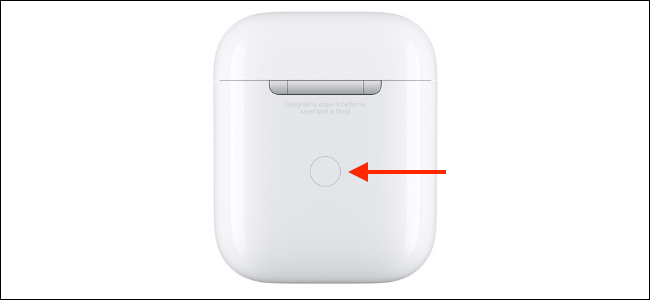
- Если подсказка не появляется, нажмите и удерживайте кнопку “Setup” на задней стороне корпуса AirPods, пока индикатор не начнёт мигать белым.
- Нажмите “Подключить” на экране iPhone/iPad.
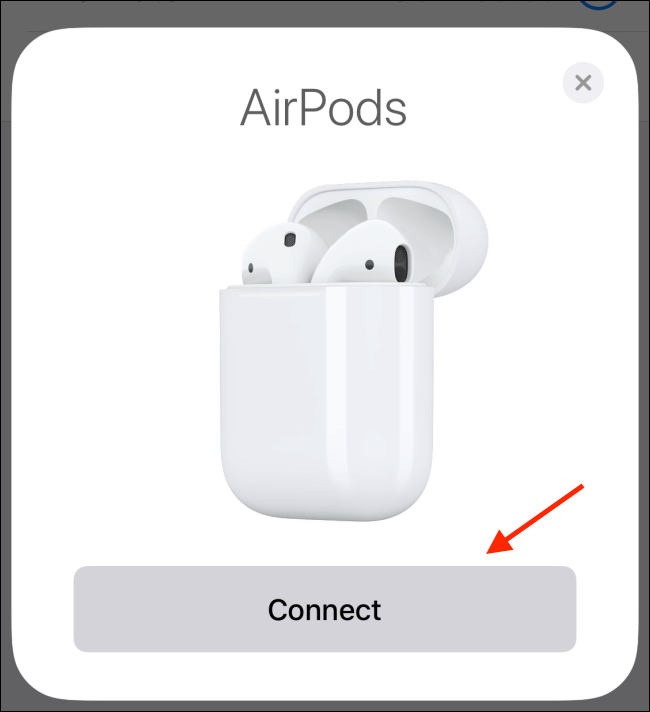
- Для AirPods второго поколения и AirPods Pro система предложит включить “Привет, Siri” и функции чтения сообщений.
- Нажмите “Готово” — устройство подключено, и вы увидите информацию о заряде.
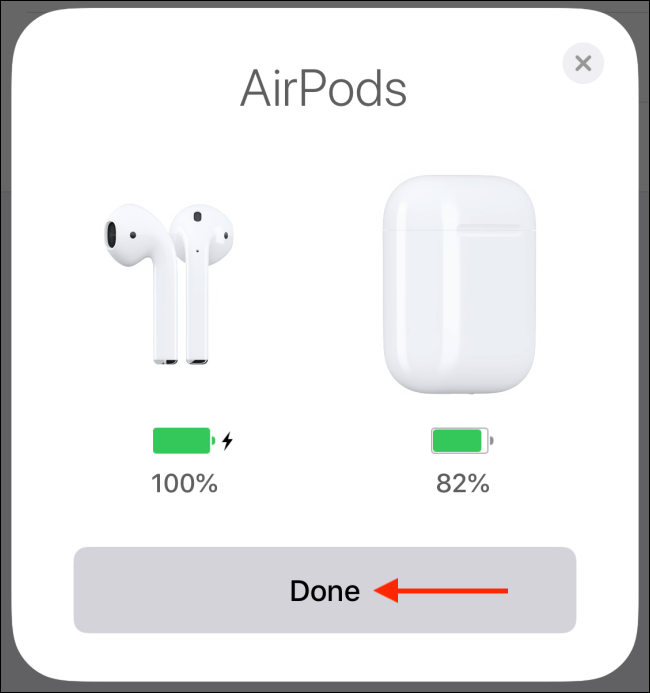
Если вы вошли в iCloud, AirPods автоматически станут доступны на всех ваших устройствах Apple, использующих тот же Apple ID (iPhone, iPad, Mac, Apple Watch).
Совет: если подключение не срабатывает, попробуйте перезагрузить Bluetooth на устройстве (Настройки > Bluetooth выключить/включить) и заново инициировать режим сопряжения на кейсе.
Как проверить заряд AirPods и кейса
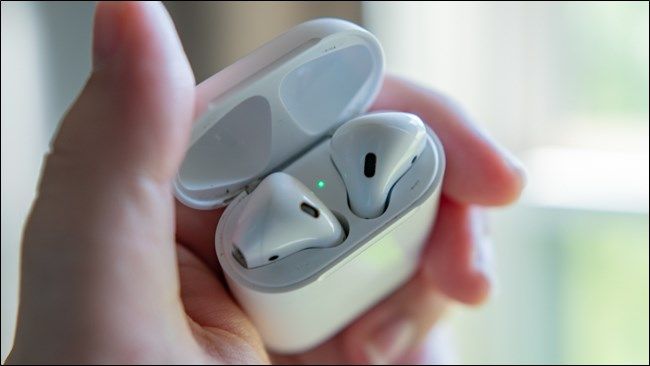
Краткая расшифровка индикатора статуса на кейсе:
- Янтарный индикатор при вставленных наушниках: наушники заряжаются.
- Янтарный индикатор без наушников: заряд кейса меньше полного.
- Нет индикатора: требуется зарядка — кейс и/или наушники полностью разряжены.
- Мигает белый: наушники готовы к подключению.
- Мигает янтарный: ошибка сопряжения — возможно, потребуется сброс.
Дополнительно: узнать заряд можно через виджет “Батареи” на iPhone/iPad или спросив Siri: “Какой заряд у AirPods?”.
Как настроить AirPods и AirPods Pro
Персонализация улучшает удобство и продлевает время использования. На iPhone/iPad откройте Настройки > Bluetooth, нажмите кнопку “i” рядом с вашими AirPods.
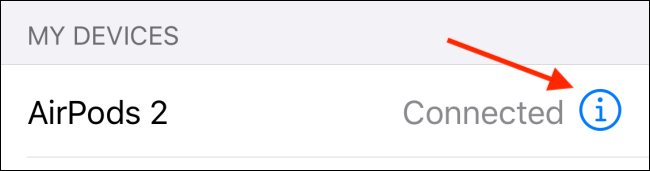
Основные настройки, которые стоит изменить:
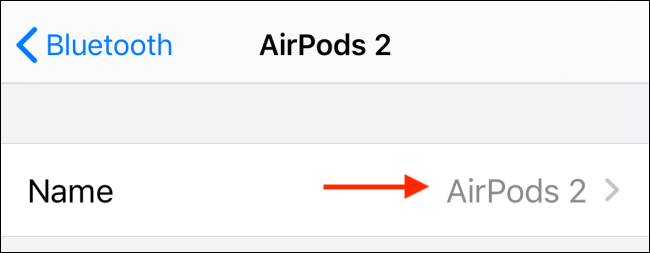
- Имя: задайте понятное имя (например, “Пассажир — AirPods Pro” или “Рабочие AirPods”).
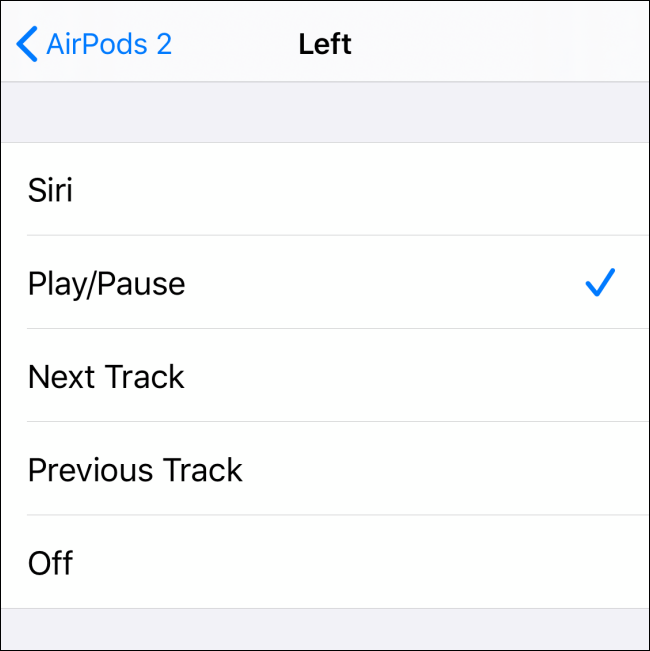
- Жесты: двойное касание (для классических AirPods) или нажать и удержать (для AirPods Pro) — замените на плей/пауза, следующая/предыдущая дорожка или переключение режимов шумоподавления.
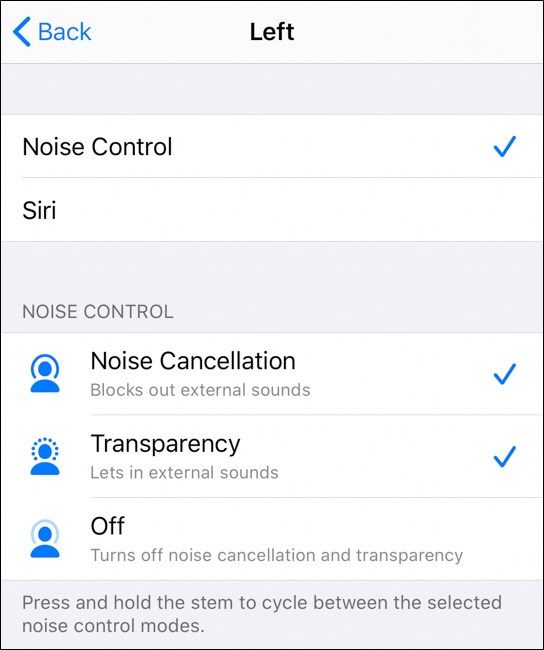
- На AirPods Pro: назначьте для нажатия и удержания — Шумоподавление, Прозрачность или Выкл.
- Автоматическое обнаружение уха: по умолчанию воспроизведение останавливается, когда вы вынимаете наушник. Отключите опцию “Автоматическое определение уха”, если хотите, чтобы звук продолжал идти.
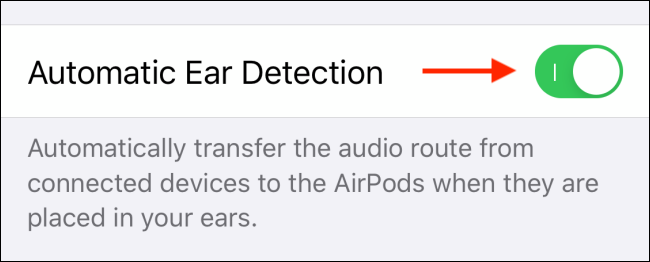
Полезно: в настройках вы также увидите версию прошивки, серийный номер и опцию для подключения микрофона (левая/правая/авто).
Как подключить AirPods к Mac
Если AirPods уже привязаны к iPhone через iCloud, они появятся в списке устройств на Mac. Чтобы подключиться вручную:
- Откройте Системные настройки > Bluetooth на Mac.
- Включите Bluetooth.
- Нажмите и удерживайте кнопку “Setup” на кейсе до мигания белого индикатора.
- В списке устройств на Mac выберите AirPods и нажмите “Подключить”.
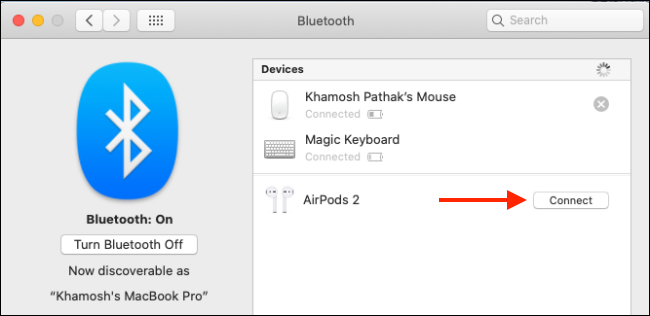
Совет для мультимедиа: в macOS вы можете выбрать AirPods как устройство вывода в строке меню Bluetooth или через меню звука.
Как использовать AirPods с Apple Watch
Если AirPods связаны с iPhone, они автоматически станут доступны на Apple Watch. Для прямого подключения:
- На Apple Watch откройте Пункт Управления (Control Center).
- Нажмите значок AirPlay и выберите ваши AirPods.
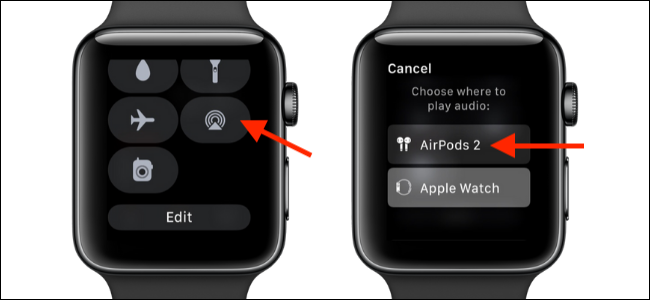
Также можно зайти в Настройки на Apple Watch и выполнить сопряжение напрямую.
Как найти потерянные AirPods и AirPods Pro
Find My (Локатор) показывает последнее известное местоположение ваших наушников и позволяет воспроизвести звук на наушнике, если он в зоне действия и подключён.
- Откройте приложение “Локатор“ (Find My) на iPhone.
- Выберите ваши AirPods в списке устройств.

Значки статуса:
- Зелёный: AirPods онлайн и в зоне действия — можно воспроизвести звук.
- Серый: офлайн — либо вне зоны действия, либо разряжены.
Если доступны координаты, нажмите “Маршрут” (Directions) и перейдите к последнему месту подключения.
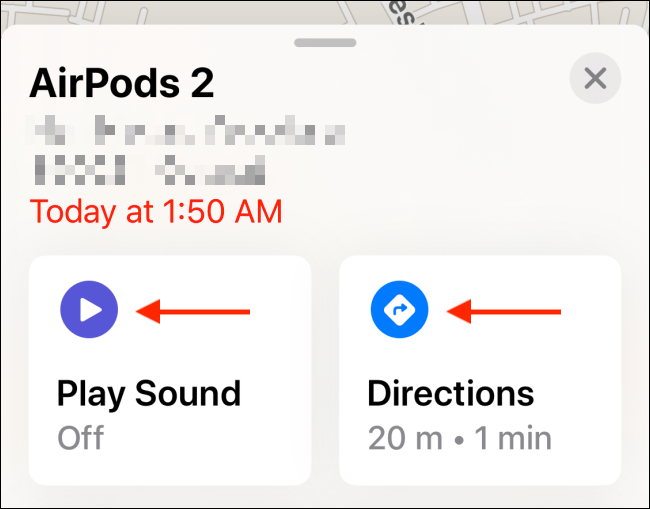
Важно: AirPods с полностью разряженным аккумулятором не будут передавать своё текущее местоположение; останется только последнее известное.
Как вручную подключиться к AirPods на iPhone или iPad
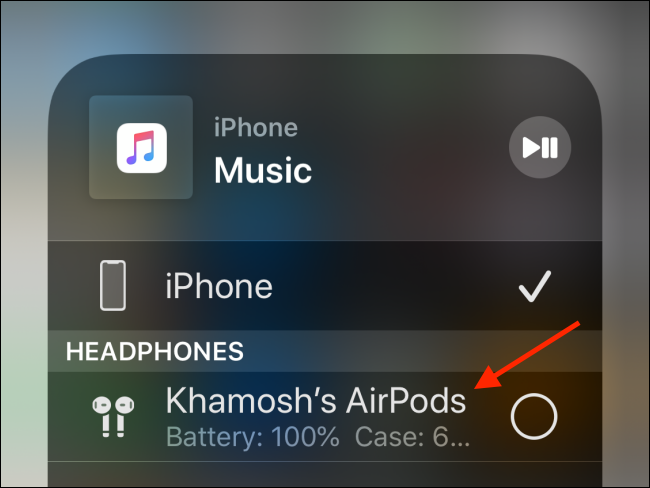
Если автоматическое переключение не сработало, откройте Пункт управления и нажмите кнопку AirPlay в контроле текущего воспроизведения, затем выберите ваши AirPods.
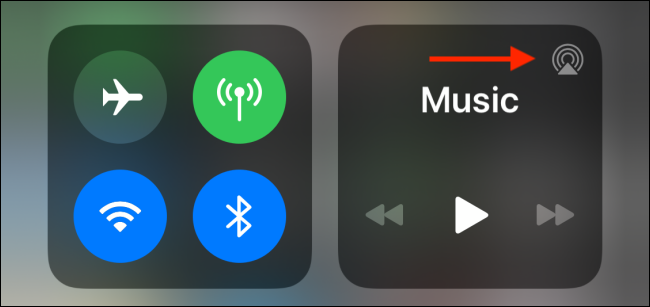
Из того же меню можно переключаться между устройствами (iPhone, iPad, AirPods, внешние колонки).
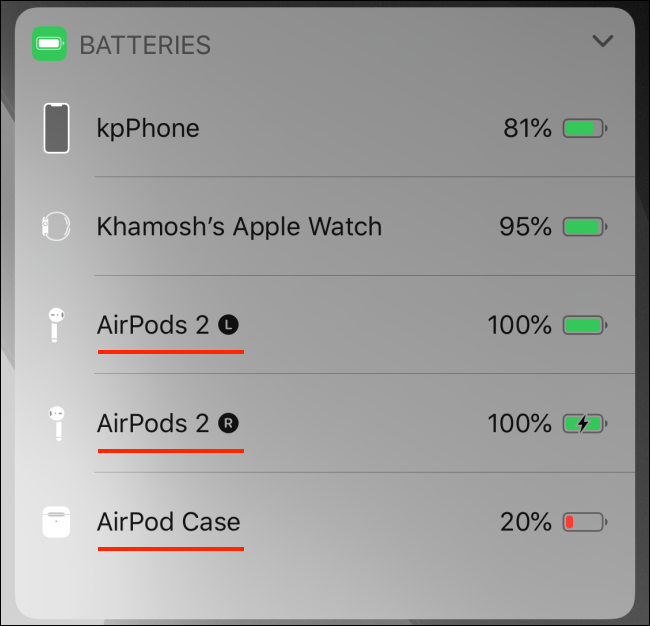
Как проверить уровень батареи AirPods
Способы:
- Спросить Siri: “Какой заряд AirPods?”.
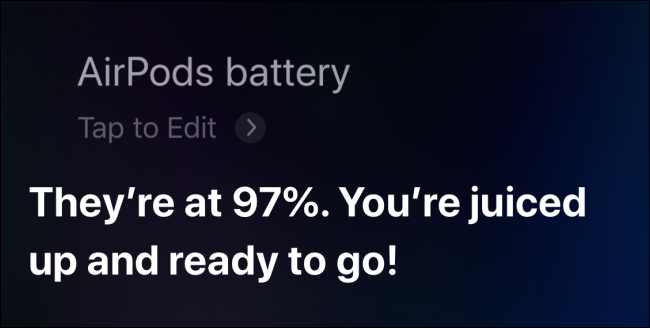
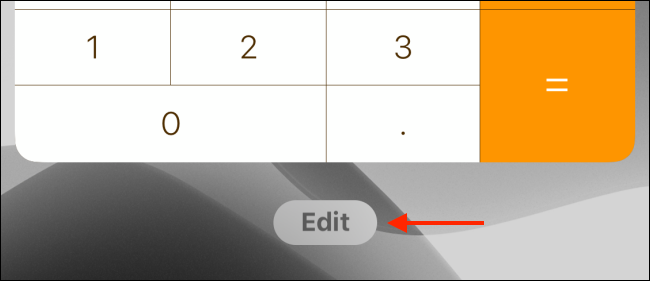
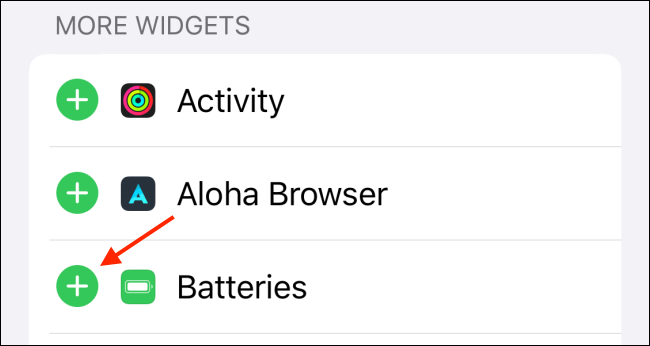
- Виджет «Батареи» в Сегодняшнем просмотре (Today View). Добавление: свайп на самый левый экран, редактировать виджеты и добавить “Батареи”.

Как одновременно использовать два комплекта AirPods
iOS/iPadOS 13 и новее поддерживают совместное воспроизведение на двух парах AirPods.
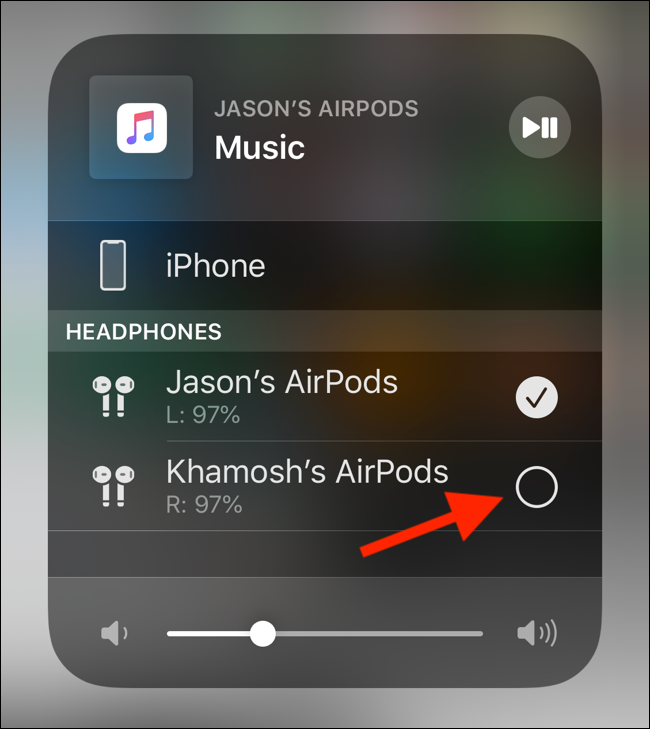
Метод 1 — подключение второго комплекта напрямую: просто выполните стандартное сопряжение второго комплекта через Настройки > Bluetooth, затем выберите вторую пару в меню AirPlay.
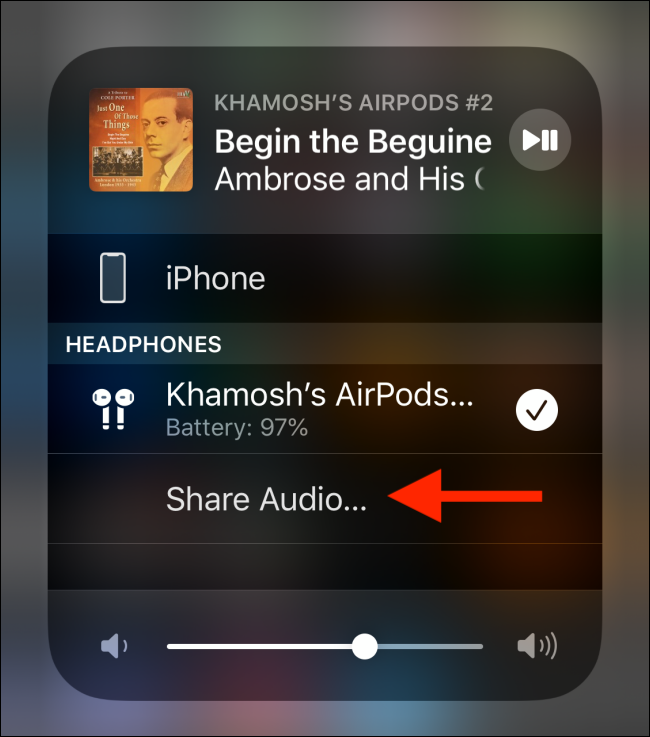
Метод 2 — аудиошеринг: в AirPlay нажмите “Поделиться звуком” (Share Audio), поднесите другое устройство с AirPods и подтвердите подключение.
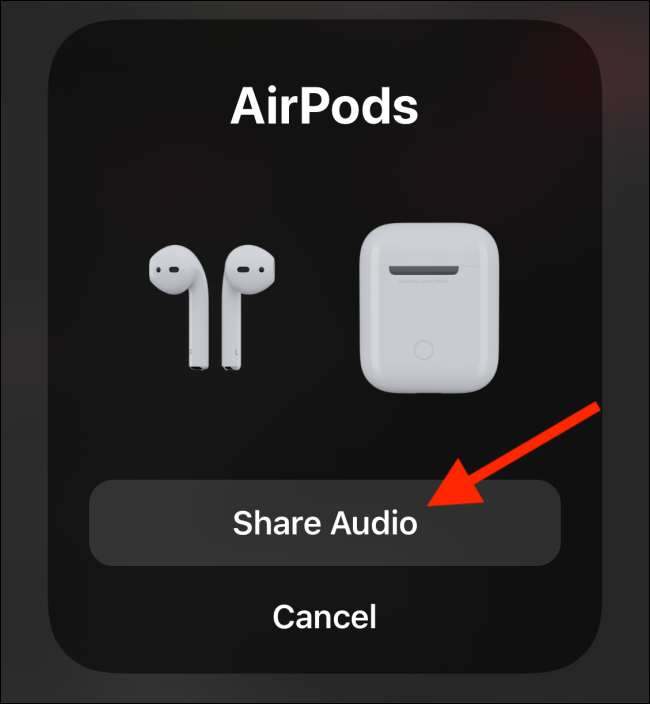
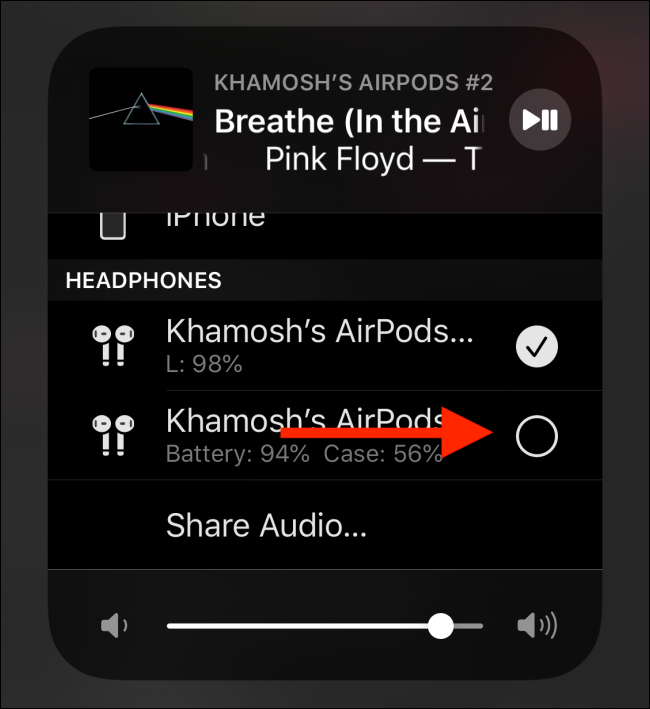
Ограничения: некоторые приложения (видеоплееры с DRM) могут блокировать синхронный вывод на два устройства.
Как обновить прошивку AirPods и диагностика обновлений
Прошивка обновляется автоматически: при условии, что AirPods находятся в кейсе, подключены к источнику питания и рядом iPhone/iPad с доступом в интернет.
Проверка версии прошивки:
- Настройки > Основные > Об этом > выберите AirPods в списке.
- Сравните версию с официальной информацией Apple (поиска текущих версий в статье нет — проверяйте на сайте поддержки Apple).
Если прошивка не обновляется автоматически:
- Убедитесь, что iPhone подключён к Wi‑Fi и рядом с кейсом.
- Поставьте кейс на зарядку и закройте крышку на 30–60 минут.
- Перезагрузите iPhone и повторите ожидание.
Прямая ручная установки прошивки не предусмотрена.
Как очистить AirPods и кейс — подробное руководство
Регулярная чистка сохраняет звук и продлевает срок службы. Опасно: не используйте жидкость внутри разъёмов и не допускайте попадания влаги в динамики.
Инструменты:
- Мягкая сухая микрофибра.
- Ватные палочки (без жидкости).
- Мягкая щёточка (например, от зубной щетки).
- Изопропиловый спирт 70% (только для внешней сухой обработки корпуса, минимально, на ткань).
Процедура:
- Снимите наушники и выньте их из кейса.
- Сухой щёткой аккуратно пройдитесь по сеточкам динамиков, удаляя налёт и ушную серу.
- Ватной палочкой без жидкости протрите выступы и выступающие части.
- Тканью слегка смоченной изопропилом протрите внешний корпус кейса (не внутри).
- Для внутренней части кейса используйте сухую мягкую щётку и микрофибру, не дайте влаге попасть в зарядные контакты.
Частые ошибки:
- Нельзя счищать налёт острыми предметами.
- Нельзя погружать кейс или наушники в воду.
Полезно: чистку лучше проводить регулярно — раз в 1–2 месяца при активном использовании.
Устранение неполадок — самые частые сценарии и решения
Сценарий: AirPods не подключаются автоматически
- Проверьте, что Bluetooth включён на устройстве.
- Включите/выключите Bluetooth в Настройках.
- Положите AirPods в кейс, закройте крышку, подождите 15 с, затем откройте и попробуйте снова.
Сценарий: один наушник не воспроизводит звук
- Убедитесь, что в настройках AirPods выбран режим “Автоматический микрофон” или назначен рабочий наушник.
- Попробуйте вынуть и снова вставить оба наушника.
- В Настройках > Bluetooth выберите AirPods > Отключить и снова подключить.
Сценарий: мигает янтарный индикатор
- Сбросьте AirPods: удерживайте кнопку “Setup” 15 секунд до белого мигания, затем повторите сопряжение.
Сценарий: проблемы с шумоподавлением на AirPods Pro
- Обновите прошивку (проверьте условия автоматического обновления выше).
- В Настройках → Bluetooth выберите AirPods Pro → нажмите на “Законопачивание” (Noise Control) и переключите режимы для теста.
Если всё не помогает — обратитесь в авторизованный сервис Apple.
Когда простой способ не сработает — альтернативные подходы
- Сброс настроек сети на iPhone (Настройки > Основные > Сброс > Сбросить настройки сети) иногда решает проблемы с подключением Bluetooth.
- Попробуйте подключение к другому iPhone/iPad, чтобы исключить проблему конкретного устройства.
- Для профессиональной диагностики используйте Apple Diagnostics или обратитесь в сервис — иногда встречаются аппаратные дефекты аккумулятора.
Чек-листы и готовые сценарии (роль‑ориентированные)
Чек-лист для обычного пользователя — первая настройка:
- Разблокировать iPhone/iPad
- Открыть кейс рядом с iPhone
- Следовать подсказке “Подключить”
- Настроить имя и жесты в Настройках > Bluetooth
- Добавить виджет “Батареи” для контроля заряда
Чек-лист для путешественника:
- Зарядить кейс и наушники перед вылетом
- Взять кабель USB и адаптер
- Отключить автоматическое определение уха, если нужно слушать в одном ухе
- Убедиться, что кейс находится в ручной клади (в багаж нельзя в некоторых рейсах при проверке)
Чек-лист для IT‑администратора (корпоративная раздача):
- Проверить совместимость с корпоративными политиками MDM
- Убедиться в обновлённости iOS на устройствах
- Подготовить инструкцию для сотрудников по сбросу и возврату устройств
Мини‑методология обслуживания (раз в месяц)
- Проверка заряда — убедиться что кейс держит заряд минимум 24 часа.
- Обновление прошивки — держать iPhone рядом с кейсом на зарядке несколько часов.
- Визуальная чистка — удалить загрязнения с сеточек и контактов.
- Функциональная проверка — пройтись по основным функциям: автопауза, шумоподавление, качество звонка.
Критерии приёмки
- AirPods автоматически подключаются к iPhone при открытии кейса.
- Звук передаётся в обоих наушниках без прерываний в течение 10 минут воспроизведения.
- Микрофон распознаётся при телефонном звонке.
- Виджет “Батареи” показывает корректный заряд кейса и наушников.
Решение инцидентов — план быстрого восстановления (runbook)
Симптом: AirPods не видны в списке Bluetooth.
- Действие 1: Положите наушники в кейс, закройте крышку на 10 с.
- Действие 2: Удерживайте кнопку Setup 15 с до белого мигания.
- Действие 3: Повторно выполните сопряжение.
Симптом: потеря звука в одном наушнике.
- Действие 1: Выньте и снова вставьте оба наушника.
- Действие 2: Проверьте баланс звука в Настройки > Универсальный доступ > Аудиовизуализация.
Симптом: наушники потеряны.
- Действие 1: Откройте приложение Локатор (Find My) и послушайте звуковой сигнал.
- Действие 2: Если вне сети — используйте последнее местоположение и отправьте маршрут.
Совместимость, версия iOS и миграция
AirPods поддерживают разные функции в зависимости от версии iOS/iPadOS/macOS:
- Общие функции сопряжения — доступны на iOS 10 и новее.
- Audio Sharing и одновременное воспроизведение — iOS/iPadOS 13.1 и новее.
- Полный набор функций AirPods Pro (шумоподавление, Transparency) требует новейших версий iOS; для стабильной работы рекомендуется использовать актуальную ОС.
При миграции на новый iPhone убедитесь, что вы вошли в iCloud — это автоматически синхронизирует привязку AirPods.
Безопасность и конфиденциальность
- AirPods не собирают персональные данные самостоятельно — они передают аудиопоток на ваше устройство.
- Локатор использует ваш Apple ID и iCloud для определения местоположения — убедитесь, что вы понимаете настройки доступа к локации и обмену данными.
- В корпоративной среде убедитесь, что политика MDM учитывает устройства Bluetooth и возможные риски утечки аудио.
Часто встречающиеся вопросы (FAQ)
Q: Можно ли подключить AirPods к Android?
A: Да, AirPods работают как обычные Bluetooth-наушники с Android — потеряются некоторые интеграции (Siri, автопередача между устройствами Apple, некоторые жесты).
Q: Как сбросить AirPods к заводским настройкам?
A: Положите наушники в кейс, откройте крышку, удерживайте кнопку Setup 15–20 секунд до мигания белым, затем выполните сопряжение как при первой настройке.
Q: Как продлить время работы аккумулятора?
A: Снизьте громкость, выключайте ненужные функции (например, Автоматическое определение уха в некоторых сценариях), храните кейс и наушники при комнатной температуре, избегайте экстремальных холодов и жары.
Диаграмма принятия решений для проблем подключения
flowchart TD
  A[AirPods не подключаются автоматически] --> B{Видны в списке Bluetooth?}
  B -- Да --> C[Выберите устройство и нажмите Подключить]
  B -- Нет --> D{Мигает ли индикатор на кейсе белым?}
  D -- Да --> C
  D -- Нет --> E[Удерживайте кнопку Setup 15 с]
  E --> F{Мигает белым?}
  F -- Да --> C
  F -- Нет --> G[Перезагрузите iPhone и попробуйте снова]
  G --> H[Если не помогло — сбросьте AirPods и повторите]
Таблица проверки при покупке подержанных AirPods
- Серийный номер совпадает с тем, что отображается в Настройки > Основные > Об этом.
- Наушники успешно подключаются и зарядятся.
- На корпусе и зарядных контактах нет следов сильной коррозии.
- Внешний вид и индикаторы работают корректно.
Шорт-анонс для социальных сетей
Подключение и настройка AirPods занимает минуты, но правильная персонализация, обслуживание и знание тонкостей — экономят часы. Полное руководство: сопряжение, проверка заряда, обновление прошивки, поиск потерянных наушников и подробные шаги по чистке и устранению неполадок.
Когда вы начнёте регулярно следовать советам из этого руководства, AirPods будут работать стабильнее, реже терять соединение и дольше сохранять заряд. Если что‑то остаётся непонятным — вернитесь к соответствующему разделу: обычно проблема решается последовательной проверкой настроек и небольшой чисткой.
Изображение обложки:

Похожие материалы

Несколько аккаунтов Skype: Multi Skype Launcher

Журнал для работы: повысить продуктивность

Персональные звуки уведомлений на Android

Скачивание шоу Hulu для офлайн‑просмотра

Microsoft Start: персонализированная новостная лента
