
Как диагностировать перебои Wi‑Fi с помощью Xirrus

Ниже — перевод оригинального опыта пользователя и расширённое практическое руководство по диагностике проблем с Wi‑Fi, основанное на использовании Xirrus и общих методах устранения помех.
Оригинальная ситуация (коротко)
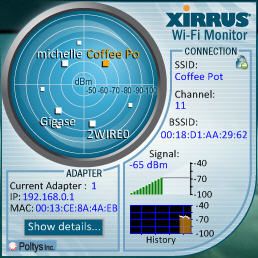
Иногда Wi‑Fi дома внезапно обрывается. Иногда очевидно — включили микроволновку и соединение пропало. Но иногда ничего не меняется, а связь всё равно рвётся. Автор поставил Xirrus и смог увидеть, какие соседние сети доступны, какие каналы они используют и как меняется сила сигнала во времени. Это дало подсказку, что соседний роутер с похожей силой сигнала и тем же каналом может «подавлять» его.
Что показывает Xirrus и почему это важно
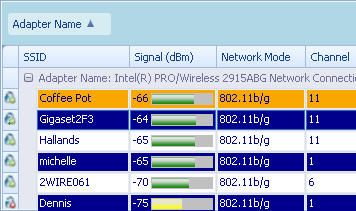
- Список видимых сетей (SSID). Видно, кто находится рядом и какие сети они вещают.
- Сила сигнала в dBm. Мера уровня принимаемого сигнала (чем ниже число, тем слабее: например, −30 dBm очень сильный, −80 dBm почти нерабочий).
- Каналы и ширина канала. В 2.4 GHz соседние каналы частично перекрываются, поэтому два роутера на каналах 10 и 11 могут мешать друг другу.
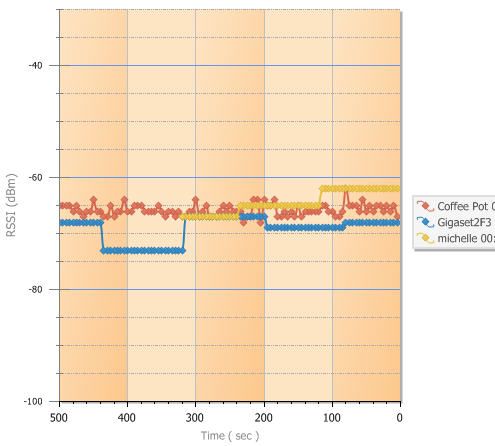
- История изменений (графики). Позволяет сопоставить момент обрыва с изменением уровня сигнала.
Важно: инструмент не раскрывает чужие данные (пароли, трафик). Он только видит метаданные радиосигналов — и этого достаточно, чтобы диагностировать помехи.
Ключевые технические понятия (одно предложение каждый)
- SSID — имя беспроводной сети, которое вещает точка доступа.
- dBm — логарифмическая единица мощности сигнала; более высокое (меньше по модулю) значение означает сильнее сигнал.
- Канал — выделённая полоса частот в Wi‑Fi; в 2.4 GHz каналы частично перекрываются.
- Ко‑канальная интерференция — когда две сети используют один и тот же канал и конкурируют за эфир.
Наблюдения из примера
- «Coffee Pot» — сеть автора.
- «Gigaset2F3» — соседская сеть с чуть более сильным сигналом и тем же каналом (канал 11). Это даёт основание думать о ко‑канальной конкуренции.
- График силы сигнала показал, что сигнал «Coffee Pot» значительно колеблется, тогда как у соседей он стабильнее. Если обрывы совпадают с падениями сигнала, вероятна внешняя помеха.
Практическая методика — пошагово
- Запустите инструмент (Xirrus или аналог). Подождите несколько минут для сбора данных.
- Оцените текущее dBm вашей сети. Запомните типичные значения в рабочее и проблемное время.
- Просмотрите соседние SSID, их dBm и используемые каналы. Отметьте сети с dBm близким к вашему и совпадающим каналом.
- Постройте график силы сигнала за время — найдите закономерности и совпадения с отключениями.
- Попробуйте сменить канал на роутере на менее загруженный (в 2.4 GHz это обычно 1, 6 или 11, в 5 GHz — выбрать свободный диапазон).
- При повторном наблюдении фиксируйте изменения: улучшилось ли стабильность и уровень сигнала.
- Если проблема не в канале — проверьте оборудование (прошивка роутера, перегрев, шумы электропитания) и внешний фактор (микроволновка, радиотелефон, умные устройства).
Чеклист для домашнего пользователя
- Установить и запустить инструмент мониторинга (Xirrus, inSSIDer, NetSpot, Acrylic).
- Собрать данные минимум 30–60 минут в разное время дня.
- Зафиксировать свой dBm в моменты разрыва.
- Сменить канал и проверить результат.
- Переместить роутер с центрального места в домe ближе к зонам использования.
- Попробовать подключить устройство через кабель — исключить проблему на стороне Wi‑Fi.
Когда такой анализ не поможет (примеры)
- Полная авария интернет‑провайдера. Мониторинг радиочастот не выявит проблему на магистральном канале.
- Проблемы в DHCP/маршрутизации или с интернет‑сервером — пакеты уходят, но не возвращаются; это не радиопомеха.
- Аппаратный дефект точечной сети (сломана антенна, модуль Wi‑Fi в роутере) — сигнал может «вести себя странно» без видимых соседских корреляций.
Альтернативные инструменты и подходы
- inSSIDer, NetSpot — визуальные сканеры Wi‑Fi с картами покрытия.
- Wireshark — глубинный анализ трафика (полезно для проблем уровня 3–4).
- Локальные логи роутера — смотреть перезагрузки, перегрузки CPU, ошибки радиомодулей.
- Прямое тестирование: подключение по кабелю, тест скорости, ping/trace.
Мини‑SOP: быстрое устранение перебоев (10–15 минут)
- Переключите устройство на кабель — убедитесь, что интернет есть.
- Запустите Xirrus и снимите скриншот видимых сетей и их каналов.
- Если сосед на том же канале и с похожим dBm — измените канал (в роутере).
- Если ничего не помогает — обновите прошивку и перезагрузите роутер.
- Повторите мониторинг 30–60 минут.
Критерии приёмки
- Подключение стабильно в рабочее время не менее 24 часов.
- Пакетная потеря < 1% при тесте ping в течение 1 часа.
- Отсутствие резких падений dBm, совпадающих с отключениями.
Примеры решений и альтернативные меры
- Перейти на 5 GHz для устройств, поддерживающих этот диапазон (меньше помех от бытовых приборов).
- Установить точку доступа в другой части квартиры/дома для лучшего покрытия.
- Использовать проводное подключение для критичных устройств (игры, видеоконференции).
- При подозрении на ко‑канальную интерференцию — изменить канал на ручной выбор или включить автоматический выбор, если роутер умеет быстро реагировать.
Факто‑бокс: полезные ориентиры
- dBm: примерно −30 — очень сильный сигнал; −60 — хороший; −80 — слабый/неудобоваримый.
- В 2.4 GHz чаще используются каналы 1, 6, 11, чтобы минимизировать перекрытие.
- Микроволновки и некоторые беспроводные телефоны работают вблизи 2.4 GHz и могут создавать кратковременные помехи.
Ментальные модели для принятия решений
- «Соседи vs вы» — если соседская сеть на том же канале и dBm близок к вашему, сначала меняем канал.
- «Стабильность vs сила» — сильный, но нестабильный сигнал указывает на помехи; стабильный, но слабый — на проблему с покрытием.
Диагностическое дерево (Mermaid)
flowchart TD
  A[Проблемы с Wi‑Fi?] --> B{Есть ли интернет по кабелю?}
  B -- Нет --> C[Проверить провайдера/модем]
  B -- Да --> D[Запустить монитор радио]
  D --> E{Сосед на том же канале и dBm близок?}
  E -- Да --> F[Сменить канал]
  E -- Нет --> G{Сигнал нестабилен?}
  G -- Да --> H[Искать импульсные помехи: микроволновка, телефоны]
  G -- Нет --> I[Проверить прошивку/аппарат]
  F --> J[Мониторить 24 часа]
  H --> J
  I --> J
Короткая глоссарий строкой
- SSID — имя сети; dBm — уровень сигнала; канал — полоса частот; ко‑канальная интерференция — конкуренция за эфир на одном канале.
Завершение и полезные советы
Если у вас часто рвётся Wi‑Fi, начните с простых шагов: мониторинг окружения, смена канала, проверка кабельного соединения. Xirrus и похожие утилиты дают визуальную картину, которую трудно получить иначе. Даже когда проблема не решится сразу, данные помогут сформулировать гипотезы и проверить их системно.
Если хотите, я могу подготовить краткий чеклист в табличной форме для распечатки или дать рекомендации по конкретной модели роутера. Расскажите в комментариях, какие шаги вы уже пробовали и какие устройства чаще всего теряют связь.
Важное: если у вас чувствительные данные в сети, учитывайте базовую безопасность — используйте WPA2/3, сильные пароли и обновляйте прошивку.
Резюме
- Мониторинг окружающих сетей часто выявляет причину перебоев.
- dBm и каналы — ключевые индикаторы для первичной диагностики.
- Смена канала и переход на 5 GHz — простые и часто эффективные меры.
- Если проблема не в радиочастотах, проверяйте провайдера и оборудование.

Похожие материалы

Несколько аккаунтов Skype: Multi Skype Launcher

Журнал для работы: повысить продуктивность

Персональные звуки уведомлений на Android

Скачивание шоу Hulu для офлайн‑просмотра

Microsoft Start: персонализированная новостная лента
