
Как пользоваться Xbox Play Anywhere
X
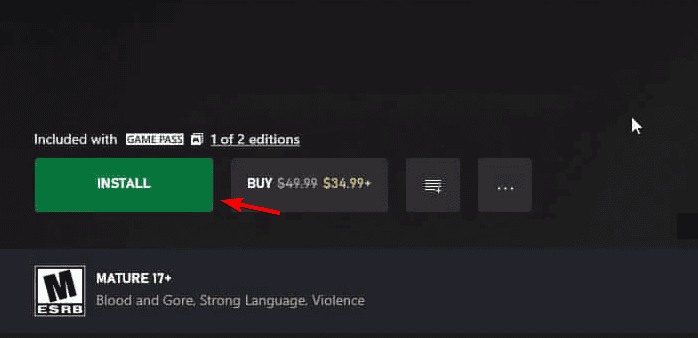
УСТАНОВИТЕ, НАЖАВ «СКАЧАТЬ»
Xbox Play Anywhere позволяет купить цифровую версию поддерживаемой игры и запускать её и на консолях Xbox, и на ПК с Windows. Функция создаёт единую библиотеку, привязанную к вашей учётной записи Microsoft. В этом руководстве показано, как настроить всё за минуты и переключаться между устройствами, не теряя прогресса.
Содержание
- Как пользоваться Xbox Play Anywhere
- Проверьте поддержку Play Anywhere
- Установка игры на Windows
- Установка игры на Xbox
- Синхронизация сохранений
- Почему это работает
- Что делает Xbox Play Anywhere
- Когда это не сработает
- Альтернативы и советы
- Практическое руководство — чеклисты
- Часто задаваемые вопросы (FAQ)
Как пользоваться Xbox Play Anywhere
Ниже — последовательные шаги. Перед установкой убедитесь, что игра действительно поддерживает Play Anywhere: не все цифровые релизы включают эту функцию.
1. Проверьте поддержку Play Anywhere
Подтвердите совместимость до скачивания, чтобы не тратить трафик и место на диске.
- Откройте Microsoft Store на ПК или в веб‑браузере.
- Войдите в ту же учётную запись Microsoft, что используете на Xbox.
- Найдите страницу игры через поиск.
- На странице товара ищите значок Play Anywhere.
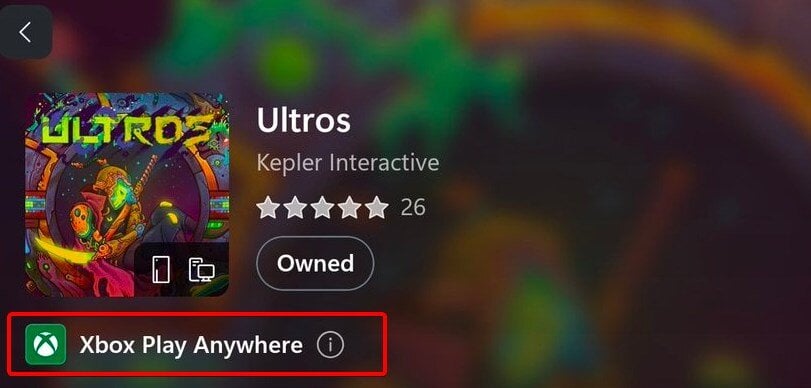
Важно: если на странице нет значка Play Anywhere, игра не поддерживает эту функцию — проверяйте официальное описание или страницу издателя.
Если вы используете Xbox Game Pass, у многих игр с подпиской также есть поддержка Play Anywhere; но обязательно проверьте страницу конкретной игры.
2. Установка игры на Windows
Устанавливайте ПК‑версию, если вы уже приобрели игру для Xbox или купили цифровую версию в Microsoft Store.
- Откройте Microsoft Store на ПК.
- Убедитесь, что вы вошли через ту же учётную запись Microsoft.
- Нажмите «Библиотека» (Library) в левой панели.
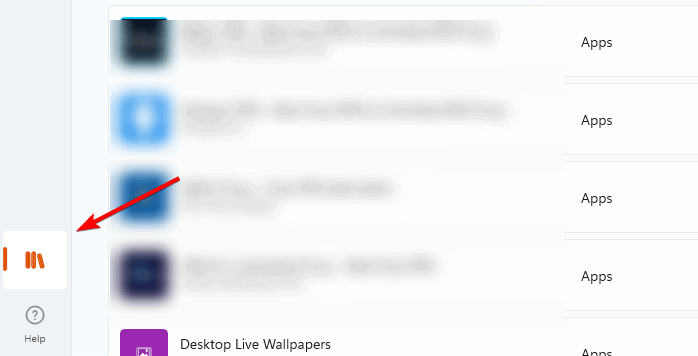
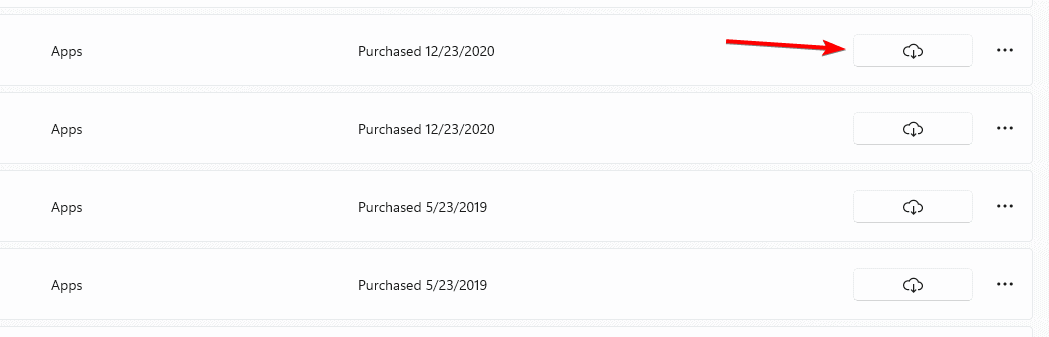
- В списке «Приобретённые» (Purchased) найдите нужную игру.
- Нажмите «Установить» и дождитесь завершения загрузки.
Примечание: для крупных игр убедитесь, что на диске достаточно места и что компьютер соответствует минимальным требованиям.
3. Установка игры на Xbox
Если вы купили игру на ПК и хотите её запустить на консоли, выполните установку на Xbox тем же способом — через вашу общую учётную запись.
- Включите Xbox и войдите в ту же учётную запись Microsoft.
- Откройте «Мои игры и приложения» (My games and apps).
- Перейдите в «Полная библиотека» (Full library) или «Готово к установке».
- Найдите купленную игру и выберите «Установить».
Совет: если вы хотите разблокировать библиотеку для всех профилей на консоли, настройте консоль как домашнюю (Home Xbox) — это позволяет другим пользователям на той же консоли запускать ваши цифровые игры.
4. Синхронизация сохранений
Облачные сохранения обновляются автоматически при использовании одной и той же учётной записи. Чтобы прогресс гарантированно перенёсся:
- Запустите игру на первом устройстве и завершите игровую сессию.
- Подождите несколько секунд после выхода из игры, чтобы служба облачных сохранений успела загрузить прогресс.
- Откройте игру на втором устройстве.
- Проверьте, что последние достижения и сохранения доступны.
Важно: при слабом соединении интернет‑синхронизация может задерживаться. Никогда не выключайте устройство сразу после выхода из игры — дождитесь завершения синхронизации.
Почему это работает
Microsoft связывает лицензии и сохранения через учётную запись и облачные сервисы. Лицензия на цифровую игру применяется к обеим платформам, а сохранения и достижения ассоциируются с профилем, поэтому вы получаете непрерывный прогресс независимо от устройства.
Что делает Xbox Play Anywhere
Кратко:
- Объединяет цифровую лицензию Xbox и Windows для поддерживаемых игр.
- Синхронизирует обланые сохранения и достижения между платформами.
- Позволяет устанавливать игру на несколько устройств без повторной покупки.
Это удобно игрокам, которые часто переключаются между консолью и ПК, или хотят продолжить партию в дороге на ноутбуке.
Когда это не сработает
- Игра не отмечена значком Play Anywhere — функция не поддерживается.
- Вы используете разные учётные записи Microsoft на Xbox и ПК.
- Сохранения не загрузились из‑за отсутствия интернета или при конфликте версий (редко встречается при больших патчах).
- Вы пытаетесь одновременно играть на двух устройствах под одной учётной записью — одновременный запуск не поддерживается.
Альтернативы и похожие функции
- Xbox Game Pass: если у вас подписка, многие игры доступны без покупки, и поддержка синхронизации зависит от конкретного тайтла.
- Общий профиль и «Домашняя консоль» (Home Xbox): позволяет другим пользователям на одной консоли запускать ваши игры.
- Локальные сохранения/перенос файлов: некоторые игры позволяют экспортировать сохранения вручную, но это нетипично для современных релизов Microsoft.
Практическое руководство — чеклисты
Чеклист перед запуском на второй платформе:
- Проверить значок Play Anywhere на странице игры.
- Войти в одну и ту же учётную запись Microsoft на обоих устройствах.
- Установить игру через Microsoft Store на ПК и через My games and apps на Xbox.
- Запустить игру на первом устройстве, завершить сессию и дождаться загрузки облачных сохранений.
- Открыть игру на втором устройстве и проверить прогресс.
Роль‑ориентированные задачи:
- Игрок на ПК: убедитесь, что драйверы и Windows обновлены для производительности.
- Игрок на Xbox: проверьте, что консоль подключена к интернету и при необходимости настроена как домашняя.
- Общая учётная запись семьи: используйте семейный доступ Microsoft, если несколько человек используют одни покупки.
Критерии приёмки
- Игра отображает последние сохранения и достижения на обоих устройствах.
- Не требуется повторная покупка для второй платформы.
- Все дополнения (DLC), купленные для игры, видимы в библиотеке при условии поддержки издателя.
Быстрая проверка проблем (Troubleshooting)
- Нет значка Play Anywhere — игра не поддерживается.
- Сохранения не появились — проверьте интернет и войдите в ту же учётную запись.
- Установка не начинается — проверьте свободное место и обновления Microsoft Store.
Часто задаваемые вопросы
Что нужно для использования Xbox Play Anywhere?
Нужна поддерживаемая игра Play Anywhere, учётная запись Microsoft и либо Xbox, либо ПК с Windows.
Нужен ли Game Pass для Play Anywhere?
Нет. Цифровая покупка работает по умолчанию. Если игра из Game Pass поддерживает Play Anywhere, синхронизация также работает.
Почему моё сохранение не появляется на другом устройстве?
Проверьте подключение к интернету и подождите несколько секунд после выхода из игры, чтобы облачная синхронизация завершилась.
Можно ли играть на двух устройствах одновременно?
Нет. Вы можете установить игру на оба устройства, но нельзя одновременно играть в одну и ту же лицензию под одной учётной записью.
Подключите одну учётную запись Microsoft к обоим устройствам, проверьте значок Play Anywhere на странице игры, установите версии и дождитесь загрузки облачных сохранений — это всё, чтобы получить единый игровой опыт на Xbox и ПК. Если возникнут проблемы, проверьте интернет‑соединение, учётные записи и поддержку конкретной игры.
Краткое резюме: Xbox Play Anywhere упрощает управление цифровыми покупками и прогрессом между платформами, но требует совпадающей учётной записи и поддержки от издателя.

Похожие материалы

Несколько аккаунтов Skype: Multi Skype Launcher

Журнал для работы: повысить продуктивность

Персональные звуки уведомлений на Android

Скачивание шоу Hulu для офлайн‑просмотра

Microsoft Start: персонализированная новостная лента
