
Как подключить контроллер Xbox One к Xbox Series X|S
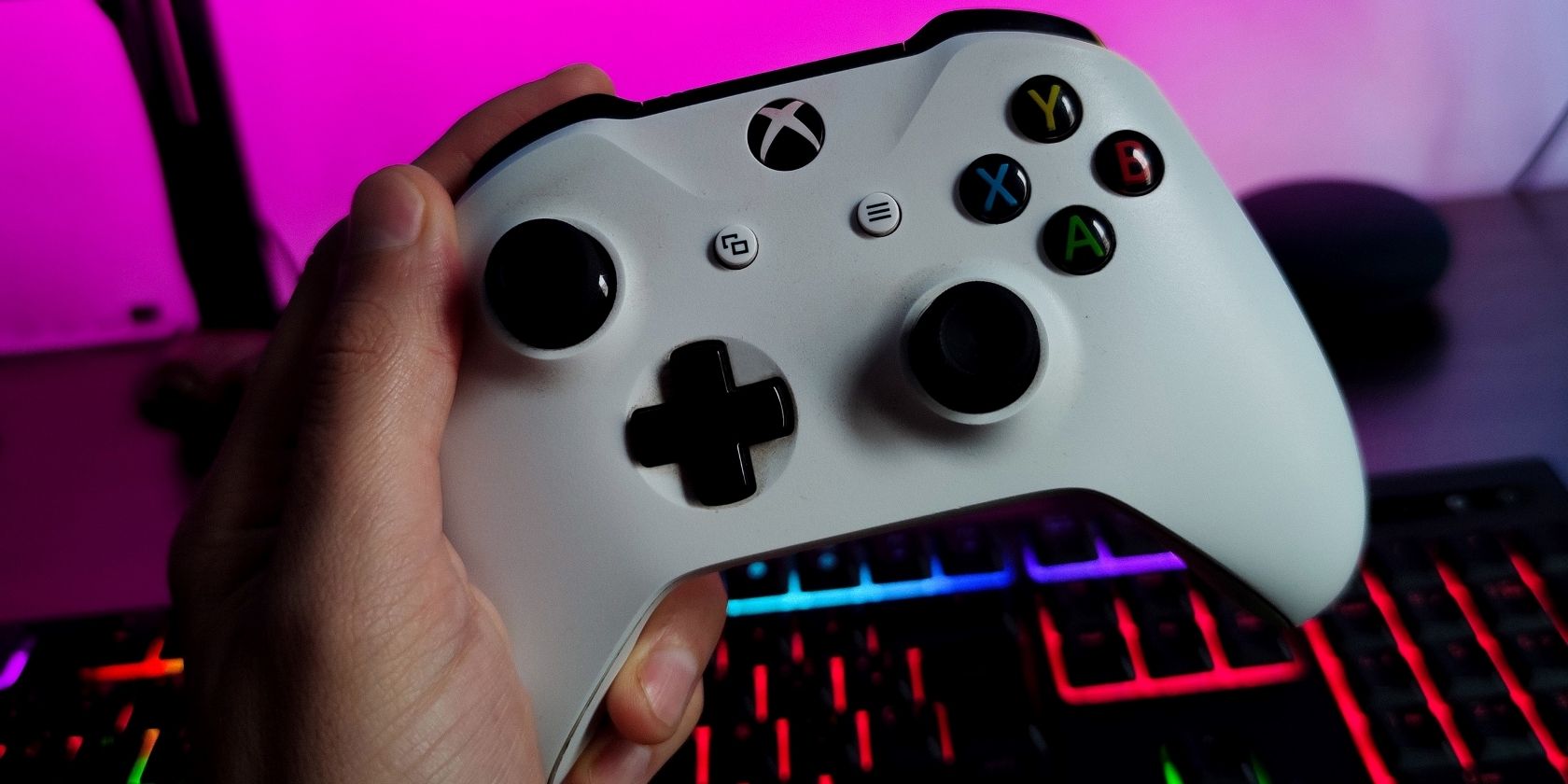
Удобство использования было ключевой частью стратегии Microsoft для Xbox Series X с момента анонса платформы. От обратной совместимости, которая позволяет запускать игры четырёх поколений на одной консоли, до набора опций доступности — Xbox стремится быть максимально простым в использовании.
Этот принцип распространяется и на периферию: контроллеры Xbox One работают с Xbox Series X|S. В этой статье вы найдёте точную последовательность действий по подключению, проверенные приёмы устранения неполадок и рекомендации по использованию старых контроллеров с новой консолью.
Какие контроллеры Xbox One работают с Xbox Series X|S
Microsoft переименовала линейку в Xbox Wireless Controller и убрала привязку к конкретным платформам. По сути, все официальные контроллеры Xbox One совместимы с Xbox Series X|S. Тем не менее легче понять, какой у вас контроллер, по нескольким внешним признакам:
- Если на вашем контроллере есть кнопка Share посередине, это стандартный контроллер Xbox Series X|S.
- Если кнопка Share отсутствует, но у контроллера есть 3,5 мм разъём для наушников в основании, это второе поколение беспроводного контроллера Xbox One (2015).
Подпись: Изображение предоставлено Xbox
- Если нет ни кнопки Share, ни 3,5 мм разъёма, это оригинальная модель беспроводного контроллера Xbox One 2013 года.
Даже если у вас нет контроллера самой новой модели, все официальные контроллеры Xbox One и Xbox Series X|S совместимы друг с другом: вы можете использовать старые контроллеры на новой консоли и наоборот.
Почему стоит использовать контроллер Xbox One на Xbox Series X|S
Преимущества использования старого контроллера:
- Экономия — не нужно покупать второй новый контроллер.
- Локальный кооператив — легко подключить дополнительные контроллеры для совместной игры на одном диване.
- Запасной контроллер — заменит разрядившийся или сломавшийся основной контроллер.
Кроме удобства, кросс-совместимость уменьшает электронные отходы и повышает отдачу от уже купленных периферий.
Как подключить контроллер Xbox One к Xbox Series X|S
Подключение контроллера к консоли выполняется в несколько шагов. Эти инструкции подходят для стандартных беспроводных Xbox One контроллеров.
- Включите консоль Xbox Series X|S и контроллер.
- Нажмите и удерживайте кнопку Pair на контроллере (верхняя часть) до тех пор, пока кнопка Xbox не начнёт мигать.
- Нажмите и удерживайте кнопку Pair рядом с USB-портом на консоли Xbox Series X|S.
Подпись: Изображение предоставлено Xbox
Когда логотип Xbox на контроллере и на консоли перестанет мигать и станет постоянным, синхронизация завершена.
Подключение по кабелю
Если беспроводное подключение не проходит, используйте USB-кабель. Подключите контроллер к консоли через USB-A → micro-USB или USB-C (в зависимости от модели контроллера). Консоль обычно сразу распознаёт устройство, и контроллер становится готов к использованию.
Подключение через Bluetooth
Некоторые беспроводные контроллеры Xbox поддерживают Bluetooth и могут соединяться с ПК или мобильными устройствами, но на консоли Xbox Series X|S используется собственный протокол Xbox Wireless. На практике Bluetooth обычно не применяется для соединения с Xbox консолью.
Как переключать профили контроллера на Xbox Series X|S
Синхронизация контроллера позволяет использовать профили — переназначение кнопок, инверсию стиков и другие настройки. Это полезно при особенностях моторики или персональных предпочтениях.
- Нажмите кнопку Xbox, чтобы открыть руководство.
- Выберите Profile & system и перейдите в Settings.
- Откройте Devices & connections, затем Accessories.
- Выделите подключённый контроллер и выберите Configure.
В разделе Configure вы можете создать и сохранить несколько профилей для разных игроков или игр.
Что делать, если контроллер не синхронизируется
Важно: сначала попробуйте самые простые шаги — перезагрузка контроллера и консоли.
Типичные причины и решения:
- Батарея разряжена — замените батарейки или зарядите аккумулятор.
- Контроллер уже подключён к другой консоли или ПК — отключите его там или выключите Bluetooth на альтернативном устройстве.
- Некорректная пара кнопок — зажмите Pair на контроллере и на консоли снова в течение 3–10 секунд.
- Старое ПО контроллера — обновите прошивку через приложение Accessories на Xbox.
- Аппаратная неисправность — протестируйте контроллер на другом устройстве; при подтверждении поломки обратитесь в сервис.
Если ничего не помогает, временное решение — подключение по кабелю.
Матрица совместимости контроллеров
| Модель контроллера | Совместимость с Xbox Series X|S | Особенности подключения | |—|—:|—| | Оригинальный Xbox One (2013) | Да | Беспроводной через Xbox Wireless; нет Share; может требовать micro-USB кабель | | Xbox One S (2015) | Да | 3,5 мм разъём; улучшенное беспроводное соединение | | Xbox Series X|S контроллер | Да | Имеет кнопку Share; поддерживает USB-C у новых ревизий | | Третий‑сторонние контроллеры | Частично | Зависит от производителя; многие работают по USB, не все поддерживают Xbox Wireless |
Когда использование старого контроллера не подходит
- Если вам нужна функциональность Share или специальная тактильная отдача новых моделей — старые контроллеры могут не поддерживать эти функции.
- Если нужен USB-C и быстрая зарядка — старые модели с micro-USB будут неудобны.
- Если у вас профессиональные требования к задержке и отклику (киберспорт), лучше выбрать современную модель с обновлёнными характеристиками.
Альтернативные подходы
- Аренда или покупка подержанного контроллера новой модели — компромисс между стоимостью и функциональностью.
- Использование адаптеров: существуют USB-адаптеры для подключения специальных контроллеров, но они не всегда работают стабильно и могут добавлять задержку.
- Подключение контроллера к Windows и использование консоли как стрим-хоста (Cloud/Remote Play) — для опытных пользователей.
Краткий SOP: Быстрая инструкция для гостя на диване
- Включите консоль и контроллер.
- Нажмите и удерживайте Pair на контроллере до мигалки.
- Нажмите Pair на консоли.
- Дождитесь постоянного подсвета логотипа Xbox.
- Если не работает — подключите кабель.
Ролевые чек‑листы
Для игрока:
- Проверьте заряд батареи.
- Синхронизируйте контроллер заранее.
- Сохраните профиль управления.
Для родителя:
- Проверьте, что у контроллера нет повреждений.
- Настройте ограничение времени игры в профиле ребёнка.
Для техника поддержки:
- Проверьте версию прошивки контроллера через Accessories.
- Тестируйте контроллер на другом устройстве.
- Замените батарею на заведомо рабочую и повторите попытку.
Критерии приёмки
- Контроллер успешно подключён и работает беспроводно.
- Все кнопки и стики регистрируют ввод в играх.
- При переключении профиля настройки применяются мгновенно.
Мини‑глоссарий
- Xbox Wireless — фирменный протокол беспроводной связи Microsoft для контроллеров и консолей.
- Share — кнопка для быстрого создания и отправки скриншотов или видео.
- Accessories — приложение/раздел настроек Xbox для управления контроллерами.
Советы по экономии и экологии
Использование существующих контроллеров продлевает срок их службы и сокращает количество электроники, отправляемой на утилизацию. Если контроллер неисправен, рассмотрите замену только модульных частей (батарейный отсек, стики), прежде чем покупать новый контроллер.
Короткое резюме
Подключение контроллера Xbox One к Xbox Series X|S — простая и полезная возможность, которая экономит деньги и увеличивает гибкость домашней игровой установки. Большинство официальных контроллеров полностью совместимы. Если возникают проблемы — сначала проверьте батареи, перезагрузите устройства и при необходимости подключите кабель. Для тонкой настройки используйте профили в разделе Accessories.
Важно: если вам требуется функция Share или улучшенные аппаратные возможности, подумайте о приобретении контроллера новой ревизии.

Похожие материалы

Несколько аккаунтов Skype: Multi Skype Launcher

Журнал для работы: повысить продуктивность

Персональные звуки уведомлений на Android

Скачивание шоу Hulu для офлайн‑просмотра

Microsoft Start: персонализированная новостная лента
