
Как использовать рабочие пространства и горячие углы в Linux Mint
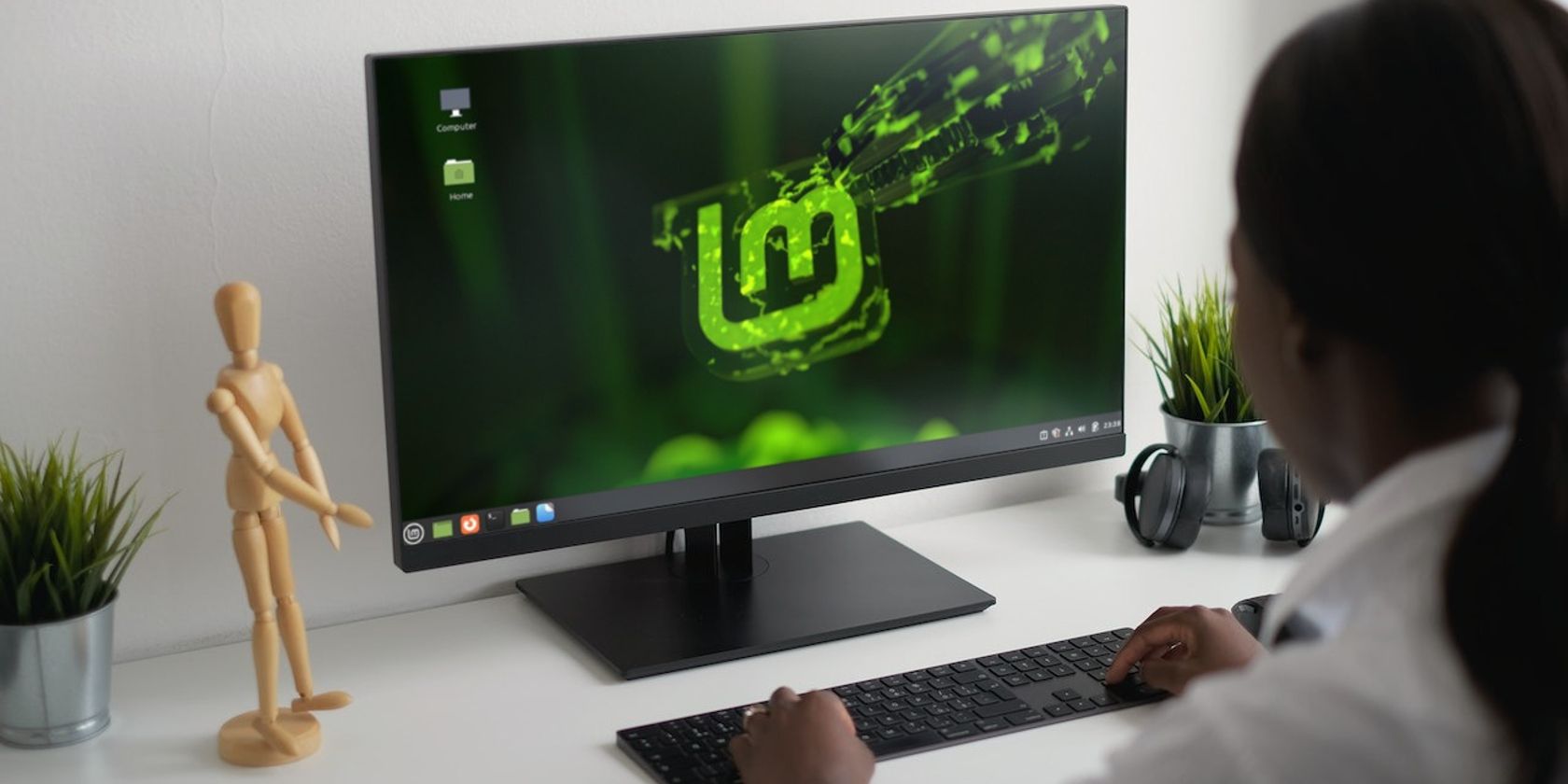
Используйте рабочие пространства и горячие углы в Linux Mint, чтобы логически разделять приложения и повысить фокус. За минуты вы настроите вид, переключение и удаление рабочих пространств, а горячие углы дадут быстрый доступ к просмотру окон, рабочим столам или выполнению команд.
Короткое определение. Рабочее пространство — виртуальный стол, где находятся свои окна и приложения; переключаясь между ними, вы не смешиваете контексты задач.
Рабочие пространства помогают держать порядок, когда одновременно открыто много программ. Это особенно полезно, если вы пишете код, тестируете приложения или готовите презентацию.
Ниже — пошаговая инструкция, советы по настройке и набор рабочих методик для разных ролей.
Зачем нужны рабочие пространства
- Отделяют контексты работы (например, код, коммуникация, документация).
- Снижают визуальный шум и необходимость часто переключаться между окнами.
- Позволяют имитировать несколько рабочих мониторов на одном экране.
Важно. По умолчанию Cinnamon в Linux Mint часто предлагает четыре рабочих пространства. Их число можно изменить.
Быстрое создание и просмотр рабочих пространств
- Нажмите Ctrl + Alt + Up, чтобы открыть представление рабочих пространств. По умолчанию экран разделится на четыре ячейки.
- Чтобы добавить дополнительные области, в правой части интерфейса нажмите на значок +. Новые рабочие пространства появятся после перезагрузки сеанса.
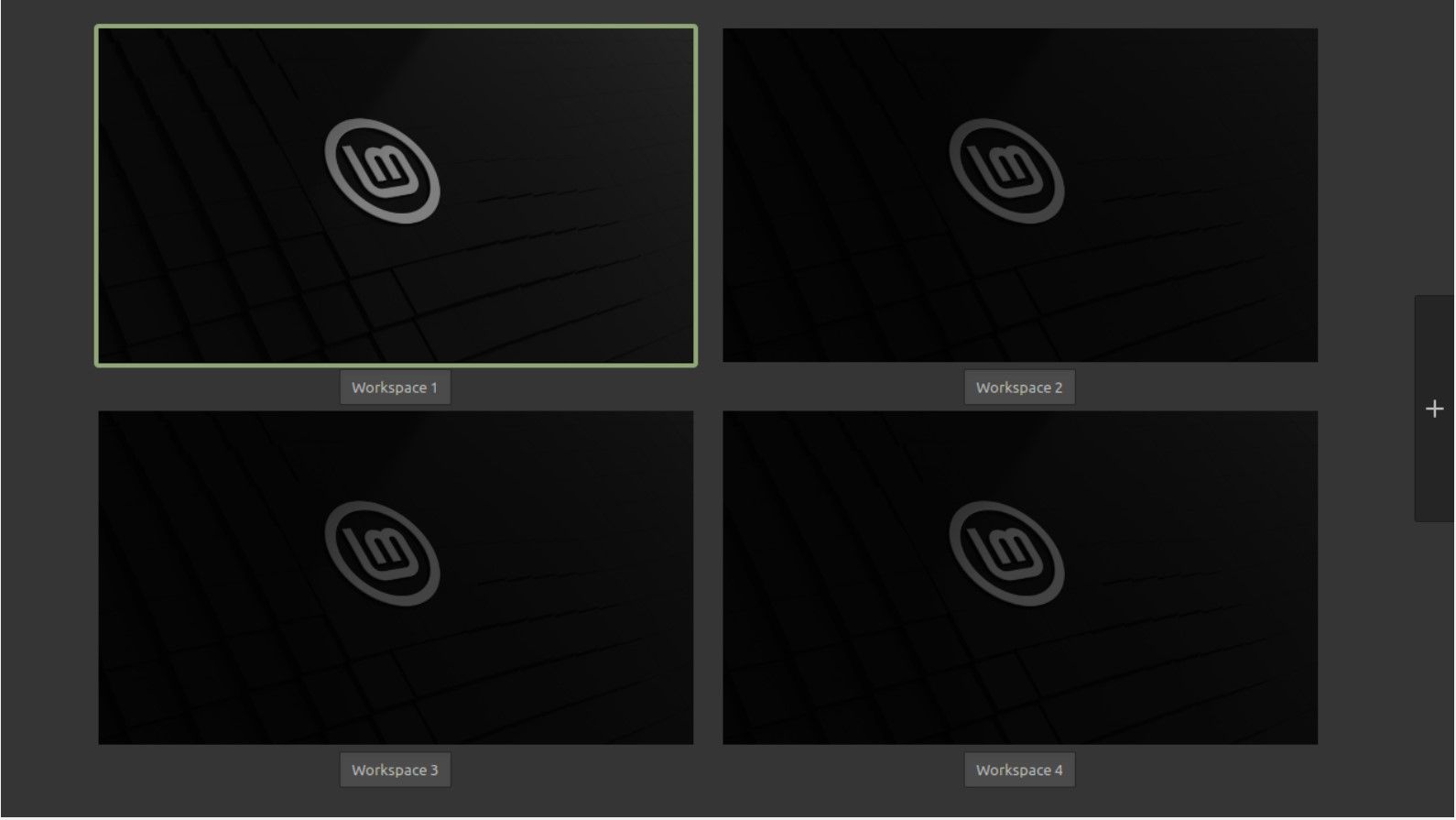
Краткий приём: перемещайте окно между рабочими пространствами мышью или через меню окна — так вы быстро группируете приложения по задачам.
Настройка рабочих пространств через интерфейс
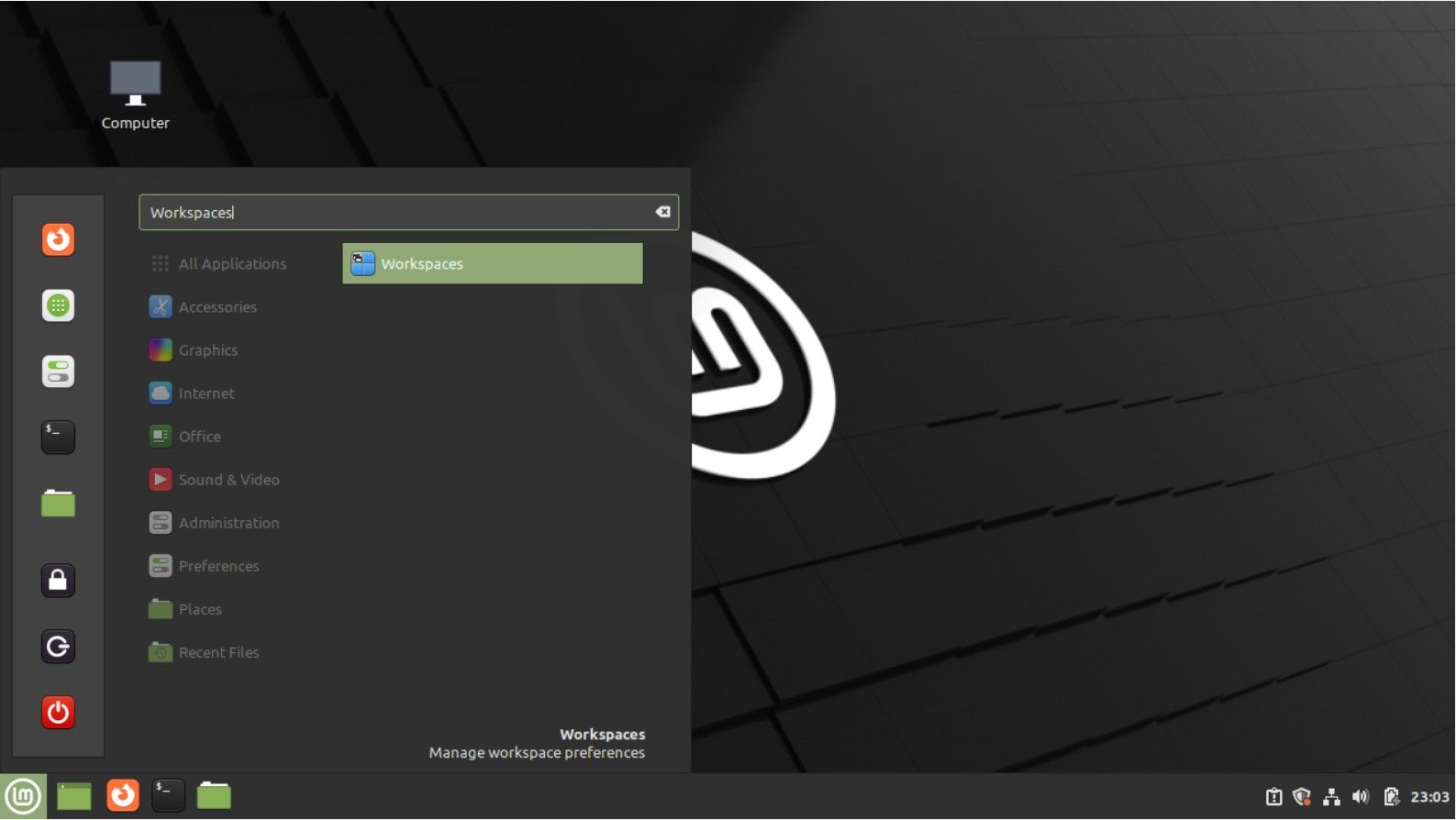
- Нажмите клавишу Super (она же Windows или Command).
- Введите Workspaces и нажмите Enter.
В настройках рабочего пространства включите следующие опции:
- Enable workspace OSD — система будет показывать уведомление при изменении рабочих пространств.
- Allow cycling through workspaces — позволит переключаться сочетаниями Ctrl + Alt + Left/Right.
- Display Expo view as a grid — показывать все рабочие пространства в виде сетки при Ctrl + Alt + Up.
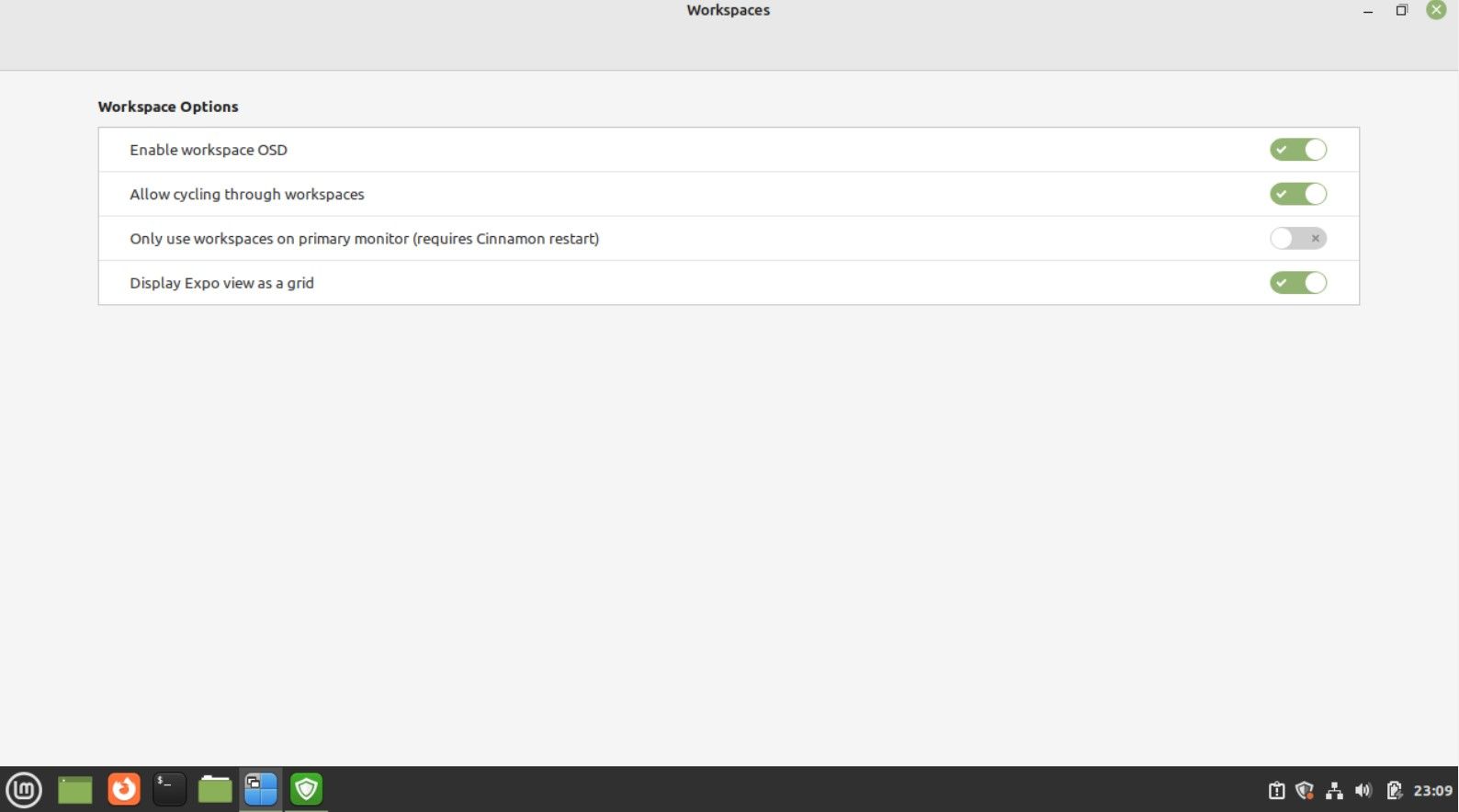
Параметр Only use workspaces on primary monitor подходит для мульти-мониторных конфигураций: он ограничит переключение рабочих пространств только на основном экране.
Горячие углы: быстрые действия в четырёх точках экрана
Горячие углы (Hot Corners) используют четыре угла экрана для быстрых команд. Поддерживается в Cinnamon, а подобная функция есть и в macOS, и в Windows с надстройками.
- Нажмите Super, введите Hot Corners и откройте настройку.
- Активируйте нужные углы и выберите действие для каждого.
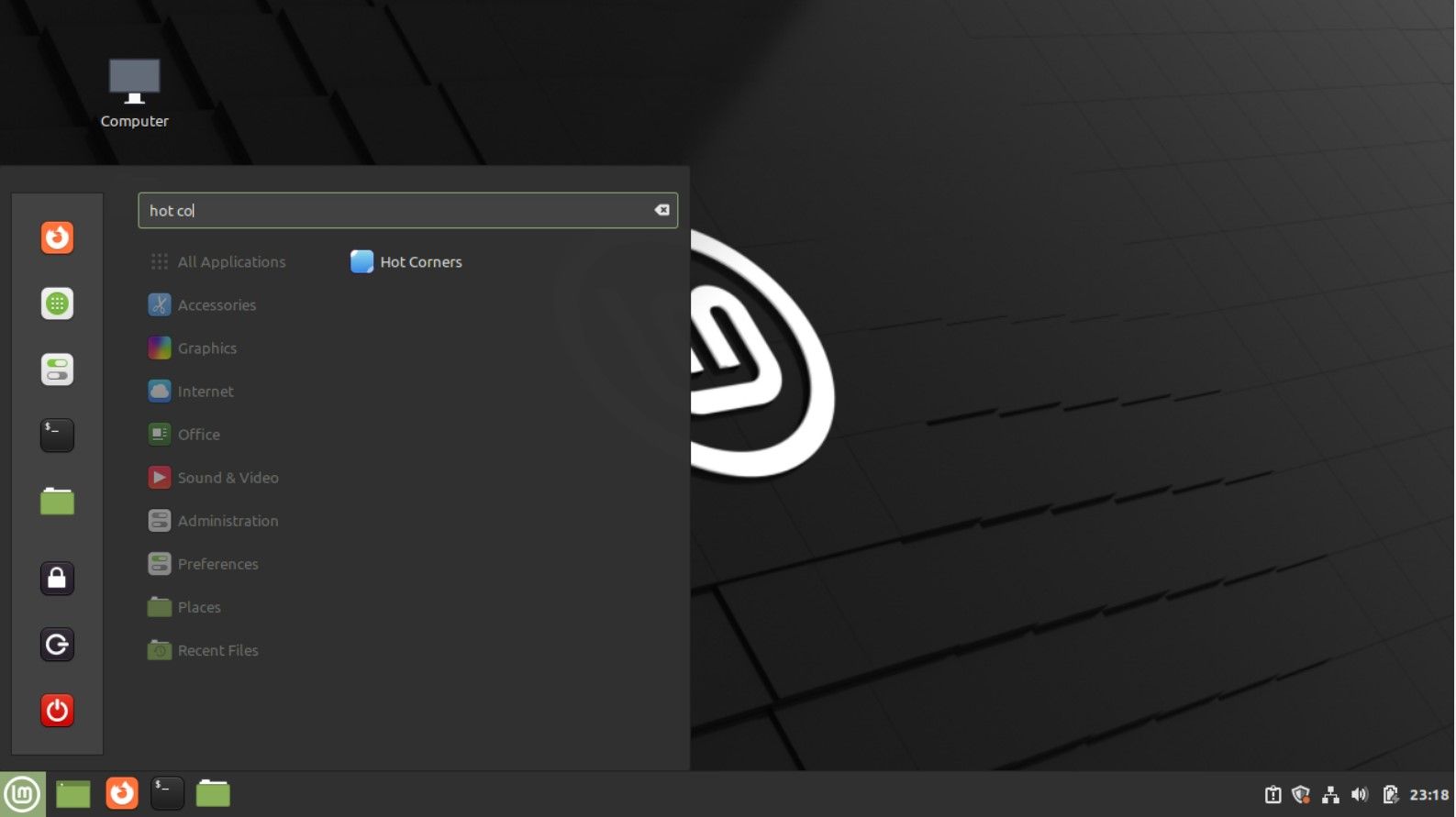
Доступные действия:
- Show all workspaces — показывает все рабочие пространства.
- Show all windows — показывает все окна в текущем рабочем пространстве.
- Show desktop — сворачивает окна и показывает рабочий стол.
- Run a command — выполняет указанную команду.
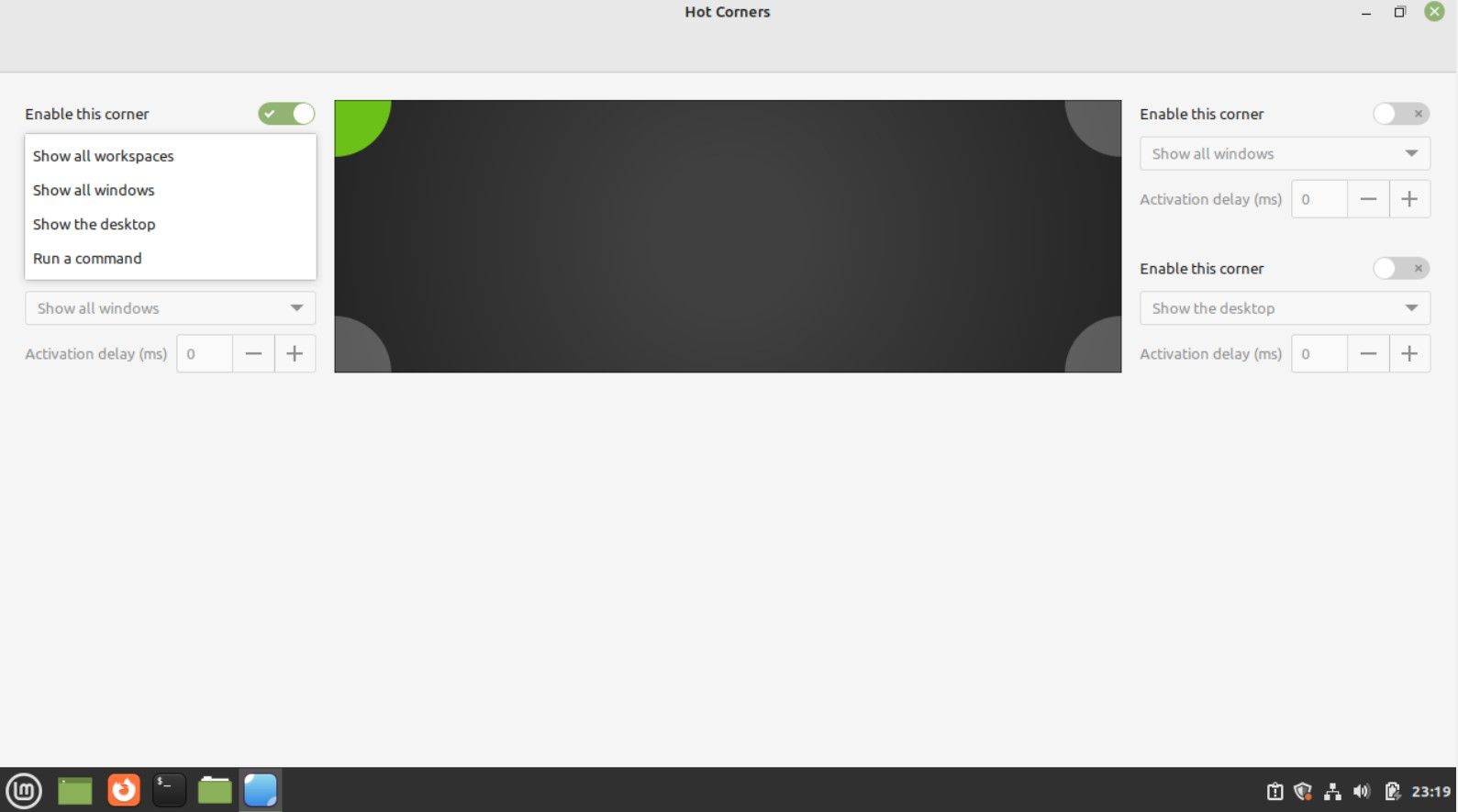
Практический совет. Для максимальной скорости назначьте на один угол «Show all windows», а на другой — «Show all workspaces». Так вы быстро найдете окно или переходите в нужный контекст.
Удаление рабочего пространства
- Откройте представление рабочих пространств Ctrl + Alt + Up.
- Наведите курсор на лишнюю область и нажмите X в правом верхнем углу ячейки — рабочее пространство удалится.
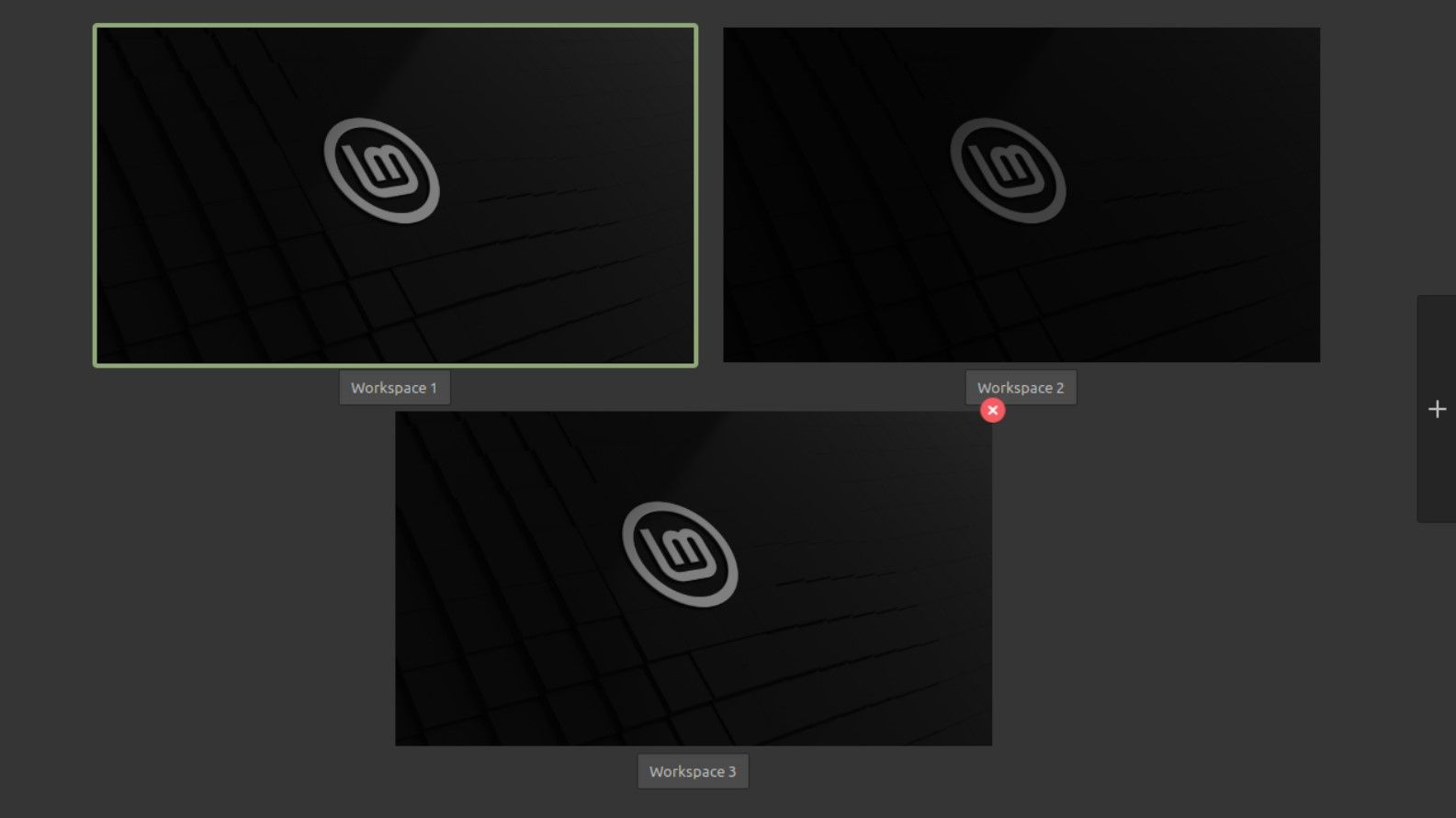
Удаление освобождает только «пустые» пространства; если в них есть окна, система обычно перемещает их в соседние пространства.
Сценарии использования: примеры для разных задач
- Разработка: код на одном рабочем пространстве, документация и терминал на другом, браузер с тестовой средой — на третьем.
- Дизайн: макеты и редакторы на отдельном рабочем пространстве, коммуникации с заказчиком — отдельно.
- Администрирование: мониторинг и терминалы на одном, справочные материалы на другом.
Преимущество: вы меньше отвлекаетесь и легче возвращаетесь в нужный контекст.
Когда рабочие пространства не помогут
- Если вам нужно одновременно видеть окна из разных контекстов (например, сравнивать две программы), рабочие пространства усложнят задачу.
- При трёх-четырёх экранах с разными задачами иногда удобнее использовать физические мониторы.
Альтернатива: тайлинг-оконные менеджеры (i3, Sway, Awesome) дают более жёсткий контроль и автоматическую раскладку окон, но требуют обучения.
Альтернативные подходы
- Виртуальные мониторы: используйте несколько физических экранов.
- Тайлинг-менеджеры: если нужен максимальный контроль над размещением окон.
- Расширения для Cinnamon: дополнительные апплеты и скрипты для автоматизации распределения окон.
Ментальная модель для работы с рабочими пространствами
Представьте рабочие пространства как папки на рабочем столе. Каждая «папка» содержит окна и задачи одного типа. Переключаясь, вы переключаете контекст, не теряя порядок.
Пошаговый SOP для настройки среды работы (рекомендация)
- Определите 3–5 контекстов работы (например, код, тесты, коммуникации).
- Назначьте рабочие пространства под каждый контекст.
- Перетащите соответствующие приложения в свои пространства.
- Настройте горячие углы: один — для просмотра всех окон, другой — для просмотра всех рабочих пространств.
- Проверьте переключения Ctrl + Alt + Left/Right и Expo Ctrl + Alt + Up.
- При необходимости добавьте или удалите рабочие пространства.
Критерии приёмки
- Все ключевые приложения открыты в назначенных рабочих пространствах.
- Переключение между ними работает через клавиатуру и горячие углы.
- Горячие углы выполняют нужные быстрые команды без ложных срабатываний.
Рольные чек-листы для быстрой настройки
Для разработчика
- Кодовый редактор на рабочем пространстве 1
- Терминал и локальный сервер на рабочем пространстве 2
- Браузер для отладки на рабочем пространстве 3
- Горячие уголы: Show all windows и Show all workspaces
Для дизайнера
- Графические редакторы отдельно
- Просмотрщик макетов отдельно
- Коммуникации и почта отдельно
- Горячие уголы: Show desktop и Run a command для запуска экспорта
Для системного администратора
- Мониторинг и логирование в одном пространстве
- SSH и терминалы в другом
- Документация и справочные материалы в третьем
- Горячие уголы: быстрый доступ к рабочему столу и просмотру окон
Когда стоит переключиться на другой инструмент
- Вам нужно автоматическое размещение окон и минимум ручных действий — выбирайте тайлинг-менеджер.
- Вы используете более двух физических мониторов и хотите постоянный обзор — лучше физические экраны.
Краткий глоссарий
- Рабочее пространство — отдельный виртуальный стол с собственными окнами.
- Hot Corner — действие, запускаемое при наведении курсора в угол экрана.
- Expo — обзор всех рабочих пространств одновременно.
Короткое объявление для команды (100–200 слов)
Рабочие пространства и горячие углы в Linux Mint помогают поддерживать порядок на рабочем столе и быстрее переключаться между задачами. Настройте 3–5 рабочих пространств под основные контексты работы (код, тесты, коммуникации), назначьте горячие углы для быстрого просмотра всех окон и рабочих пространств, и используйте сочетания клавиш Ctrl + Alt + Left/Right и Ctrl + Alt + Up для навигации. Для администраторов и разработчиков это снижает переключаемость контекста и экономит время. Если вы предпочитаете автоматическое размещение окон, рассмотрите тайлинг-менеджеры; если нужен постоянный обзор — физические мониторы.
Резюме
Рабочие пространства и горячие углы — простые и мощные инструменты для повышения продуктивности на Linux Mint. Они не требуют дополнительных пакетов и настраиваются через графическую оболочку Cinnamon. Используйте их, чтобы уменьшить отвлекающие факторы и организовать рабочую область под конкретные задачи.
Дополнительные материалы: эксперименты с количеством рабочих пространств и назначениями горячих углов помогут выработать персональную конфигурацию, подходящую именно вам.

Похожие материалы

Несколько аккаунтов Skype: Multi Skype Launcher

Журнал для работы: повысить продуктивность

Персональные звуки уведомлений на Android

Скачивание шоу Hulu для офлайн‑просмотра

Microsoft Start: персонализированная новостная лента
