
Как использовать WinPatrol для мониторинга изменений в Windows

Быстрые ссылки
- Программы автозапуска
- Планировщик задач 1.0
- Службы
- Файлы cookie
- Недавние
- Параметры
- Итоги
Краткое введение
WinPatrol — легковесное приложение для Windows, которое отслеживает изменения в ключевых областях системы и предупреждает пользователя. Оно подходит и для начинающих, и для продвинутых пользователей, когда нужно быстро понять, что изменилось на компьютере после установки программ или подозрительных действий. В этой статье описаны бесплатные возможности WinPatrol и практические сценарии использования при мониторинге системы.
Что такое WinPatrol — одна строка
WinPatrol — программа, которая следит за изменениями автозапуска, задач, служб, куки и недавно запущенных процессов и уведомляет пользователя с возможностью отклонить нежелательные изменения.
Важно: в бесплатной версии доступны большинство функций мониторинга; три из 14 вкладок помечены как доступные только в PLUS-версии.
Программы автозапуска
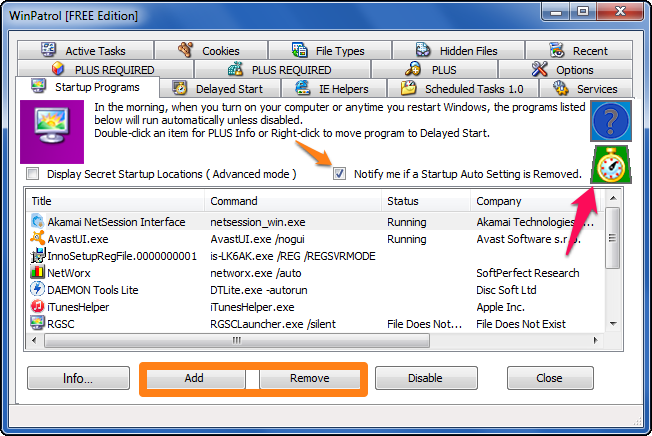
На вкладке Программы автозапуска вы увидите список приложений, которые настроены на запуск вместе с системой. Это одно из ключевых мест, где вредоносные программы пытаются закрепиться.
Как действовать
- Выберите запись в списке, чтобы увидеть путь к исполняемому файлу и издателя.
- Нажмите кнопку для отключения или включения автозапуска для выбранной записи.
- Поставьте галочку в соответствующем поле, чтобы WinPatrol отслеживал изменения в этой секции.
Настройка частоты проверок
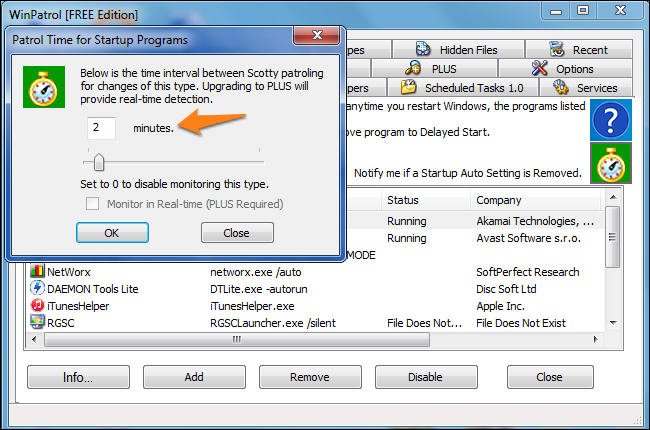
- Нажмите на значок с часами, чтобы изменить интервал проверки. Рекомендованный интервал — 2 минуты (по умолчанию).
- Если вы часто устанавливаете софт или тестируете сценарии, можно временно уменьшить интервал; для обычной работы 2 минуты достаточно.
Что происходит при изменении
При удалении записи вручную или в результате деинсталляции WinPatrol покажет уведомление об удалении.
При добавлении новой записи WinPatrol покажет окно с вопросом, разрешаете ли вы автозапуск новой программы. Из окна можно открыть папку с исполняемым файлом или просмотреть свойства файла.
Рекомендация безопасности
Если вы не уверены в происхождении изменения — отклоните автозапуск. Отклонение блока запуска не удаляет программу, а просто предотвращает её автоматический запуск.
Планировщик задач 1.0
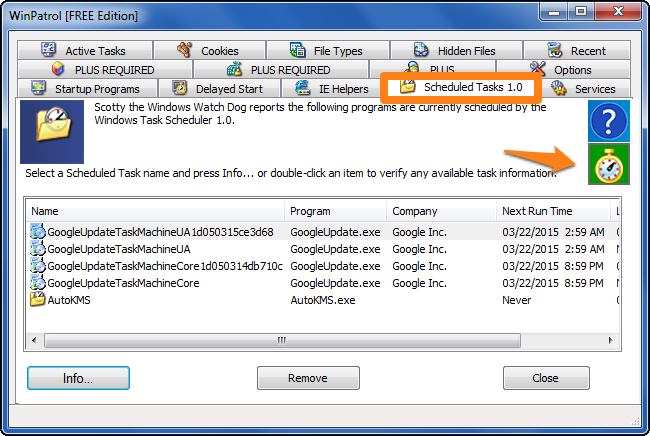
Вкладка Планировщик задач показывает задачи, запланированные в вашей системе. Многие вредоносные программы добавляют задачи для периодического запуска своих компонентов.
Как использовать
- Выберите задачу в списке и нажмите кнопку info или сведения, чтобы увидеть расписание и детали.
- Нажмите на значок секундомера, чтобы задать частоту проверки изменений для этой секции.
Совет
Проверяйте особенно задачи, указывающие на нестандартные расположения исполняемых файлов или внешние URL-адреса.
Службы
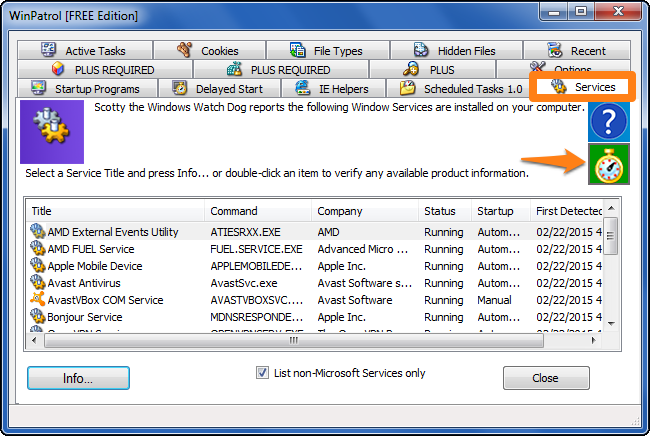
Вкладка Службы показывает все системные службы, их состояние, режим автозапуска, имя исполняемого файла и производителя.
Как реагировать
- Отключение или изменение настроек службы следует выполнять с осторожностью: некоторые службы критичны для работы системы.
- При подозрении на вредоносную службу сначала проверьте цифровую подпись и путь к исполняемому файлу.
Важно
Не останавливайте службы Windows, если вы не уверены в их назначении. Используйте списки доверенных поставщиков и поиск по имени службы.
Файлы cookie
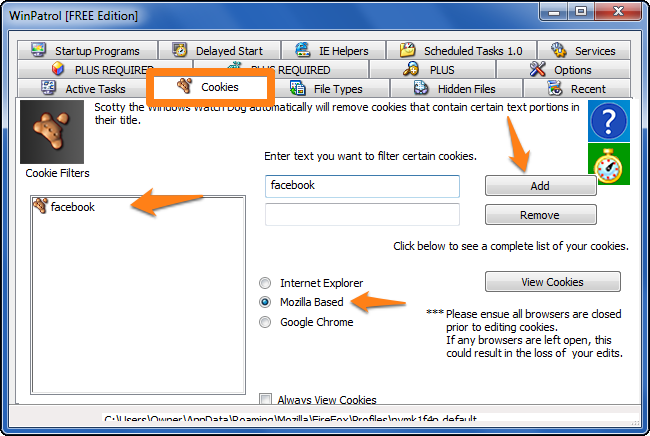
Вкладка Файлы cookie позволяет искать и удалять куки по фрагменту текста в названии, ограничивать поиск конкретным браузером и автоматически удалять совпадающие записи.
Практический пример
- Введите facebook в поле ‘Add’ для фильтрации и удаления всех куки с такими подстроками в выбранном браузере.
- Это полезно для удаления трекеров или куки от сайтов с плохой репутацией.
Примечание по приватности
WinPatrol не делает глубокого анализа содержимого куки, а лишь позволяет фильтровать по имени. Для детального анализа используйте инструменты браузера или специализированные расширения.
Недавние
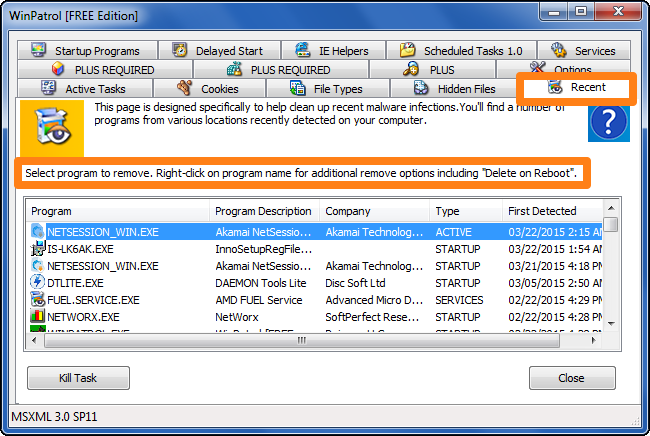
Вкладка Недавние показывает процессы и программы, которые недавно запускались. Если вы подозреваете недавнюю активность вредоносного ПО, эта вкладка поможет найти следы.
Действия
- Вы можете завершить выбранный процесс напрямую из интерфейса.
- Правый клик по элементу и выбор ‘Delete on Reboot’ пометит файл для удаления при следующей перезагрузке системы.
Кейс использования
Это удобно, когда обнаружен вредоносный процесс, который блокирует удаление на работающей системе: пометка на удаление при перезагрузке помогает избавиться от остаточных файлов.
Параметры
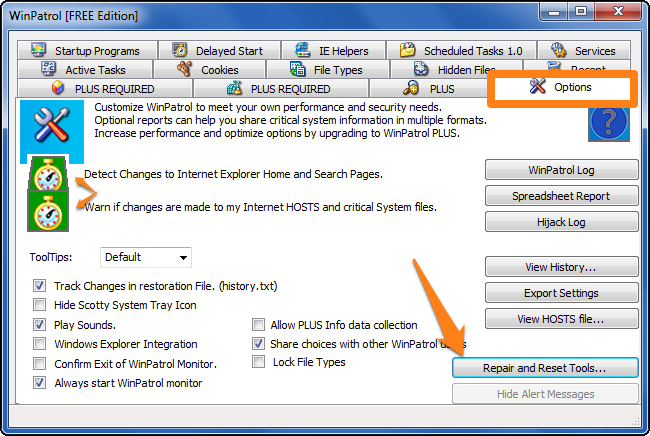
В Параметрах доступны функции генерации отчетов, настройки времени для автоматических действий и инструменты восстановления.
Ремонт и вспомогательные инструменты
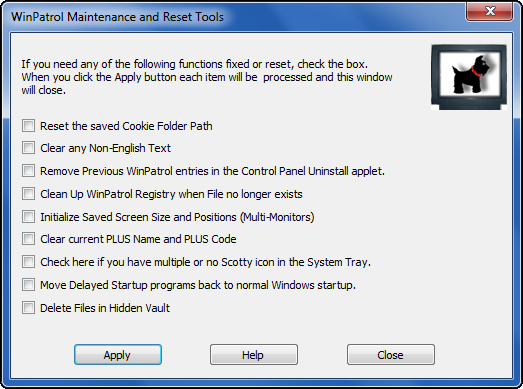
- Раздел Repair and rest tools предоставляет утилиты для отмены недавних изменений, очистки специфичных областей и удаления записей, помеченных WinPatrol.
- Используйте эти инструменты аккуратно и сохраняйте резервные копии прежде чем применять массовые удаления.
Когда WinPatrol недостаточен
Контрпримеры и ограничения
- Kernel-level rootkits и некоторые глубоко интегрированные угрозы могут скрывать свои артефакты от инструментов пользовательского уровня; WinPatrol на этом уровне может не выявить проблему.
- Если вредоносный код запускается до загрузки WinPatrol (например, через изменение загрузчика), обнаружение займет больше усилий.
Альтернативные и дополняющие инструменты
- Autoruns от Sysinternals — детальный анализ автозапуска и конфигураций реестра.
- FolderChangesView от NirSoft — мониторинг изменений в конкретных папках.
- Process Explorer — глубокий анализ работающих процессов и зависимостей.
Рекомендация
Комбинируйте WinPatrol для ежедневного наблюдения и более мощные утилиты для периодического глубокого аудита.
Методология постоянного мониторинга — мини-руководство
- Установите WinPatrol и оставьте его в автозапуске для уведомлений в реальном времени.
- Настройте интервал проверки автозапуска и задач на 2 минуты.
- Регулярно проверяйте вкладки Службы и Недавние на предмет неизвестных элементов.
- При появлении оповещения: приостановите автоматический запуск, изучите путь и подпись файла, выполните поиск по имени в интернете и в локальной базе вирусов.
- Если подозрения подтвердились — завершите процесс, пометьте для удаления при перезагрузке и используйте специализированный антивирус/сканер.
Ролевые чеклисты
Для домашнего пользователя
- Включить мониторинг автозапуска и задач.
- Отклонять незнакомые автозапуски.
- Помечать подозрительные процессы на удаление при перезагрузке.
Для администратора малого бизнеса
- Централизовать инвентаризацию ПО и сверять с записями WinPatrol.
- Планировать регулярные сканирования Autoruns и Process Explorer.
- Настроить процедуру отката и резервного копирования перед массовыми изменениями.
Критерии приёмки (тесты)
- WinPatrol должен уведомлять о добавлении новой записи автозапуска в течение выбранного интервала.
- Оповещение должно позволять открыть папку с исполняемым файлом и посмотреть свойства.
- Пометка ‘Delete on Reboot’ должна приводить к удалению файла после перезагрузки.
Жёсткие меры безопасности и рекомендации
- Не полагайтесь только на один инструмент — сочетайте WinPatrol с антивирусом и инструментами анализа автозапуска.
- Держите систему и браузеры в актуальном состоянии, чтобы снизить риск эксплуатации уязвимостей.
- Создавайте контрольные точки системы перед экспериментами.
Конфиденциальность и соответствие
- WinPatrol хранит локальные записи о найденных изменениях; при корпоративном использовании убедитесь, что это соответствует правилам хранения данных в вашей организации.
- Для обработки персональных данных в логах применяйте политики минимизации и ротации файлов журналов.
Сравнительная справка (когда выбрать что)
- Если нужно простое оповещение о новых автозапусках — WinPatrol
- Для глубокого аудита автозапуска и реестра — Autoruns
- Для мониторинга изменений файловой системы в реальном времени — FolderChangesView
- Для детального анализа процессов — Process Explorer
Итоги
WinPatrol — удобный инструмент для ежедневного мониторинга ключевых областей Windows. Он быстро оповещает о новых автозапусках, изменениях в задачах, службах и недавно запущенных процессах. Для защиты в продвинутых сценариях стоит комбинировать его с утилитами глубокого анализа и антивирусом.
Краткое резюме
- Настройте интервал 2 минуты для баланса между оповещениями и нагрузкой.
- Отклоняйте незнакомые автозапуски и помечайте файлы на удаление при перезагрузке.
- Используйте дополнительные инструменты для проверки подписи, расположения файла и истории процесса.
Дополнительные ресурсы
- Autoruns (Sysinternals) — глубокая проверка автозапуска
- Process Explorer — анализ работающих процессов
- FolderChangesView (NirSoft) — мониторинг изменений папок
1‑строчная глоссарий
- Автозапуск — программы, запускающиеся вместе с Windows
- Планировщик задач — механизм Windows для периодического запуска задач
- Служба — системный процесс, обычно работающий в фоне
Важно: перед массовыми удалениями всегда делайте резервные копии и создавайте точку восстановления.

Похожие материалы

Несколько аккаунтов Skype: Multi Skype Launcher

Журнал для работы: повысить продуктивность

Персональные звуки уведомлений на Android

Скачивание шоу Hulu для офлайн‑просмотра

Microsoft Start: персонализированная новостная лента
