
Как запускать Windows Sandbox и VirtualBox одновременно
Многие пользователи заметили, что после включения Windows Sandbox виртуальные машины VirtualBox отказываются запускаться. Проблема связана с наличием Hyper‑V или Windows Hypervisor, который блокирует доступ VirtualBox к виртуализации процессора в стандартном режиме. Ниже — подробное рабочее решение, варианты отмены и рекомендации по альтернативам.
Короткое объяснение
Hyper‑V и Windows Sandbox используют встроенный гипервизор Windows. VirtualBox традиционно требует эксклюзивного доступа к аппаратной виртуализации (VT‑x/AMD‑V). Если гипервизор активен, VirtualBox не может работать в обычном режиме, поэтому возникает конфликт. Решение — иметь две загрузочные записи: одна с гипервизором включённым (для Windows Sandbox), другая — с гипервизором выключенным (для VirtualBox).
Пошаговое решение
Важно: прежде чем вносить изменения в загрузчик, создайте точку восстановления системы и запишите любые важные данные.
- Откройте командную строку от имени администратора.
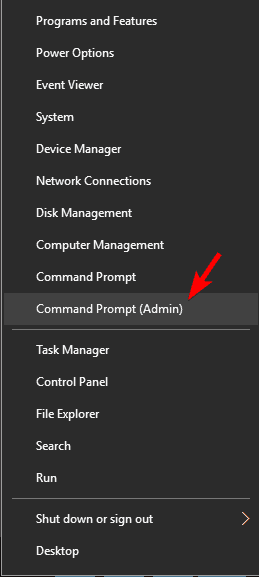
- Скопируйте текущую запись загрузчика в новую запись с понятным описанием. Выполните команду:
bcdedit /copy {current} /d "Windows 10 - No Hyper-V"Команда вернёт GUID новой записи. Скопируйте этот GUID и сохраните его в безопасном месте — он потребуется дальше.
Отключите автозапуск гипервизора для новой записи, подставив ваш GUID вместо {NEW_GUID}:
bcdedit /set {NEW_GUID} hypervisorlaunchtype offПример с фигурными скобками сохраняет формат записи загрузчика: {a1b2c3d4-…}.
Перезагрузите компьютер. После перезагрузки вы увидите Диспетчер загрузки Windows с двумя записями: стандартной и «Windows 10 - No Hyper‑V». Выберите «Windows 10 - No Hyper‑V», чтобы загрузиться без Hyper‑V и запускать VirtualBox.
Чтобы снова использовать Windows Sandbox, перезагрузитесь и выберите стандартную запись с включённым гипервизором.
Как откатить изменения
Если вы хотите убрать новую запись из меню загрузки:
- Нажмите Клавишу Windows + R.
- Введите msconfig и нажмите Enter.
- Перейдите на вкладку Загрузка.
- Найдите запись “Windows 10 - No Hyper-V”, выберите её и нажмите Удалить.
Удаление через msconfig уберёт запись из меню загрузки, но сама запись останется в хранилище BCD — при необходимости её можно полностью удалить через bcdedit.
Когда это не сработает
- Если в системе включены функции безопасности уровня ядра (например, Device Guard, Credential Guard, Core isolation), они могут блокировать изменения гипервизора.
- В корпоративных средах групповые политики или настройки безопасности могут автоматически включать Hyper‑V при обновлениях.
- На некоторых конфигурациях с ограниченной поддержкой аппаратной виртуализации переключение может не решить проблему.
Если перечисленные ограничения присутствуют — рассмотрите альтернативы ниже.
Альтернативные подходы
- Использовать гипервизор Microsoft для запуска гостевых систем: настроить виртуальные машины через Hyper‑V (удобно, если требуется стабильная интеграция с Sandbox). Это избавит от необходимости переключать загрузочную запись.
- Установить и обновить VirtualBox до последней версии: новые выпуски VirtualBox могут поддерживать работу поверх Windows Hypervisor Platform (WHPX), что снижает конфликты. Проверьте официальную документацию VirtualBox.
- Использовать другой гипервизор (например, VMware Workstation), если он лучше совместим с конфигурацией вашей системы.
Риски и меры предосторожности
- Риск: ошибочный ввод GUID или удаление системной записи. Мера: сохраните GUID и создайте точку восстановления.
- Риск: невозможность загрузиться при неправильных настройках BCD. Мера: держите установочный носитель Windows под рукой для восстановления загрузчика.
- Риск: корпоративная политика переопределяет настройки. Мера: согласуйте действия с IT‑отделом.
Чек‑лист перед началом
- Создана точка восстановления системы.
- Сохранён копированный GUID от bcdedit.
- Вы знаете, как попасть в BIOS/UEFI и поменять настройки загрузки при необходимости.
- Сохранили важные данные на внешнем носителе.
Критерии приёмки
- VirtualBox запускает виртуальные машины в режиме «No Hyper‑V» без ошибок доступа к виртуализации.
- Windows Sandbox запускается при выборе стандартной записи загрузки.
- Меню загрузки отображает обе записи и позволяет выбирать нужную конфигурацию без дополнительных ошибок.
Быстрые рекомендации по совместимости
- Обновите VirtualBox и расширения гостевых ОС до последних версий.
- Убедитесь, что в BIOS/UEFI включена аппаратная виртуализация (VT‑x/AMD‑V).
- Проверьте, не включены ли системные функции безопасности, которые могут блокировать гипервизор.
Итог
Создание отдельной загрузочной записи без гипервизора — практичный обходной путь для тех, кому нужен и Windows Sandbox, и VirtualBox на одной машине. Это не официально поддержанный метод, поэтому действуйте осторожно: делайте резервные копии, сохраняйте GUID и при необходимости используйте альтернативы (Hyper‑V, другие гипервизоры или обновлённые версии VirtualBox).
Важно: если вы работаете в корпоративной сети или на защищённой машине, согласуйте изменения с администратором.
Краткая памятка по командам:
bcdedit /copy {current} /d "Windows 10 - No Hyper-V"
bcdedit /set {NEW_GUID} hypervisorlaunchtype off
Дополнительные ресурсы: официальная документация Microsoft по bcdedit и документация VirtualBox для проверки поддержки WHPX.

Похожие материалы

Несколько аккаунтов Skype: Multi Skype Launcher

Журнал для работы: повысить продуктивность

Персональные звуки уведомлений на Android

Скачивание шоу Hulu для офлайн‑просмотра

Microsoft Start: персонализированная новостная лента
