
Родительский контроль в Windows: настройка и советы
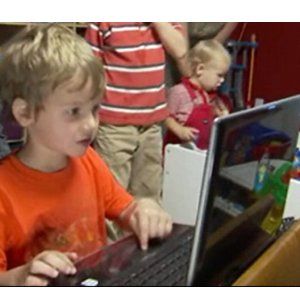
Компьютеры могут пугать родителей. Давать детям возможность понимать технику важно, но ПК также открывает доступ к материалам и приложениям, которые могут быть неподходящими. Игры и видео легко превращают время за компьютером в бесконтрольный «поглотитель времени».
Постоянный контроль родителя возможен, но он утомителен и неэффективен в долгой перспективе. Лучше настроить программные ограничения — Windows уже содержит инструменты для этого, и их легко освоить.
Создание учётной записи для ребёнка
Windows использует учётные записи для разграничения доступа к функциям системы. Это помогает не только с родительским контролем, но и с общей безопасностью: пользователи без прав администратора не могут легко изменить важные настройки или запустить вредоносное ПО.
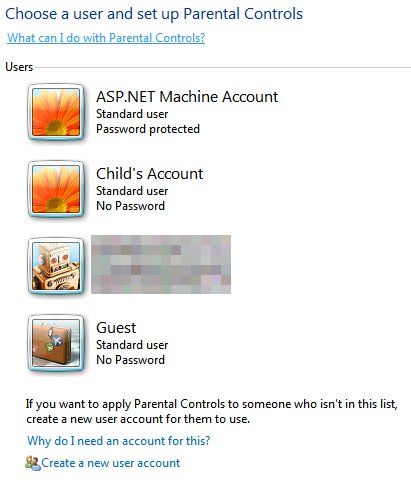
Шаги:
- Откройте Панель управления → Родительский контроль (или Parental Controls, если у вас англоязычная версия Windows).
- Если у вас ещё нет отдельной учётной записи для ребёнка, нажмите ссылку Создать новую учётную запись пользователя и задайте имя.
- При необходимости поставьте пароль. Для младших детей пароль может мешать — взвесьте плюсы и минусы.
- Вернитесь в меню Родительский контроль и выберите только что созданную учётную запись.
После этих шагов у вас появится отдельная среда для контроля — все правила будут применяться только к этой учётной записи.
Определение правил
Выбрав учётную запись ребёнка, включите родительские ограничения — поставьте переключатель Вкл.. Доступны три базовых типа правил: ограничения по времени, игры и управление программами.
Ограничения по времени
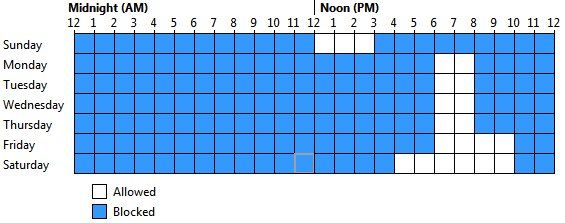
Ограничения по времени задают, когда учётная запись может использоваться, а не сколько времени в сумме. Вы выбираете блоки часов и дней: в запрещённое время вход заблокирован, а активный сеанс будет автоматически завершён при наступлении блокируемого периода.
Совет: согласуйте расписание с ребёнком — это уменьшит конфликты.
Игры
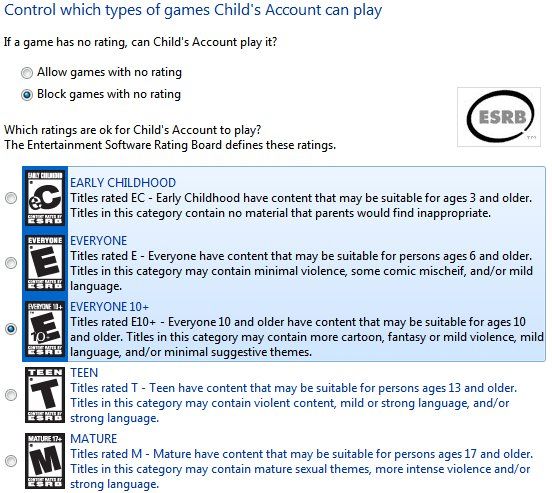
Параметр Игры позволяет разрешать или запрещать запуск игр и настраивать допустимый рейтинг. Можно также блокировать отдельные названия игр.
Важно: рейтинги — ориентир. Что годится для одной семьи, может быть неприемлемо для другой. Обсудите с ребёнком правила заранее.
Разрешить и блокировать конкретные программы
Здесь вы указываете список программ, доступных для запуска из детской учётной записи. Если хотите убрать доступ к интернету, запретите все браузеры. Можно также блокировать программы, потенциально опасные или позволяющие обойти ограничения (например, утилиты шифрования или менеджеры архивов, которые умеют запускать исполняемые файлы).
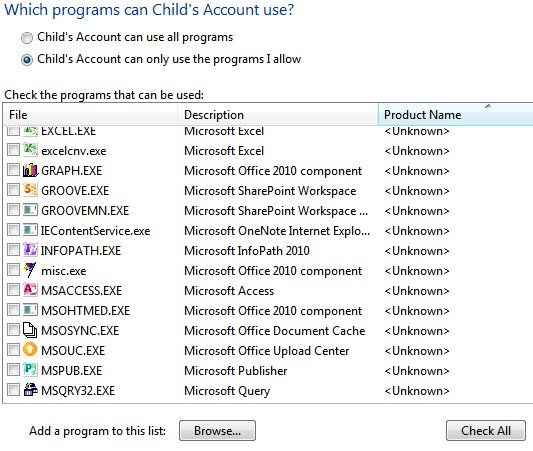
Дополнительные настройки
В нижней части меню находится раздел Дополнительные параметры. Там доступны расширенные инструменты, такие как веб‑фильтрация и отчёты об использовании. Эти функции не всегда установлены по умолчанию — потребуется дополнительное ПО.
Microsoft предлагает бесплатную программу Windows Live Family Safety, входящую в состав Windows Live Essentials. Она добавляет:
- контент‑фильтрацию по категориям;
- отчёты об активности в интернете и приложениях;
- уведомления и удалённое управление настройками.
Если вам нужна гибкая веб‑фильтрация или централизованные отчёты по нескольким устройствам — Family Safety будет полезна.
Практические рекомендации и методы
Ниже — набор готовых приёмов, чеклистов и короткая методика настройки.
Мини‑методика: 5 шагов
- Создайте отдельную учётную запись без прав администратора.
- Включите Родительский контроль для этой учётной записи.
- Установите расписание использования (время и дни).
- Ограничьте игры по рейтингу и заблокируйте нежелательные названия.
- Запретите/разрешите конкретные программы и, при необходимости, установите Family Safety.
Чеклист для родителей
- Есть отдельная учётная запись ребёнка
- Учётная запись не имеет прав администратора
- Расписание использования установлено
- Ограничения на игры прописаны
- Блокировка программ настроена
- Установлен веб‑фильтр (если необходимо)
- Родитель объяснил правила ребёнку
Рекомендации по ролям
- Родитель младшего ребёнка: строгие временные рамки, блокировка браузеров по умолчанию, ежедневные отчёты.
- Родитель подростка: гибкое время в выходные, фильтрация по категориям контента, разрешение образовательных ресурсов.
- Сам ребёнок (подросток): прозрачные правила, совместное обсуждение списка разрешённых и запрещённых программ.
Важно: сочетайте технические ограничения с объяснениями и соглашениями — это повышает соблюдаемость правил.
Когда стандартный родительский контроль не подходит
- Ребёнок находит способы обхода ограничений (нужны дополнительные меры безопасности).
- Домашняя сеть — несколько устройств и платформ (полезен централизованный фильтр на роутере или облачное решение).
- Требуется глубокая аналитика активности (стоит рассмотреть платные сервисы для семейного контроля).
Решение для сложных случаев (дерево решений)
flowchart TD
  A[Нужен контроль за ребёнком?] -->|Да| B{Есть отдельная учётная запись?}
  B -->|Нет| C[Создать учётную запись без админ-паролей]
  B -->|Да| D{Нужна веб‑фильтрация?}
  D -->|Да| E[Установить Windows Live Family Safety]
  D -->|Нет| F[Настроить время, игры и программы]
  E --> G[Проверить отчёты через неделю]
  F --> G
  C --> D
Критерии приёмки
Чтобы считать настройку успешной, проверьте:
- ребёнок не может получить доступ вне разрешённых часов;
- запрещённые игры и программы не запускаются из детской учётной записи;
- при включённой веб‑фильтрации нежелательный контент блокируется;
- родители получают отчёты или уведомления при подозрительной активности.
Безопасность и приватность
- Пароли администратора храните отдельно и не давайте ребёнку.
- Обратите внимание на настройки резервного копирования и восстановления учётных записей.
- Family Safety собирает данные о действиях в учётной записи для отчётов — ознакомьтесь с политикой конфиденциальности перед подключением.
Глоссарий (в 1 строке)
- Учётная запись — отдельный профиль пользователя в Windows с собственными настройками и правами доступа.
- Family Safety — бесплатный набор инструментов Microsoft для родительского контроля и фильтрации.
- Рейтинг игры — возрастная категория, указывающая рекомендованный возраст и содержание.
Итог
Встроенные инструменты Windows дают быстрый и надёжный способ ограничить доступ ребёнка к времени за компьютером, играм и приложениям. Для расширенной фильтрации и отчётности подключите Windows Live Family Safety. Технические барьеры работают лучше всего в сочетании с открытым диалогом и объяснением правил.
Поделиться опытом полезно: какие настройки помогли вам и какие возникали трудности?

Похожие материалы

Несколько аккаунтов Skype: Multi Skype Launcher

Журнал для работы: повысить продуктивность

Персональные звуки уведомлений на Android

Скачивание шоу Hulu для офлайн‑просмотра

Microsoft Start: персонализированная новостная лента
