
Полное руководство по Windows Narrator: как включить, использовать и настроить
Быстрые ссылки
- Что такое Windows Narrator?
- Как включить Windows Narrator
- Как пользоваться Windows Narrator
- Как настроить Narrator
- Быстрый справочник клавиш
- Советы, ограничения и альтернативы
Related: How to Manage Accessibility Features in Windows 10
Что такое Windows Narrator?
Windows Narrator — лёгкий экранный диктор (screen reader), встроенный в Windows 10. Он озвучивает текст и элементы интерфейса, упрощает взаимодействие с ссылками и кнопками, а также может давать описания изображений. Narrator доступен на множестве языков и особенно полезен людям с нарушением зрения, хотя его функции могут пригодиться любому пользователю.
Определение в одну строку: экранный диктор — приложение, которое преобразует текст и интерфейс ОС в речь и структурированную навигацию.
Как включить Windows Narrator
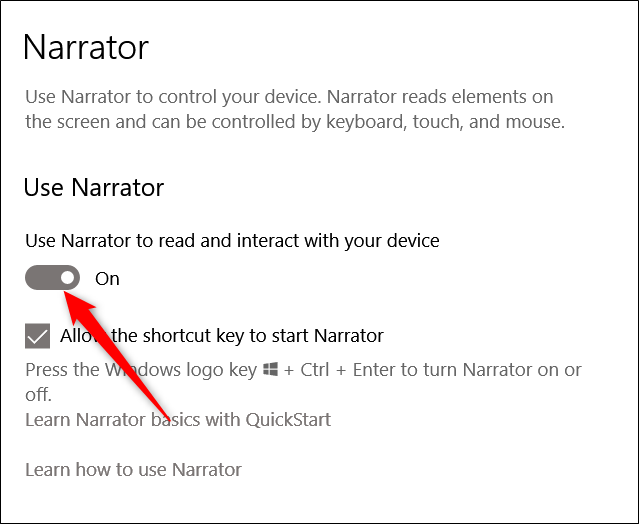
Самый быстрый способ открыть настройки Narrator — нажать Windows+Ctrl+N. Это откроет Параметры → Специальные возможности → Narrator.
После открытия просто переключите тумблер в положение «Включено», чтобы активировать Narrator.
Стандартное сочетание клавиш для немедленного запуска Narrator — Windows+Ctrl+Enter. Если это сочетание срабатывает случайно, его можно отключить в тех же настройках.
Первое знакомство: окно QuickStart
После включения Narrator появится окно QuickStart — краткая инструкция по основным возможностям и командам. Это окно автоматически открывается при старте Narrator, пока вы не снимете галочку в левом нижнем углу.
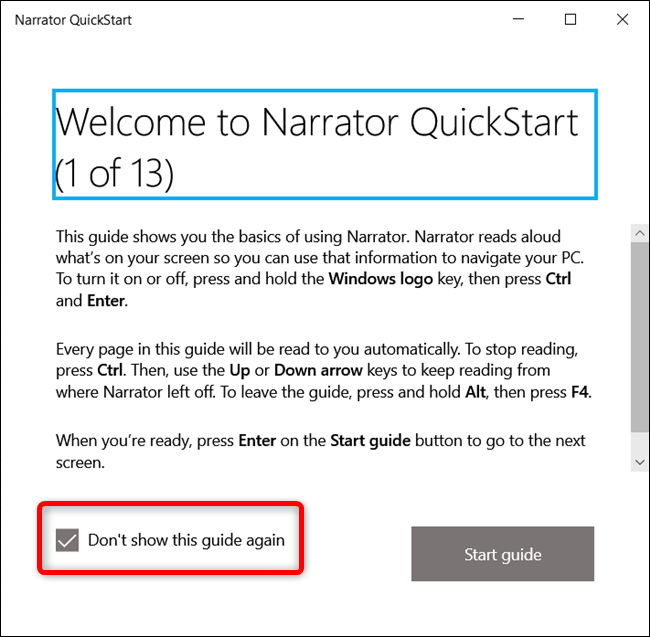
QuickStart также сразу начнёт читать текст окна вслух — полезно для первого знакомства с голосовыми настройками и темпом чтения.
Быстрый справочник клавиш Narrator
Ниже — список наиболее используемых сочетаний клавиш при активном Narrator. Эти команды помогут ориентироваться по экрану, читать текст разными способами и управлять поведением диктора.
- CapsLock+1: включает режим изучения ввода (input learning). Narrator сообщает, какие клавиши вы нажимаете и какие команды с ними связаны. Чтобы выключить — зажмите CapsLock и нажмите 1 дважды.
- CapsLock+Пробел: включает/выключает режим сканирования (Scan mode). В режиме сканирования навигация по странице происходит стрелками Вверх/Вниз; для выбора элемента нажмите Enter. Режим сканирования включён по умолчанию.
- Стрелки влево/вправо: чтение по символам — полезно для проверки орфографии.
- Ctrl+Стрелка влево/вправо: чтение по словам.
- D и Shift+D: навигация по ориентиру (Landmark) на странице. Ориентир — группа похожих элементов (например, блоки текста) или отдельный элемент (например, поле поиска). D — следующий ориентир, Shift+D — предыдущий.
- Ctrl: остановить текущее чтение Narrator.
- CapsLock+F1: открыть список команд — полный справочник доступных сочетаний.
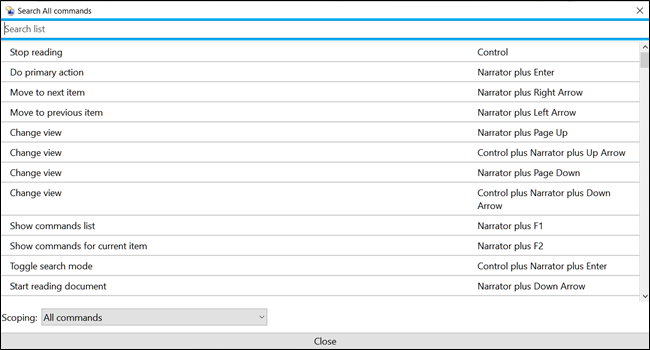
Практическое правило: если не уверены, какие клавиши работают сейчас — нажмите CapsLock+F1 и прослушайте список доступных команд.
Как настроить Narrator — обзор разделов
Откройте Параметры → Специальные возможности → Narrator или нажмите Windows+Ctrl+N. В интерфейсе настроек находятся следующие разделы:
- Общие настройки
- Синхронизация настроек
- Параметры голоса
- Объём информации, которую читает Narrator
- Настройки клавиатуры
- Курсор Narrator
- Поддержка брайлевских дисплеев
- Диагностика и обратная связь
- Дополнительные (наследуемые) параметры

Ниже — подробное описание каждого раздела и рекомендации по настройке.
Общие настройки
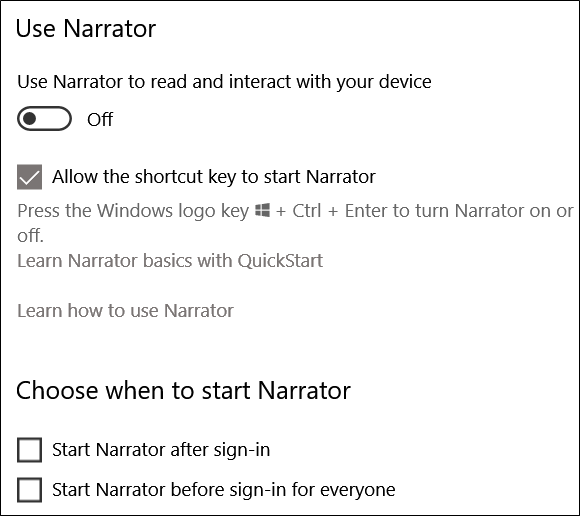
В этом разделе вы включаете Narrator, повторно открываете QuickStart, переходите к подробному руководству на сайте поддержки Microsoft и выбираете, запускать ли Narrator автоматически при входе в систему.
Рекомендация: включите автоматический запуск для пользователей, которые постоянно полагаются на экранный диктор. Для временного использования — лучше запускать вручную сочетанием клавиш.
Синхронизация настроек
Опция синхронизации позволяет сохранить текущие настройки Narrator для всех пользователей компьютера до входа в систему. Это особенно полезно при использовании последовательного (serial) брайлевского дисплея.
Примечание: синхронизация не заменяет настройки учётных записей Microsoft — она гарантирует, что специфичные для Narrator параметры доступны до входа пользователя.

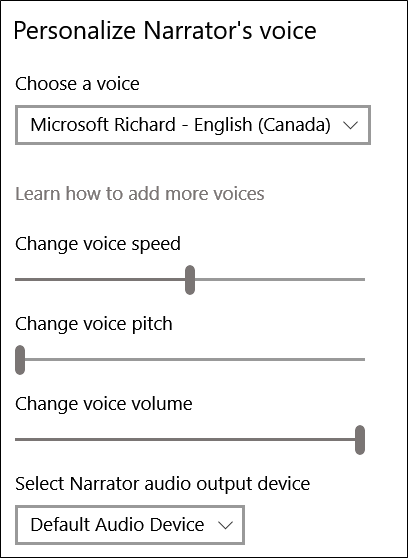
Параметры голоса
В разделе «Голос» вы можете изменить:
- Голосной пакет (мужской/женский, региональные голоса).
- Скорость, высоту и громкость речи.
- Поведение при пунктуации (паузы на запятую/точку).
- Акцентирование форматированного текста.
- Понижение громкости фоновых приложений во время чтения.
Практический совет: для длительного прослушивания статей уменьшите скорость на 10–20% и включите снижение громкости фоновых приложений.
Сколько информации читает Narrator
Здесь вы регулируете уровень подробности, который Narrator сообщает о тексте и элементах интерфейса:
- Чтение вводимых символов или слов (полезно при наборе паролей выборочно).
- Звуковые подсказки и сигналы.
- Подсказки по взаимодействию с элементами (например, «нажмите Enter, чтобы открыть»).
- Уровень контекста и описаний объектов.
Рекомендация: если вы знакомитесь с приложением впервые, временно увеличьте детализацию, чтобы понимать структуру интерфейса. Для повседневной работы — выберите компактный режим.

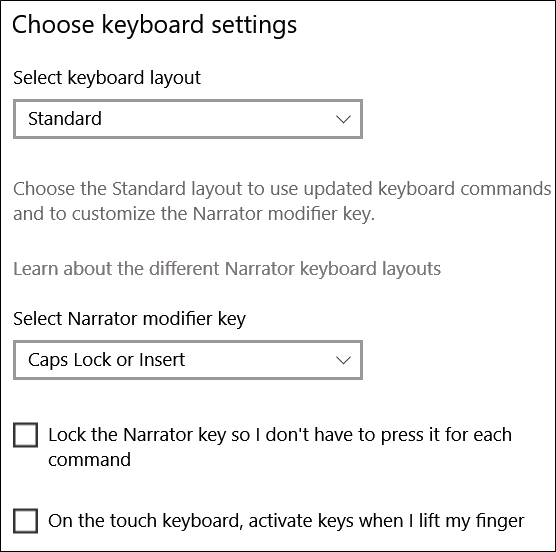
Настройки клавиатуры
В этом разделе можно выбрать между двух раскладок клавиш: Стандартной и Устаревшей. Отличия:
- Стандартная раскладка (по умолчанию) — новые команды, возможность поменять модификатор Narrator (например, использовать Insert вместо CapsLock). Работает похоже на другие экранные дикторы.
- Устаревшая раскладка — поведение Narrator в предыдущих версиях Windows.
Дополнительно:
- Блокировка клавиши Narrator — команды работают без постоянного удержания модификатора.
- Однонажатие для клавиши Narrator — удобно для пользователей с ограниченной моторикой.
Курсор Narrator
Курсор Narrator — графическое отображение текущего положения чтения, обычно выделяется синим прямоугольником. Параметры:
- Включить/выключить курсор Narrator.
- Перемещать ли системный курсор вместе с курсором Narrator.
- Синхронизировать фокус Narrator и системный фокус.
- Разрешить чтение и взаимодействие с мышью через Narrator.
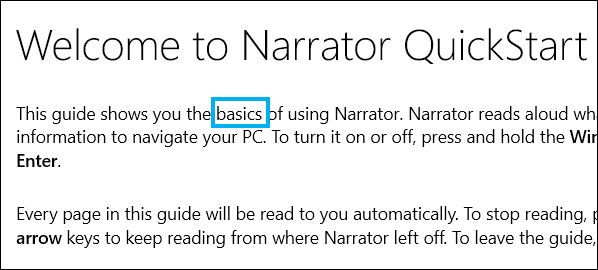
Практический совет: синхронизация курсоров полезна при совместной работе с приложениями, которые зависят от системного фокуса (например, редакторы текста).
Использование брайлевского дисплея
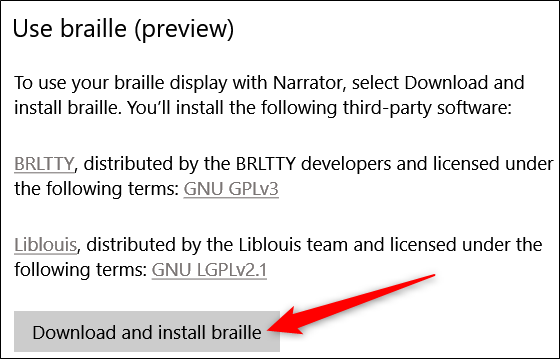
Поддержка брайлевых дисплеев требует сторонних драйверов и приложений. Windows предоставляет кнопку «Download and Install Braille» для загрузки сопутствующих компонентов.
Рекомендация для администраторов: заранее проверьте совместимость конкретной модели дисплея с Windows 10 и настройте синхронизацию перед передачей устройства пользователю.
Диагностика обратной связи
Нажатие CapsLock+Alt+F открывает Feedback Hub на странице отправки отзывов. Чтобы отправлять дополнительные диагностические данные вместе с отзывом, включите соответствующую опцию в настройках.

Дополнительные настройки (наследуемые)
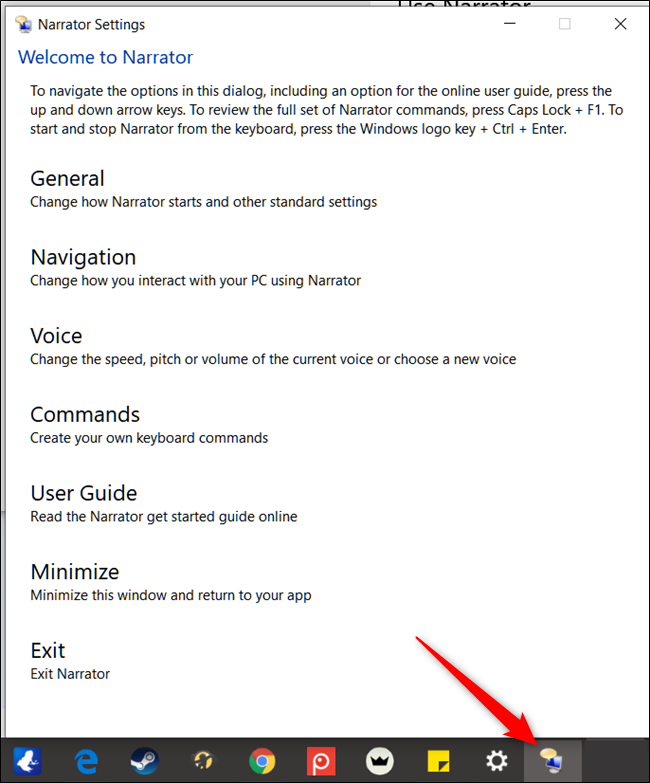
Если вы хотите глубже настроить Narrator, откройте его наследуемое окно настроек (классическое приложение Narrator). Когда Narrator запущен, клик по его значку в панели задач или Alt+Tab позволит открыть это окно.
В классическом окне вы найдёте те же опции, что и в Параметрах, плюс несколько дополнительных настроек, например создание пользовательских сочетаний клавиш.
Чек-листы и роли: кто что должен делать
Ниже — упрощённые чек-листы по ролям: пользователю, специалисту по поддержке и тестировщику доступности.
Чек-лист для пользователя (первый запуск):
- Включить Narrator: Windows+Ctrl+N.
- Прослушать QuickStart и сохранить предпочтения голоса.
- Настроить скорость и громкость голоса.
- Включить/выключить режим сканирования по потребности.
- Протестировать чтение текстов и навигацию по веб-страницам.
Чек-лист для IT-администратора:
- Проверить совместимость с брайлевским оборудованием.
- Установить политики автозагрузки для сотрудников, которым нужен Narrator.
- Предоставить инструкцию и клавишные ярлыки.
- Тестировать поведение при обновлениях Windows.
Чек-лист для тестировщика доступности:
- Пройти сценарии с отключённым/включённым курсором Narrator.
- Протестировать поведение в разных браузерах и приложениях.
- Проверить работу Landmark-навигатора на ключевых страницах.
- Убедиться, что при высокой детализации Narrator не раскрывает чувствительные данные.
Быстрый шпаргалка: сочетания клавиш (чистый список)
- Windows+Ctrl+N — открыть настройки Narrator
- Windows+Ctrl+Enter — включить/выключить Narrator
- CapsLock+1 — изучение ввода
- CapsLock+Пробел — режим сканирования
- CapsLock+F1 — список команд
- Ctrl — остановить чтение
- Стрелки влево/вправо — читать по символам
- Ctrl+Стрелки — читать по словам
- D / Shift+D — навигация по ориентиру
Сохраните этот список в заметках — он часто пригодится.
Практические сценарии использования
Сценарий: чтение длинных статей
- Настройте голос и скорость для комфортного восприятия.
- Включите понижение громкости фоновых приложений.
- Используйте клавиши Ctrl+Стрелки для быстрой навигации по словам.
Сценарий: навигация по форме (например, регистрация)
- Включите режим сканирования (CapsLock+Пробел) и используйте стрелки для перемещения по полям.
- Для перехода по кнопкам используйте Enter.
Сценарий: проверка орфографии и символов
- Используйте Стрелки влево/вправо для чтения по символам.
- При необходимости включите изучение ввода (CapsLock+1).
Ограничения и когда Narrator может не подойти
- Распознавание сложных изображений и графиков ограничено: Narrator даёт базовые описания, но не всегда понимает содержимое диаграмм.
- В некоторых старых приложениях поддержка ориентиров и фокусировки может быть неполной.
- Для профессиональной работы многих слепых пользователей чаще выбирают специализированные решения (например, JAWS) из-за расширенных возможностей и совместимости с экспертными инструментами.
Контрпример: если вам нужна глубокая интеграция с профессиональными брайлевыми редакторами или расширенная поддержка корпоративного ПО — Narrator может оказаться недостаточен.
Альтернативы и когда их рассматривать
- NVDA (бесплатный, активно развиваемый экранный диктор с богатыми настройками);
- JAWS (платный, корпоративный стандарт с расширенной поддержкой и функциями);
- Голосовые ассистенты и TTS-движки для чтения документов.
Выбор зависит от бюджета, совместимости с конкретным ПО и требований к функционалу.
Методология настройки Narrator для первого пользователя (минимальный SOP)
- Оцените потребности пользователя: ежедневная работа, браузинг, чтение документов.
- Включите Narrator и прослушайте QuickStart.
- Настройте голос, скорость и громкость.
- Настройте уровень подробности и параметры клавиатуры (Стандарт/Устаревший).
- Если нужен брайлевский дисплей — установите драйверы и проверьте синхронизацию.
- Протестируйте ключевые сценарии: вход в систему, работа с почтой, браузинг.
- Создайте памятку с основными сочетаниями клавиш.
Критерии приёмки
- Narrator запускается сочетанием клавиш и/или автоматически при входе.
- Пользователь слышит голос и может регулировать скорость.
- Навигация по формам и веб-страницам возможна через режим сканирования.
- При подключении брайлевого дисплея данные корректно передаются.
Мини‑глоссарий (одна строка на термин)
- Экранный диктор: программа, озвучивающая текст и элементы интерфейса.
- Landmark/Ориентир: структурный элемент страницы для ускорённой навигации.
- Braille/Брайлевский дисплей: аппарат для вывода текста в системе Брайля.
Советы по безопасности и конфиденциальности
- При высокой детализации Narrator может озвучивать поля с личными данными; учитывайте это в общественных местах.
- В организациях политикой безопасности можно ограничивать отправку диагностических данных через Feedback Hub.
Краткий итог
Windows Narrator — удобный встроенный инструмент для озвучивания интерфейса Windows. Он покрывает базовые и многие продвинутые сценарии: голосовые настройки, навигация по страницам, поддержка брайлевских дисплеев и тонкая настройка клавиатуры. Для специфичных профессиональных задач стоит рассмотреть NVDA или JAWS, но для повседневной работы Narrator — надёжная и бесплатная опция.
Если вы хотите изучить Narrator глубже, на сайте поддержки Microsoft есть подробное руководство по использованию и освоению всех возможностей Narrator.
Часто задаваемые вопросы
Как быстро выключить Narrator?
Нажмите Windows+Ctrl+Enter — это сочетание включает и выключает Narrator.
Поддерживает ли Narrator русский язык?
Да, Narrator поддерживает множество языков, включая русский. Голосовые пакеты можно выбрать в разделе «Голос».
Можно ли создать свои сочетания клавиш?
Да, в классическом окне настроек Narrator доступны дополнительные параметры, включая создание пользовательских сочетаний клавиш.

Похожие материалы

Несколько аккаунтов Skype: Multi Skype Launcher

Журнал для работы: повысить продуктивность

Персональные звуки уведомлений на Android

Скачивание шоу Hulu для офлайн‑просмотра

Microsoft Start: персонализированная новостная лента
